プライムビデオの視聴履歴を消したいのに、アプリの中を探しても項目が見つかりません。
家族と同じアカウントを使っていると、見た作品がホーム画面のおすすめに並ぶのも気になります。
先に答えを書きます。
視聴履歴は、Prime Videoの「アカウントと設定」→「視聴履歴」から1件ずつ削除します。
Prime Videoの単体アプリには削除の導線がないため、ブラウザかAmazonショッピングアプリから操作してください。
そして、知っておくべき制約が2つあります。
一括削除はできません。
そしてレンタル・購入した作品は、視聴履歴を消しても注文履歴に残ります。
この記事では、手順と、消しても残るものを整理します。
※本記事はアフィリエイト広告を利用しています。
プライムビデオの視聴履歴はどこで見られるか
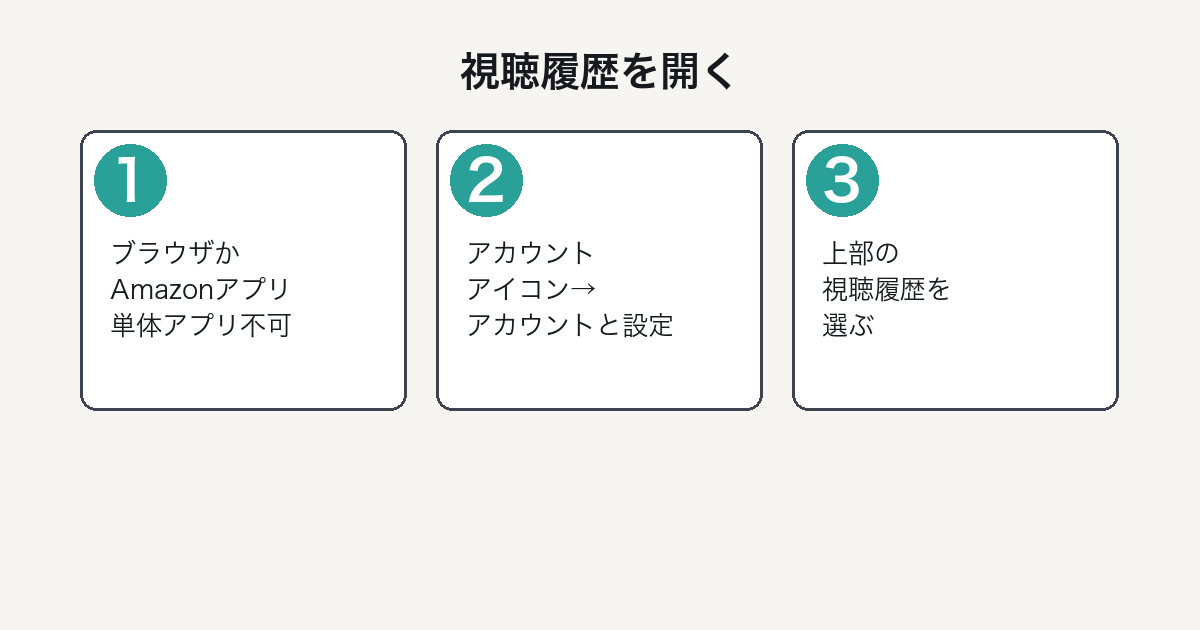
場所は「アカウントと設定」の中です。
パソコン(ブラウザ)の場合
- Prime Videoを開き、画面右上のアカウントアイコンを選ぶ
- アカウントと設定 を開く
- 画面上部の 視聴履歴 を選ぶ
スマホの場合
- Amazonショッピングアプリを開き、Prime Video を選ぶ
- 画面右上のアカウントアイコン → アカウントと設定
- 画面上部の 視聴履歴 を選ぶ
ここで、再生した作品が新しい順に並びます。
Prime Videoの単体アプリからは、この画面に入れません。
アプリ内を探しても見つからないのは操作ミスではなく、導線が用意されていないためです。
プライムビデオの視聴履歴を削除する手順
一覧を開いたら、消したい作品の横にある項目を選びます。
- 視聴履歴の一覧から、消したい作品を見つける
- 「視聴履歴からエピソードを削除する」(スマホでは「削除する」)を選ぶ
- 一覧から消えたことを確認する
これで、その作品はおすすめの計算にも使われなくなります。
📌 メニュー名は変更されることがあります。
表示が本記事と違う場合は、「アカウントと設定」の中から「視聴履歴」に類する項目を探してください(本記事の確認日:2026年10月1日)。
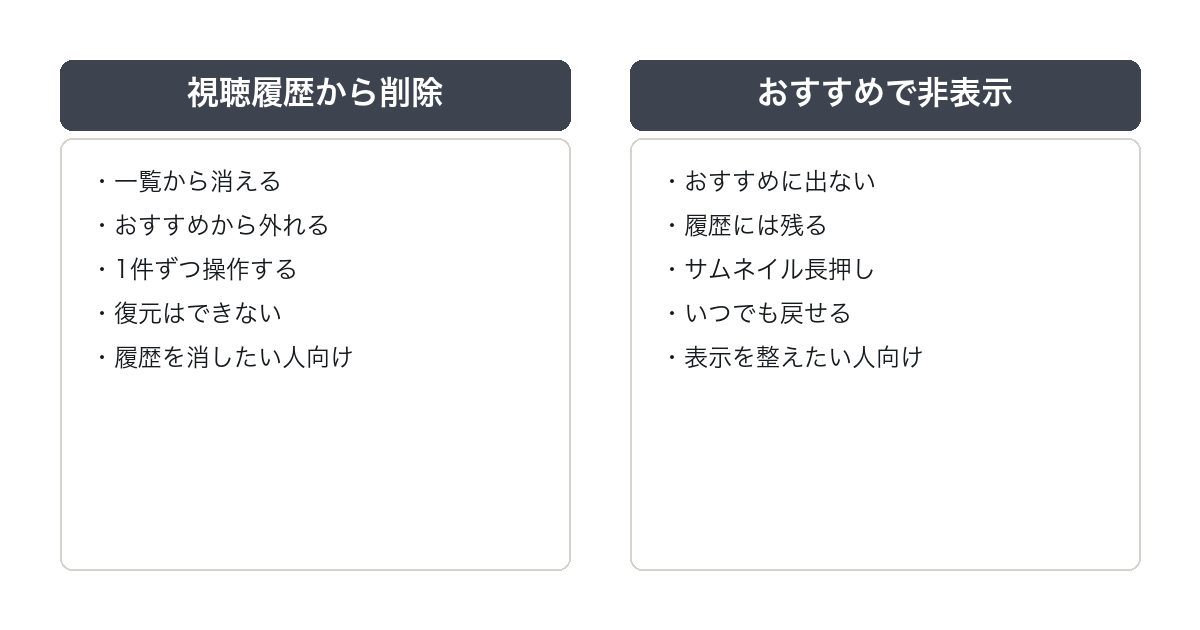
「視聴履歴から削除」と「おすすめで非表示」は別の操作
似ていますが、効果が違います。
| 操作 | 効果 |
|---|---|
| 視聴履歴から削除 | 履歴の一覧から消える。おすすめの計算からも外れる |
| おすすめで非表示(サムネイル長押し→このビデオを非表示にする) | おすすめに出なくなるだけ。履歴には残る |
履歴そのものを消したいなら、前者を選んでください。
後者だけだと、視聴履歴の画面を開かれたときには見えてしまいます。
プライムビデオの視聴履歴は一括削除できない
ここが手間のかかる部分です。
複数を選んでまとめて消す機能はありません。
件数が多い場合も、1件ずつ消していくことになります。
現実的な進め方は次のとおりです。
- パソコンのブラウザで作業する。スマホより一覧の見通しがよく、連続して消しやすい
- 消したいものだけを選ぶ。全部消すとおすすめの精度も下がります
- シリーズものはエピソード単位で並ぶため、作品単位で消したい場合は件数が増えます
全部を消す必要があるのかは、先に考えたほうが早く終わります。
おすすめに出したくないだけなら、非表示の操作で足ります。

テレビで視聴している場合も、履歴はアカウントに紐づきます。
端末側に記録が残るわけではないため、消す場所は上記と同じです。
プライムビデオの視聴履歴を消しても残るもの
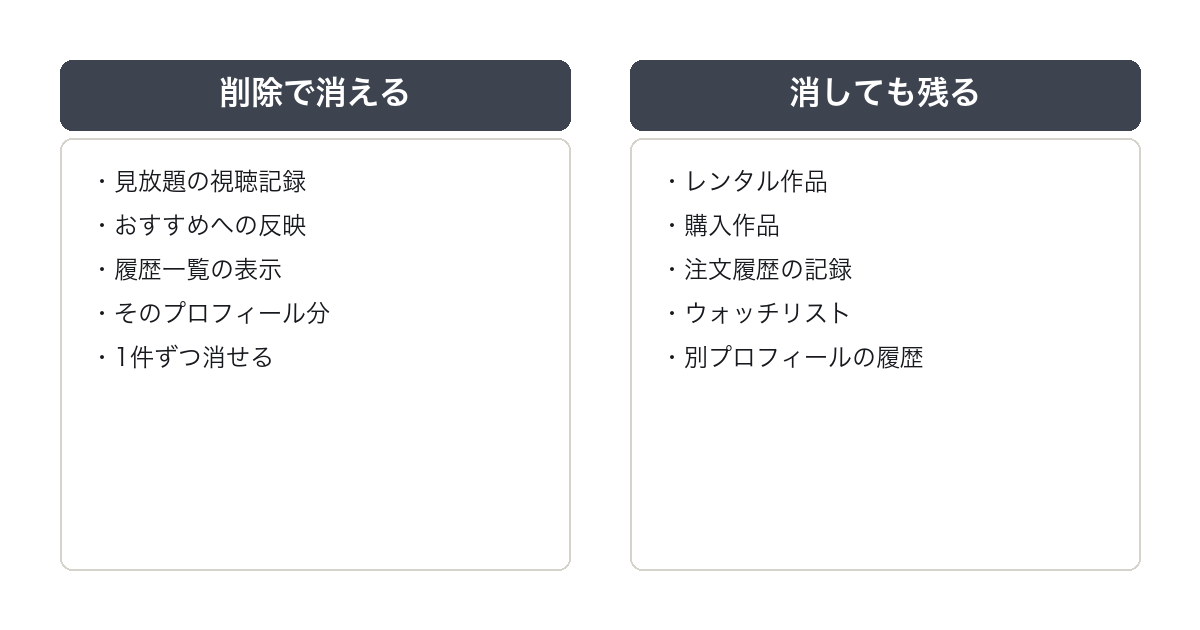
削除で消えるのは見放題作品の視聴記録です。
次のものは残ります。
- レンタル・購入した作品 — 支払いが発生しているため、注文履歴に記録が残ります。視聴履歴を消しても消えません
- ウォッチリスト — 別の機能です。自分で外す必要があります
- 続きから見る — 再生途中の作品は、履歴を消しても表示が残ることがあります
- ほかのプロフィールの履歴 — プロフィールごとに分かれています
レンタル・購入の記録が注文履歴に残る点は、見落とされやすいところです。
見放題の履歴だけを消して安心していると、注文履歴から分かってしまいます。
請求や注文の見え方を先に確認したい場合は、Amazonプライム会員かどうかの確認方法で会費と請求の見分け方を整理しています。
家族に見られたくないときのプライムビデオの視聴履歴対策
毎回消すより、プロフィールを分けるほうが手間がかかりません。
Prime Videoは、1つのAmazonアカウントに最大6つのプロフィール(デフォルト1つと追加最大5つ、大人用・子ども用のいずれも可)を作れます。
プロフィールを分ければ、視聴履歴やおすすめもプロフィールごとに持てます。
ただし、注意点があります。
- プロフィールは鍵ではありません。 誰でも切り替えられるため、見ようと思えば見られます
- 子ども用プロフィールは、対象年齢向けの作品だけが表示され、購入もできません
- プロフィールを分けても、レンタル・購入は同じ注文履歴に入ります
完全に分けたい場合は、アカウント自体を分けるしかありません。
その場合、プライム会費も別になります。
プライムビデオの視聴履歴でよくある質問
Q. 視聴履歴を消すと、相手にも反映されますか。
A. 同じプロフィールを共有しているなら反映されます。
別プロフィールの履歴は影響を受けません。
Q. 削除した履歴は復元できますか。
A. できません。
消すと戻せないため、おすすめの精度を保ちたい作品は残してください。
Q. 検索した言葉の履歴も消せますか。
A. 視聴履歴とは別の記録です。
Amazon側の閲覧履歴から管理します。
Q. Fire TV Stickで見た分だけ消せますか。
A. 端末ごとには分かれていません。
履歴はアカウント(プロフィール)単位で1つにまとまります。
Q. 履歴を全部消すとおすすめはどうなりますか。
A. 新規登録に近い状態に戻り、好みに合わない作品が並びやすくなります。
気になるものだけを消すほうが実用的です。
まとめ:プライムビデオの視聴履歴
- 場所は アカウントと設定 → 視聴履歴。Prime Videoの単体アプリからは入れない
- 削除は1件ずつ。一括削除の機能はない
- 「視聴履歴から削除」と「おすすめで非表示」は別。履歴を消すなら前者
- レンタル・購入した作品は注文履歴に残る。視聴履歴を消しても消えない
- 毎回消すより、プロフィールを分けるほうが手間が少ない(ただし鍵ではない)
まずパソコンのブラウザで一覧を開き、消したいものだけを選んでください。
全部消すとおすすめの精度が落ちます。
視聴中に操作が重い・反応しないときは、Fire TV Stickが反応しないときの対処も確認してください。