Fire TV StickはPCモニターでも映りますが、テレビにつなぐのとは別に2つの関門があります。
音をどこから出すかと、電源をどこから取るかです。
先に結論を書きます。
- 公式の技術仕様では入出力端子はHDMI出力と電源用USBだけ。音声だけを取り出す端子は無い
- モニターにスピーカーが無ければBluetoothスピーカーかヘッドホンが必要(Stick HDはBluetooth 5.3対応)
- Fire TV Stick HDは電源アダプターが同梱されない。付属のUSB-Cケーブルでテレビから給電する前提
- Fire TV Stick HDはHDMI延長ケーブルも別売。4K Selectは同梱される
- 4Kで観るにはHDCP 2.2対応のHDMI端子が必要と公式が明記している
- 公式の「対応テレビ」要件はテレビ前提の書き方で、PCモニターは想定の記載が無い
この記事は、Amazonの各Fire TV Stickの商品ページと技術仕様を2026年11月1日に確認した内容をもとにした整理です。
※本記事はアフィリエイト広告を利用しています。
fire tv stickをモニターにつなぐ前に確認する端子
まず本体側にどんな端子があるのかを確定させます。
入出力端子はHDMI出力と電源用USBの2つだけ
Amazonの技術仕様欄には、機種ごとに次のように書かれています。
| 機種 | 入出力端子 |
|---|---|
| Fire TV Stick HD(第2世代) | HDMI出力、USB-C(電源用) |
| Fire TV Stick 4K Select(2025年発売) | HDMI出力、Micro-USB(電源用) |
| Fire TV Stick 4K Max(第2世代) | HDMI出力(ARC)、Micro USB(電源用) |
(出典:Amazon.co.jp 各商品ページの技術仕様・2026年11月1日確認)
3.5mmのイヤホン端子も、光デジタル出力もありません。
映像も音声もHDMIケーブル1本に乗っていて、モニター側がそれを分けて出すしかない構造です。
電源の端子が機種で違う
見落としやすいのがここです。
Fire TV Stick HDはUSB-C、4K Selectと4K MaxはMicro-USBです。
手持ちのケーブルを流用するつもりなら、機種によって必要な種類が変わります。
モニター側に必要なのはHDMI入力
公式の「システム要件」は、Fire TV Stick HDが「『ハイスピード』のHDMI入力に対応したハイビジョンテレビ」、4K Selectが「10.2Gbps以上のHDMI入力が可能なハイビジョンテレビ」です。
DisplayPortやUSB-C入力しか無いモニターには、そのままでは挿せません。
公式の要件は「テレビ」としか書かれていない
ここは正直に書いておきます。
Amazonの対応要件はすべて「ハイビジョンテレビ」「4Kテレビ」という表現で、PCモニターへの対応は明記されていません。
モニターでの利用はメーカーが保証している使い方ではないため、要件を1つずつ自分で満たしているか確認する前提になります。
fire tv stickをモニターで使うとき音をどう出すか
ここが一番つまずく箇所です。
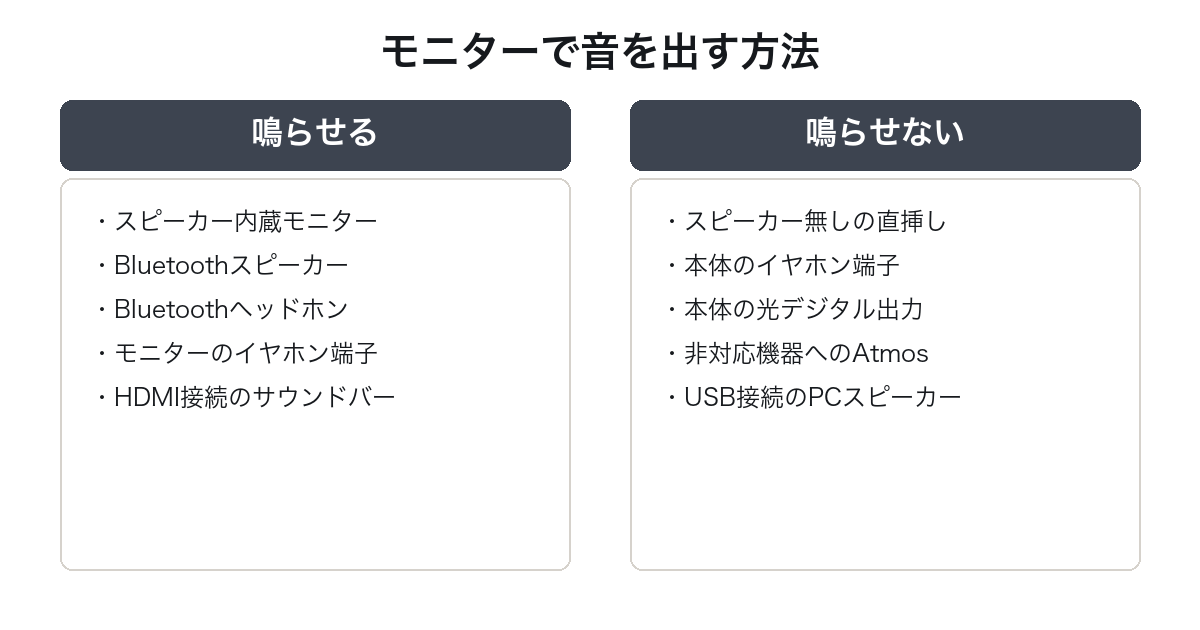
モニターにスピーカーが無いと無音になる
前の章のとおり、Fire TV Stick側に音声だけを出す端子はありません。
HDMIで送られた音声をモニターが鳴らすか、モニターのイヤホン端子から出すかのどちらかです。
スピーカー非搭載のPCモニターにつなぐと、映像だけが映って音が出ません。
公式の逃げ道はBluetoothスピーカーとヘッドホン
Fire TV Stick HDの技術仕様には、Bluetoothの欄にこうあります。
Bluetooth 5.3 + LE、対応するスピーカー・ヘッドホン・ゲームコントローラー等と接続可能
4K Selectは「Bluetooth 5.0 + LE、対応するスピーカー、ヘッドホンとペアリング可能」です。
アクセシビリティの説明にも「対応するBluetoothヘッドホンでFire TVの音声を聴くこともできます」と書かれています。
モニターにスピーカーが無い場合、公式に案内されている方法はBluetoothです。
モニターのイヤホン端子から出す手もある
HDMI音声をイヤホン端子に通すモニターであれば、有線のスピーカーやヘッドホンを挿して鳴らせます。
ただしこれはモニター側の機能なので、使っている製品の仕様を確認する必要があります。
Dolby Atmosはモニターでは生きない
4K Maxと4K Plusの機能表には「Dolby Atmosオーディオ」がありますが、鳴らす側の機材が対応していないと意味がありません。
HD と4K Selectのオーディオ欄は「Dolby Encoded オーディオのHDMIパススルー(AC-3、E-AC-3、E-AC3_JOC)」で、パススルーなので受け取る機器が対応していなければそのまま落ちます。
音声の仕様差はFire TV Stickの比較にまとめています。

fire tv stickをモニターで使うときの電源の取り方
音の次に詰まるのが給電です。
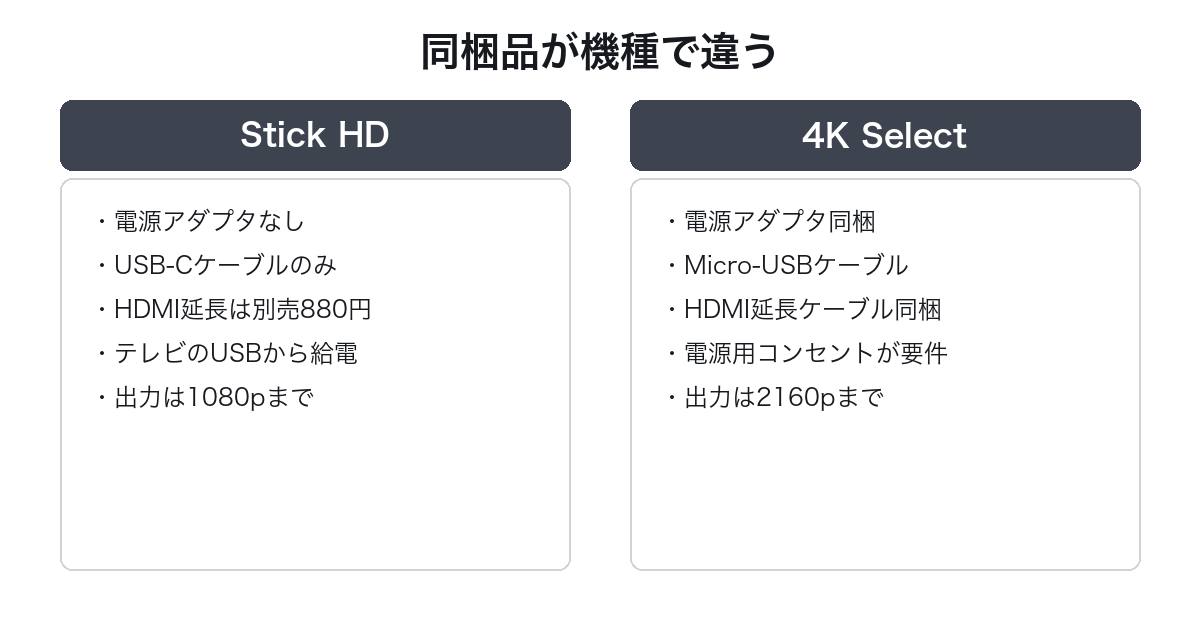
Fire TV Stick HDには電源アダプターが入っていない
Fire TV Stick HDの商品説明には、こう書かれています。
【セットアップがさらに簡単に】付属のUSB-Cケーブルでテレビから電源が取れます。
電源アダプターは不要です。
※電力不足の通知が表示された場合や電源が入らない場合は、テレビの他のUSBポート(挿し込み口)への接続をお試しください。
(出典:Amazon.co.jp「Amazon Fire TV Stick HD」・2026年11月1日確認)
同梱内容も「Fire TV Stick HD、Alexa対応音声認識リモコン、USB電源ケーブル、単4電池2本、スタートガイド」で、電源アダプターは含まれていません。
PCモニターには給電できるUSBポートが無いことが多い
テレビの多くは背面にUSB-Aポートを持っていますが、PCモニターは事情が違います。
USBポート自体が無いモデルや、USBハブ機能のために上流接続(PCとの接続)が前提になっているモデルがあります。
Fire TV Stick HDをモニターで使うなら、USB電源アダプターを別途用意する前提で考えるのが安全です。
4K Selectと4K Maxには電源アダプターが同梱される
一方、Fire TV Stick 4K Selectの同梱内容は「Fire TV Stick 4K Select、Alexa対応音声認識リモコン、USBケーブル、電源アダプタ」です。
システム要件にも「電源用コンセント」が明記されています。
電源で悩みたくないなら、アダプター同梱の4K系を選ぶほうが確実です。
純正の電源ケーブルも単品で売られている
Amazonは「【Amazon純正】直角USB-C電源ケーブル(1.5m)」を1,480円でアクセサリとして販売しています。
モニター裏の狭い場所に挿すときに、ケーブルが直角に出るぶん取り回しが楽になります。

fire tv stickをモニターに挿すときのHDMI延長ケーブル
物理的に挿さらない問題もよく起きます。
Fire TV Stick HDは延長ケーブルが別売
Fire TV Stick HDの商品ページには、購入前の注意として明記されています。
ご購入にあたり HDMI延長ケーブルは別売りです。
モニターのHDMI端子は背面の奥まった位置や、スタンドに近い下向きの位置にあることが多く、本体を直挿しできない場合があります。
4K Selectには専用の延長ケーブルが同梱される
4K Selectの同梱内容には「Fire TV Stick 4K Select用HDMI」延長ケーブルが含まれます。
同じシリーズでも、付属品の構成が機種で違います。
純正の12cm延長ケーブルは880円
Amazonは「【Amazon純正】HDMI延長ケーブル(12cm)」を880円で販売しています。
長さは12cmで、スティック本体を端子から離して逃がすための短いものです。
本体のサイズを先に測る
Fire TV Stick HDは91.5×21.1×14.5mm、4K Selectは99×30×14mm、4K Maxは99×30×14mm(HDMI端子含まず)です。
モニターの端子まわりに最低でも10cm前後の余裕があるか、挿す前に見ておくと無駄足になりません。

fire tv stickをモニターで使うときの解像度とHDCP
映らない原因の多くはここです。
Fire TV Stick HDの出力は1080pと720pだけ
技術仕様の出力欄は「1080p、720p(最大60fps)」です。
対応テレビの条件も「1080pまたは720p、60/50Hzに対応したHDMIポート付ハイビジョンテレビ」となっています。
WQHD(2560×1440)や4Kのモニターにつないでも、送られる信号は1080pまでです。
4K系の出力は2160p・1080p・720p
4K Selectの出力欄は「2160p、1080p、720p(最大60fps)」です。
4Kモニターの解像度を活かしたいなら、4K対応の機種を選ぶ必要があります。
4Kで観るにはHDCP 2.2が要る
4K Selectの対応テレビ欄には、著作権保護の条件が書かれています。
(1) 24/25/30/50/60Hzで2160pの再生に対応し、HDCP 2.2に対応したHDMI端子を持つ4Kテレビ、または、(2) 50/60Hzで1080pまたは720pの再生に対応したHDMI端子を持つハイビジョンテレビ※保護されたコンテンツの再生には、HDCPの最小要件に対応している必要があります。
古いPCモニターはHDCP 2.2に対応していないことがあり、その場合は4K配信が再生できません。
映像が真っ暗になる、エラーが出るといった症状はここが原因のことがあります。
リフレッシュレートは60/50Hzが前提
公式の条件はいずれも60Hzまたは50Hzです。
ゲーミングモニターの144Hzや165Hzで使う場合も、Fire TV Stick側が送るのは最大60fpsです。
映らないときの切り分けはFire TV Stickが反応しないときにまとめています。
fire tv stickをモニターで使うときのよくある質問
Q. モニターにスピーカーが無いと音は出ませんか。
出ません。
Fire TV Stick側に音声専用の出力端子が無いため、Bluetoothスピーカーやヘッドホンを接続するか、モニターのイヤホン端子を使う必要があります。
Q. モニターのUSBポートから電源を取れますか。
取れることもありますが、保証されていません。
Amazonの商品ページにも「電力不足の通知が表示された場合や電源が入らない場合は、テレビの他のUSBポート(挿し込み口)への接続をお試しください」という注意があります。
Q. Fire TV Stick HDにはHDMI延長ケーブルが付いてきますか。
付いてきません。
商品ページに「HDMI延長ケーブルは別売りです」と明記されています。
Q. 4Kモニターで4K配信は観られますか。
HDCP 2.2対応のHDMI端子を持つ4Kモニターで、4K対応のFire TV Stickを使えば観られます。
Fire TV Stick HDは1080pまでなので4Kでは出力されません。
Q. 縦向きのモニターで使えますか。
公式に縦画面への対応は書かれていません。
Fire TVのホーム画面は横向き前提で作られています。
Q. モニターでの使用はメーカーが保証していますか。
公式の対応要件はすべて「ハイビジョンテレビ」「4Kテレビ」という表記で、PCモニターへの対応は明記されていません。
要件(HDMI入力・解像度・HDCP・給電・音声出力)を自分で満たす前提になります。
まとめ:fire tv stickをモニターで使うなら音と電源を先に決める
2026年11月1日に公式仕様で確認した内容を整理します。
- 入出力端子はHDMI出力と電源用USBだけ。音声専用の端子は無い
- モニターにスピーカーが無ければBluetoothスピーカー/ヘッドホンが公式の方法
- Fire TV Stick HDは電源アダプター非同梱・HDMI延長ケーブルも別売
- 4K Selectは電源アダプターもHDMI延長ケーブルも同梱される
- Stick HDの出力は1080p / 720pまで。4K系は2160pまで
- 4K配信にはHDCP 2.2対応のHDMI端子が必要
モニター用途でいちばん手間が少ないのは、電源アダプターと延長ケーブルが両方入っている4K Selectです。
Stick HDを選ぶなら、電源アダプターと延長ケーブルを同時に買う前提で見積もってください。
機種ごとの違いはFire TV Stickの比較、できることの範囲はFire TV Stickとは何かにまとめています。