プライムビデオの履歴を消したつもりなのに、テレビのホーム画面にまだ作品が並んでいる。
これは操作を間違えたのではなく、プライムビデオの「履歴」が1種類ではないことが原因です。
先に結論を書きます。
- プライムビデオの履歴は視聴履歴/続けて観る/レンタル・購入の履歴の3種類に分かれる
- 消す場所がそれぞれ違い、3つのうち1つは消せない
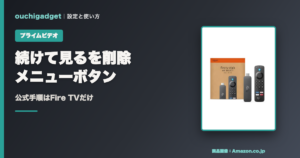
- Fire TVの「続けて観る」は視聴履歴とは別物で、リモコンのメニューボタンから削除する
- 他社アプリの作品は削除しても再生すると再び並ぶとAmazonが明記している
- 家族と分けたいだけなら、履歴を消すよりもプロフィールを分けるほうが早い
この記事の仕様は、2026年10月20日にAmazonの公式ヘルプで確認した内容です。
※本記事はアフィリエイト広告を利用しています。
プライムビデオの履歴は3種類ある
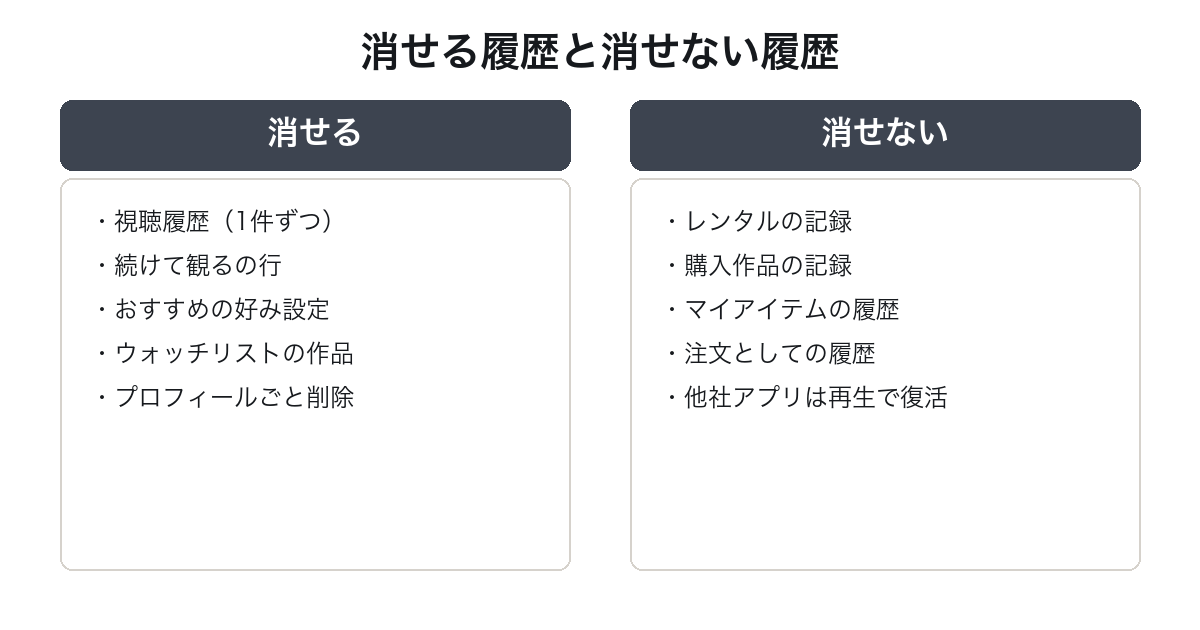
同じ「履歴」という言葉で呼ばれていますが、保存されている場所も、消す手順もまったく別です。
| 履歴の種類 | どこに残るか | 消せるか |
|---|---|---|
| 視聴履歴 | プライムビデオのアカウント設定 | 1件ずつ消せる |
| 続けて観る | Fire TVなどのホーム画面の行 | 1件ずつ消せる(再生で戻る) |
| レンタル・購入の履歴 | マイアイテム/注文履歴 | 消せない |
視聴履歴は「見た記録」で、おすすめの材料になる
無料の見放題作品を再生すると、視聴履歴に記録が残ります。
この記録はホーム画面のおすすめを組み立てる材料に使われます。
消す手順そのものはプライムビデオの視聴履歴の見方と消し方で、ブラウザとスマホに分けて書きました。
続けて観るは「再生の途中」を覚えている別の仕組み
テレビのホーム画面の上のほうに、途中まで見た作品が横並びになる行があります。
Amazonはこれを「続けて観る」行と呼び、Prime Videoと対応している他社アプリで最近視聴した番組を探すのに役立つ機能だと説明しています。
視聴履歴から1件消しても、この行から消えるとは限りません。
レンタル・購入の履歴は仕様として残り続ける
有料のレンタル・購入は「視聴」ではなく「注文」です。
購入したタイトルはマイアイテム(Fire TVではマイビデオ)に表示され、ここから消す項目はありません。
プライムビデオの視聴履歴を確認・削除する場所
3種類のうち、読者が最初に探すのはこの視聴履歴です。
ここだけはスマホアプリの中に項目がなく、ブラウザから開く必要があります。
アプリの中を探しても項目が見つからない理由
視聴履歴はアカウント設定側の機能で、再生用のアプリには画面が用意されていません。
スマホで操作する場合も、ブラウザでプライムビデオの設定ページを開くことになります。
削除は1件ずつで、まとめて消す項目はない
視聴履歴の画面には一括削除のボタンがありません。
件数が多いときは、消したい作品を上から順に処理していく形になります。
「おすすめで非表示」は履歴の削除ではない
作品の詳細ページにあるサムズアップ/サムズダウンは、履歴ではなくおすすめの調整です。
Amazonは、サムズダウンを使うと今後そのコンテンツがおすすめされなくなるが、検索すれば引き続き探せると説明しています。
つまりサムズダウンは「見たことを消す」操作ではありません。
「続けて観る」はプライムビデオの視聴履歴とは別の履歴
テレビのホーム画面に並ぶ行は、視聴履歴の画面からは操作できません。
削除はリモコン側の操作になります。
リモコンのメニューボタンから1件ずつ削除する
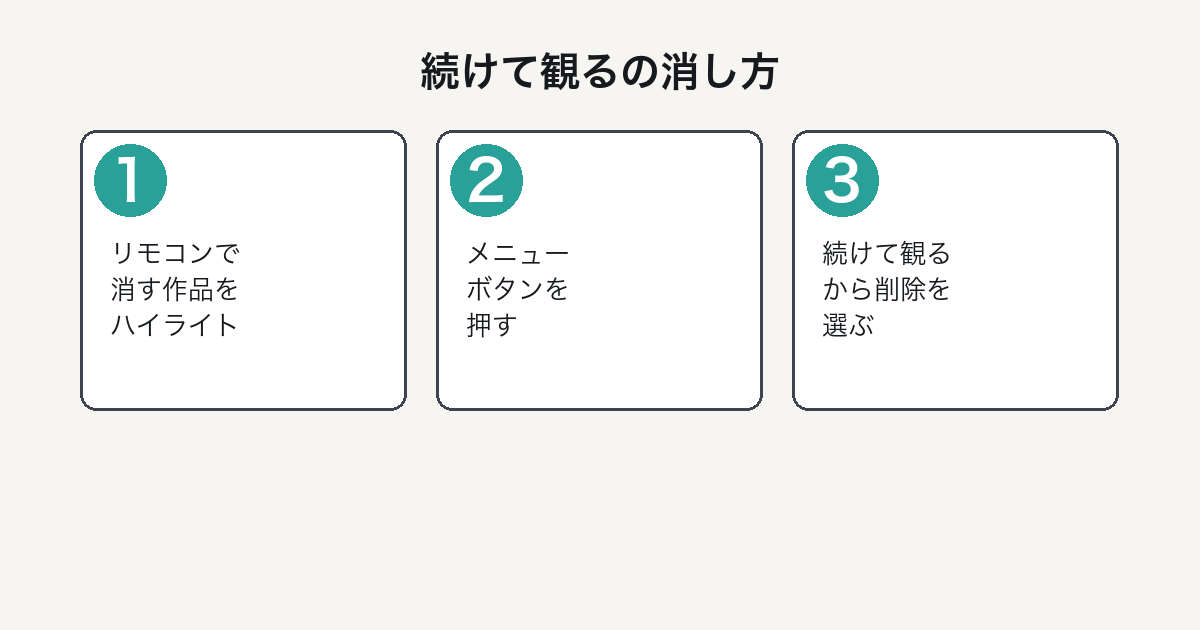
Amazonのヘルプは、続けて観る行の削除手順を次のように示しています。
リモコンを使用して、削除するビデオをハイライトします。
Fire TVリモコンのメニューボタン を選択します。
「続けて観る」から削除を選択します。
(出典:Amazon.co.jp ヘルプ「Fire TVの『続けて観る』から映画や番組を削除する」・2026年10月20日確認)
この設定は、続けて観る行があるFire TV端末でのみ使えるとも注記されています。
他社アプリの作品は再生するとまた並ぶ
ここが見落とされやすい点です。
Amazonは、サードパーティ製アプリの非表示にしたコンテンツは、再度視聴後に続けて観る行に再表示されると明記しています。
NetflixなどのアプリはNetflix側の詳細ページから削除する必要があり、Fire TV側の操作では完結しません。
削除したプライムビデオ作品は「非表示のビデオ」に移る
消えてなくなるわけではなく、非表示のビデオという置き場所に移ります。
同じヘルプに、削除したPrime Videoコンテンツを再表示するには非表示のビデオにアクセスする、と書かれています。
プライムビデオのレンタル・購入の履歴は消せない
有料で借りた・買った記録は、消す対象として用意されていません。
ここを理解しておくと、無駄な操作を探さずに済みます。

レンタルは30日間ライブラリに残り、再生後は最短48時間
Amazonはレンタルの期限をこう説明しています。
レンタルしたタイトルは、レンタルを開始した日から30日間ビデオライブラリに保存されますが、一度再生を開始すると、視聴可能な期間は、最短で48時間となります。
(出典:Amazon.co.jp ヘルプ「Prime Videoのタイトルをレンタル・購入する」・2026年10月20日確認)
視聴期間が48時間より長いタイトルもあるとされています。
購入作品はマイアイテムに置かれ、次に観るにも出る
購入したタイトルはマイアイテムのレンタル・購入のライブラリに入ります。
Amazonは、これらのタイトルが次に観るにも表示されると説明しています。
ホーム画面から消したいだけなら、続けて観る行の削除で見た目を整えるのが現実的な対処です。
誤って買ったときは履歴を消すより注文のキャンセルを見る
買い間違いは履歴の問題ではなく注文の問題です。
Amazonには誤って購入した注文をキャンセルする手順が別に用意されています。
料金の考え方はAmazonプライムの料金にまとめました。
プライムビデオの履歴をプロフィールで分ける
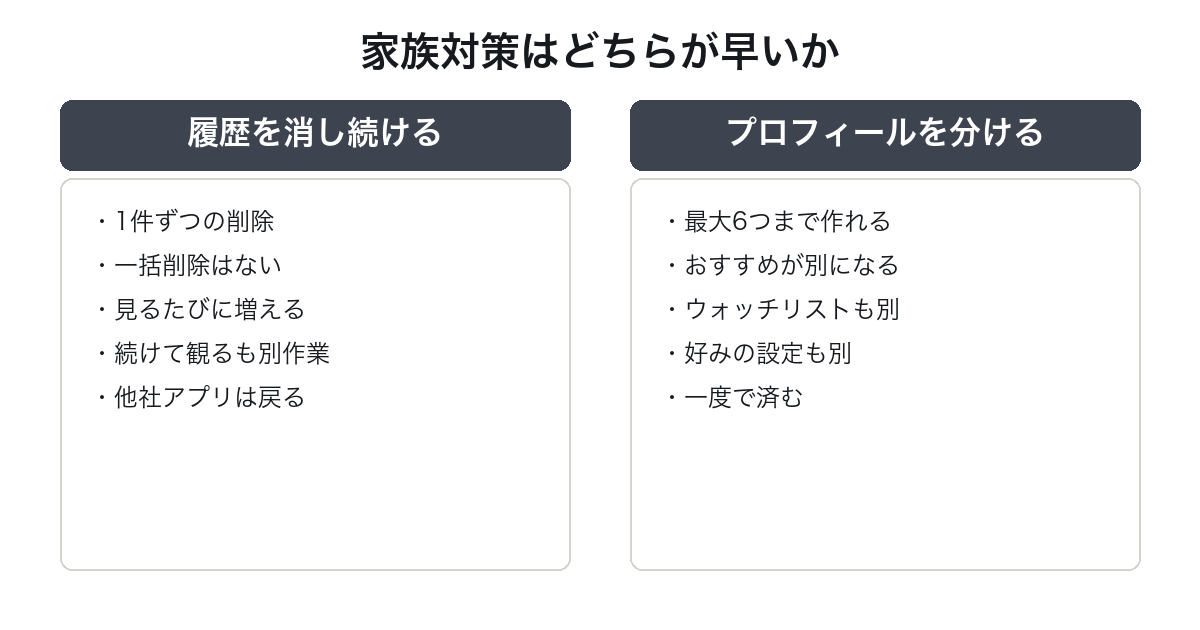
家族と同じアカウントを使っていて、見た作品を知られたくないという動機であれば、履歴を消し続けるより確実な方法があります。
1アカウントに最大6つのプロフィールを作れる
Amazonは、1つのAmazonアカウントのPrime Videoに最大6つのユーザープロフィール(プライマリ1つと追加最大5つ)を登録できるとしています。
おすすめ・シーズンの進捗・ウォッチリストがプロフィール別になる
公式の説明では、各プロフィールにそれぞれのアクティビティに基づく個別のおすすめ、シーズンの進捗状況、ウォッチリストが設定されます。
サムズアップ/サムズダウンの設定もプロフィールごとに保存され、他のプロフィールのおすすめには影響しません。
子ども用プロフィールには続けて観るの行がない
Amazonは、続けて観る行の機能が子ども用プロフィールでは利用できないと注記しています。
同時視聴の上限はプライムビデオは何台まで同時視聴できるかで整理しています。
Fire TVでプライムビデオの履歴の共有を止める設定
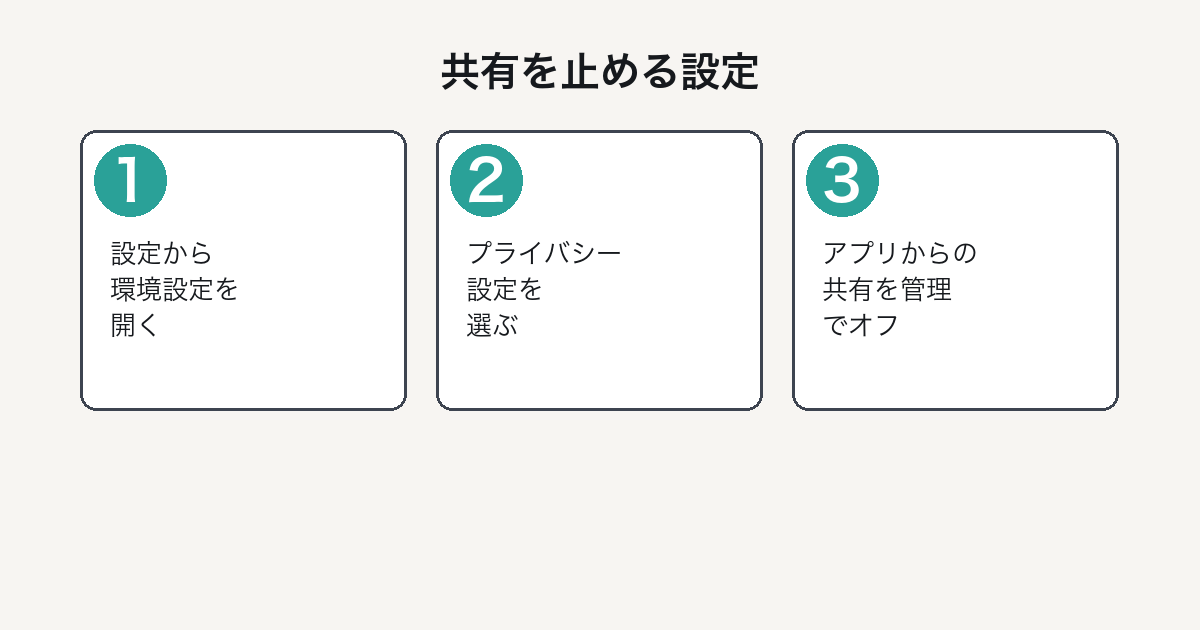
続けて観る行は、他社アプリの視聴状況をAmazonと共有することで成り立っています。
共有そのものを切る設定がFire TV側にあります。
共有される情報は視聴アクティビティ・ウォッチリスト・録画・購入
Amazonは、この機能がオンの間に対応するサードパーティ製アプリから共有される情報として、視聴アクティビティ・ウォッチリスト・録画・購入の4つを挙げています。
設定は「環境設定」→「プライバシー設定」→「アプリからの共有を管理」
Fire TVメニューから設定に入り、環境設定、プライバシー設定、アプリからの共有を管理と進みます。
ここで選べるのは次の3つです。
- 対象アプリを管理:アプリごとに共有のオン・オフを切り替える
- アプリの視聴状況とコンテンツ情報の共有:すべての対応アプリをまとめて切り替える
- デバイス間での同期:オフにするとFire TV端末間での視聴アクティビティの同期が止まる
端末が複数あるなら「デバイス間での同期」を見る
リビングと寝室でFire TVを使い分けている場合、片方で見た作品がもう片方に出ることがあります。
これは同期の設定で止められます。
端末ごとの違いはFire TV Stickの比較にまとめました。

プライムビデオの履歴でよくある質問
Q. プライムビデオの履歴を一括で削除できますか。
視聴履歴にまとめて消す項目はなく、1件ずつの削除になります。
続けて観る行も1件ずつリモコンで処理します。
Q. 視聴履歴を消したのにホーム画面から作品が消えません。
消した履歴と、ホーム画面に出ている続けて観るの行は別の仕組みです。
リモコンのメニューボタンから「続けて観る」から削除を選んでください。
Q. 他社アプリの作品を消しても戻ってくるのはなぜですか。
Amazonが仕様として明記しており、再度視聴すると続けて観る行に再表示されます。
アプリ側(例:Netflixアプリの詳細ページ)での削除が必要です。
Q. レンタル・購入の履歴は消せますか。
消す項目は用意されていません。
購入作品はマイアイテムに残り、Fire TVではマイビデオに表示されます。
Q. 家族に見られたくないときはどうすればよいですか。
プロフィールを分けるのが確実です。
1アカウントで最大6つまで作れ、ウォッチリストもおすすめも分かれます。
Q. 広告が出るのは履歴と関係がありますか。
関係ありません。
広告の有無は登録しているプランの話で、プライムビデオの広告にまとめています。
まとめ:プライムビデオの履歴は種類ごとに消し方が違う
- プライムビデオの履歴は視聴履歴・続けて観る・レンタル購入の3種類
- 視聴履歴はブラウザのアカウント設定から1件ずつ削除する
- 続けて観るはリモコンのメニューボタンから削除し、他社アプリは再生で戻る
- レンタル・購入の記録は消す項目がない(レンタルは30日・再生後は最短48時間)
- 家族対策は履歴を消すよりプロフィールを分ける(最大6つ)
履歴の操作は、見ている端末によって手順が変わります。
テレビで見る環境を整えるなら、続けて観る行に対応したFire TV端末が前提になります。
解約を考えている場合の手順はプライムビデオの解約方法に、家族での使い方はAmazonプライムの家族共有にまとめています。