Fire TV Stickでできることは、動画配信アプリを開くだけではありません。
2026年11月7日にAmazon公式の「Fire TVヘルプ」を一通り読み、できることと、公式が注記している制約を整理しました。
先に結論です。
- Fire TV Stickでできることは動画/ミラーリング/ウェブとアプリ/音声操作/家族設定の5分野に分かれる
- スマホ画面のミラーリングはMiracast対応端末のみ。公式は「ミラーリング中は、Fire TVでAlexaの機能はご利用いただけません」と注記している
- Silkブラウザでウェブが見られる。キーボードをつなぐとF=早送り/R=早戻し/M=メニュー/Esc=戻るが効く
- EchoをFire TVのスピーカーにするAlexaホームシアターには、Fire TV Stick HD(第2世代)とFire TV Stick 4K Selectが非対応
- Echoの台数は公式ページ間で食い違い、手順ページは2台まで、対応ガイドは最大5台の構成を載せている
- スマホのFire TVアプリをリモコンの代わりにできる
内容はすべて2026年11月7日に公式ヘルプで確認したものです。
※本記事はアフィリエイト広告を利用しています。
Fire TV Stickでできることは大きく5つに分かれる
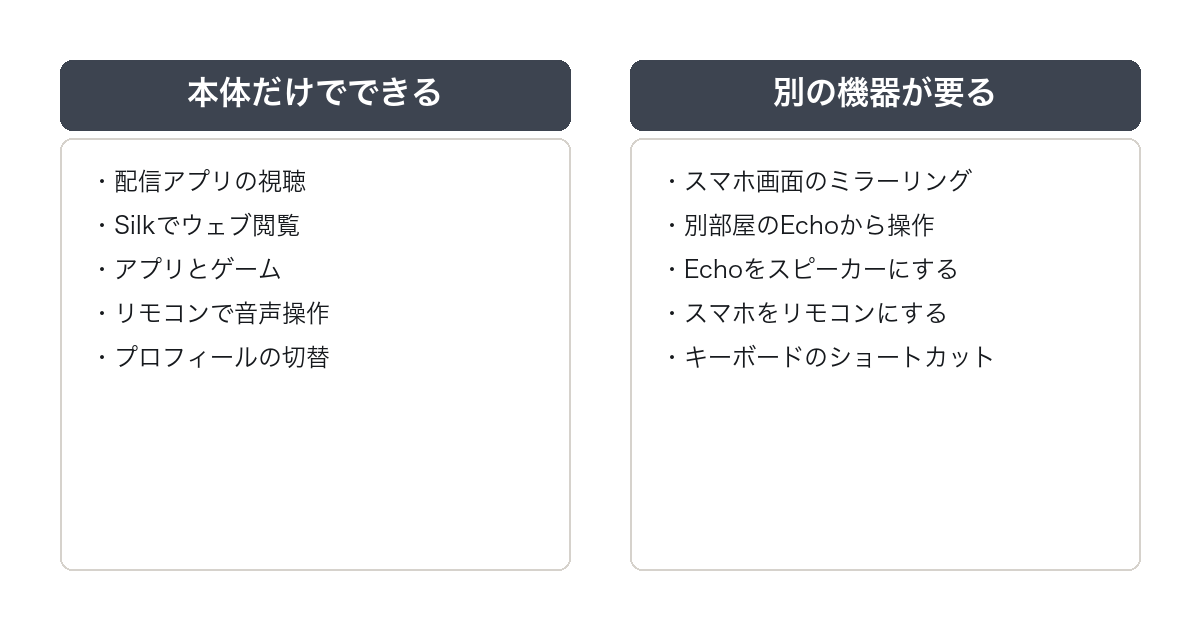
公式のFire TVヘルプは、項目を機能ごとにまとめています。
それを利用者側から見ると、次の5分野になります。
動画配信アプリを開いてテレビで観る
Prime Videoをはじめ、各社のアプリをインストールして使う分野です。
これがFire TV Stickの中心機能になります。
スマホやパソコンの画面をテレビに映す
Miracastに対応した端末であれば、画面をそのまま表示できます。
ウェブ閲覧とアプリ・ゲームを使う
Silkブラウザが標準で入っており、アプリストアからゲームも入れられます。
声で操作する
リモコンのマイクに加え、別のEcho端末から操作することもできます。
家族ごとに分けて使う
プロフィールの作成と、子ども向けの機能制限が用意されています。
Fire TV Stickでできることの中心は配信アプリの視聴
同じ「動画を観る」でも、支払い方法は3通りに分かれます。
Prime Videoの会員特典作品は追加料金なしで観られる
公式ヘルプは「対象となるタイトルには、ビデオの説明に『プライム会員特典』と表示されています」と書いています。
見放題とレンタルの見分け方はプライムビデオのおすすめは3つの枠で意味が変わるにまとめました。
Prime Videoのチャンネル登録はプライム会員だけが使える
公式は「Prime Videoのサブスクリプションにご登録いただけるのはAmazonプライム会員のお客様のみです」と注記しています。
他社サービスはアプリストアから入れる
アプリストア経由で登録する方法と、すでに契約しているサービスにログインする方法の両方が案内されています。
アプリの入れ方は検索かAlexaボタン
公式の手順は、メインメニューの検索からアプリ名を探す形です。
「リモコンのAlexa音声認識ボタンを使用することもできます」と書かれています。
無料で観られるアプリもある
追加料金なしで使えるアプリの範囲はFire TV Stickで無料で見れるもので実際に数えました。

スマホ画面のミラーリングもFire TV Stickでできることに入る
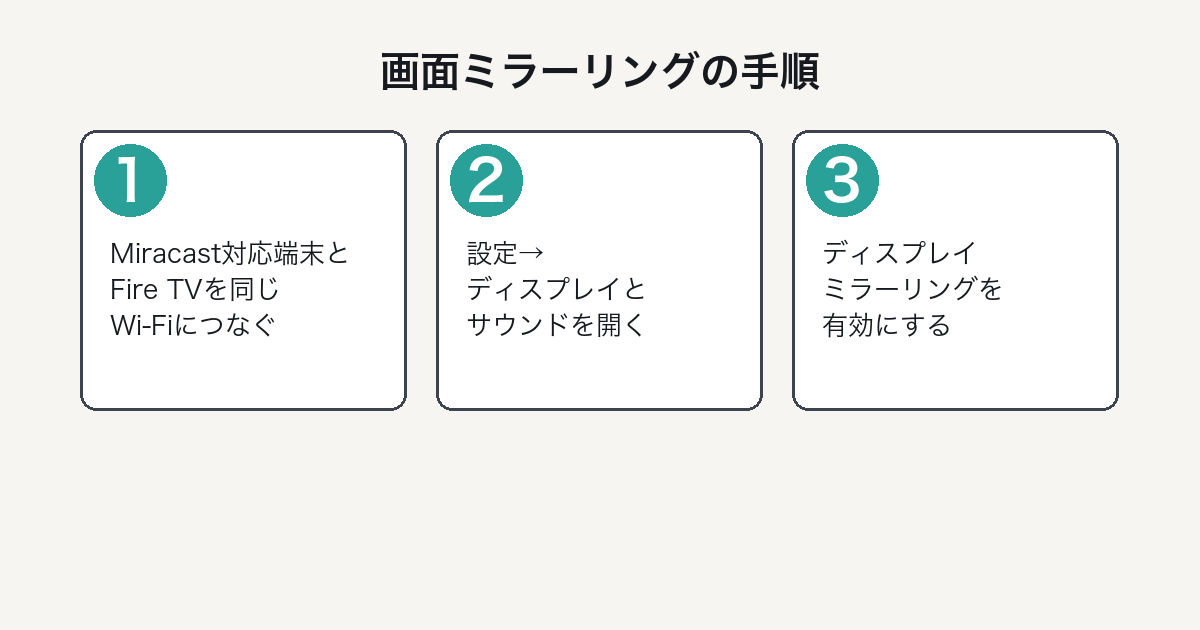
写真や資料をテレビに出したいときに使います。
手順は設定のディスプレイとサウンドから有効にする
公式の手順は、Miracast対応端末とFire TVを同じWi-Fiにつなぎ、Fire TV側で設定→ディスプレイとサウンド→ディスプレイミラーリングを有効にする、という流れです。
項目が出てこない機種はミラーリングに対応していない
公式は「オプションが表示されない場合は、ディスプレイミラーリングがFire TVに対応していません」と明記しています。
設定を探し続けても出てこない場合は、機種側の仕様です。
ミラーリング中はFire TVのAlexaが使えなくなる
見落とされやすい制約です。
注: ミラーリング中は、Fire TVでAlexaの機能はご利用いただけません。
出典:Amazon.co.jp「デバイスをFire TVにミラーリングする」(2026年11月7日閲覧)
音声でミラーリングを終わらせることはできないので、リモコンのボタンで抜けます。
抜けるときはリモコンのどのボタンでもよい
公式は「Fire TVリモコンのいずれかのボタンを押して、ディスプレイミラーリング画面を終了し、デバイスとの接続を切断します」としています。
iPhoneはMiracastに対応していない
AirPlayとMiracastは別の規格です。
対応端末かどうかはメーカー側の仕様を確認してください。
Fire TV Stickでできることにウェブ閲覧とゲームも含まれる
テレビだけで完結する操作が意外に多い分野です。
Silkブラウザは「インターネット」という名前で入っている
公式は「Fire TVのホーム画面でアプリを選択し、インターネットアプリを開きます」と案内しています。
ブックマークや閲覧履歴の管理もメニューからできます。
キーボードをつなぐとショートカットが効く
公式ヘルプは、接続したキーボードで使える操作を具体的に挙げています。
Fを押すと早送り、 Rを押すと早戻しができます。
Mを押してメニューを開き、Escで戻ることができます。
出典:Amazon.co.jp「Fire TVでSilkウェブブラウザを使用する方法」(2026年11月7日閲覧)
リモコンの方向パッドでカーソルを動かす操作よりかなり速くなります。
ゲームはアプリストアから入れる
アプリと同じ手順でインストールできます。
Amazonプライム会員ならAmazon Lunaが特典に含まれており、毎月PCゲームを遊べると公式が案内しています。
音楽と写真もアプリから使える
Amazon Musicの再生に対応しており、再生プランごとの違いもFire TVヘルプ内で説明されています。
動作が重くなったらキャッシュを消す
アプリを増やすと動作が鈍ることがあります。
手順はFire TV Stickのキャッシュ削除にまとめました。
Echoと組み合わせるとFire TV Stickでできることが増える
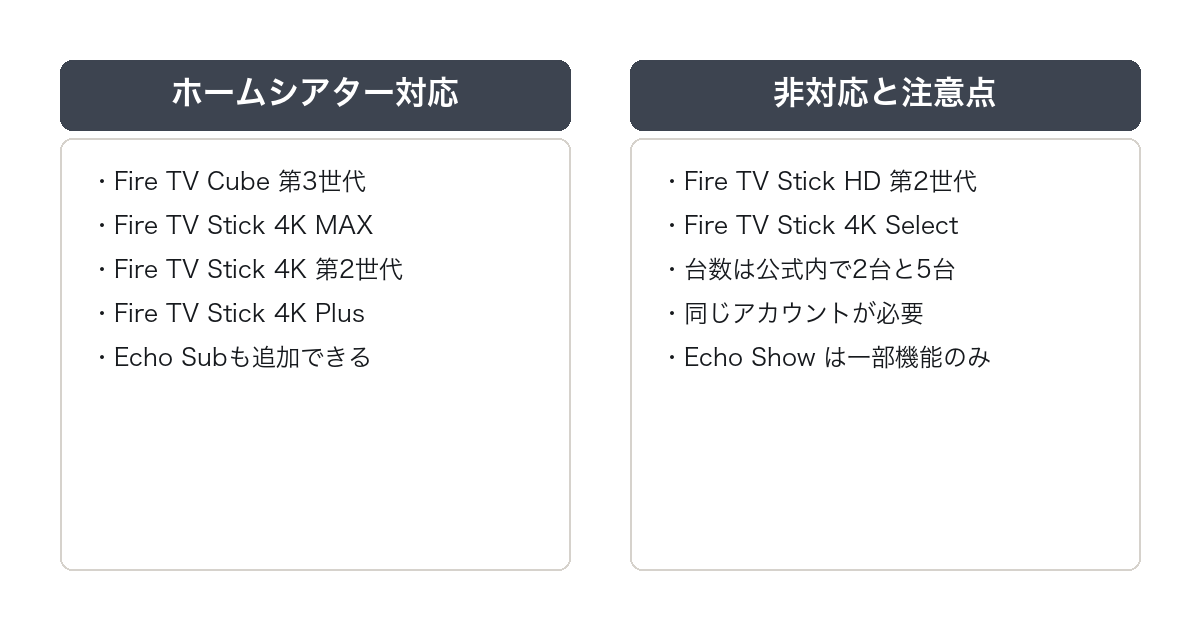
Fire TV単体ではできない使い方が、Echo側との連携で生まれます。
別の部屋のEchoからFire TVを操作できる
公式は「実行したい操作をAlexaに音声でリクエストするだけで、リモコンを使用しなくてもAlexaが直接Fire TVでその操作を実行してくれます」と説明しています。
リンクするには、AlexaデバイスとFire TVデバイスを同じアカウントに登録する必要があります。
1台のFire TVに複数のAlexa端末をリンクできると明記されています。
「Fire TVでYouTubeをひらいて」のような指定ができる
Amazonのストアページには「アレクサ、Fire TVでYouTubeをひらいて」「アレクサ、30秒早送りして」「アレクサ、広告をスキップして」といった呼びかけ例が載っています。
EchoをFire TVのスピーカーにできる
Alexaアプリの「スピーカーを構成」からホームシアターを作ると、Echoをテレビの音声出力に使えます。
公式の手順ページは「スピーカーとして使用する対応Echo端末を2台まで、オプションとしてEcho Sub」としています。
対応台数は公式ページ間で食い違っている
一方、対応機種をまとめたガイドのほうには「最大5台のEchoスピーカーとサブウーファー」という構成が載っています。
この構成に対応するのはFire TV Cube(第3世代)、Fire TV Stick 4K MAX(第2世代)、Fire TV Stick 4K(第2世代)、Fire TV Stick 4K Plusの4機種です。
手順ページの記述と食い違っているため、台数は自分の機種で確認するのが安全です。
ホームシアターに対応していない機種が2つある
公式ガイドは、非対応機種を名指ししています。
注: 以下のFire TVデバイスは、Alexa Home Theaterに対応していません。
Fire TV Stick HD(第2世代)/Fire TV Stick 4K Select
出典:Amazon.co.jp「Alexaホームシアターデバイス対応ガイド」(2026年11月7日閲覧)
安い機種を選ぶとこの使い方ができなくなります。
機種ごとの差はFire TV Stickの比較で並べました。
Fire TV Stickでできることのうち機種や設定で変わるもの
同じFire TV Stickでも、条件次第で使えない機能があります。
Bluetooth機器の接続は世代で仕様が違う
イヤホンやコントローラーをつなぐときの対応状況は機種差があります。
詳しくはFire TV StickのBluetoothにまとめました。
スマホをリモコンにするには同じWi-Fiが必要
公式の手順は、Fire TVアプリをApp StoreかGoogle Playから入れ、モバイル端末をFire TVと同じWi-Fiにつなぐところから始まります。
リモコンを失くしたときの代替になります。
家族でプロフィールを分けられる
Fire TVプロフィールを作ると、視聴履歴とおすすめが分かれます。
子ども用プロフィールと機能制限も公式に用意されています。
字幕とユーザー補助機能が用意されている
字幕・クローズドキャプションのほか、VoiceViewやオーディオディスクリプションがFire TVヘルプに並んでいます。
テレビ以外のモニターにつなぐこともできる
HDMI端子があれば、テレビでなくても映せます。
条件はFire TV Stickをモニターにつなぐで確認しました。

Fire TV Stickでできることの外にある使い方
期待されがちだけれど、公式にはできない、または条件が重いものです。
地上波の放送をそのまま観ることはできない
Fire TV Stickはインターネット配信を受け取る機器です。
テレビ番組を観る場合は、各局の配信アプリを使う形になります。
ミラーリング中は音声操作ができない
前述の通り、Alexaの機能はミラーリング中に止まります。
ホームシアターの対象外機種ではEchoを音声出力にできない
Fire TV Stick HD(第2世代)とFire TV Stick 4K Selectが該当します。
そもそも必要かどうかは使い方による
テレビにすでに配信アプリが入っている場合、重複することがあります。
判断材料はFire TV Stickは必要ないのかにまとめました。
Fire TV Stickでできることのよくある質問
Q. Fire TV Stickでできることにスマホのミラーリングは含まれますか。
含まれますが、Miracastに対応した端末に限られます。
Fire TV側に設定項目が出ない機種もあります。
Q. Fire TV Stickでできることはプライム会員でないと減りますか。
Prime Videoの会員特典作品とPrime Videoのチャンネル登録が使えなくなります。
他社の配信アプリやSilkブラウザは会員でなくても使えます。
Q. Fire TV Stickでできることにパソコンの画面表示は入りますか。
Miracastに対応したパソコンであればミラーリングできます。
対応の有無はパソコン側の仕様によります。
Q. Fire TV Stickでできることを音声だけで完結させられますか。
リンクしたEcho端末から、アプリを開く・再生する・早送りするといった操作ができます。
ただしミラーリング中は音声操作が止まります。
Q. Fire TV Stickでできることは機種を上げると増えますか。
ホームシアターの対応や画質の上限が変わります。
機能そのものの違いはFire TV Stickの比較で確認できます。
まとめ:Fire TV Stickでできることの優先順位
Fire TV Stickでできることを整理すると、次の通りです。
- 中心は配信アプリの視聴で、支払いは見放題・レンタル・チャンネルの3通り
- ミラーリングはMiracast対応端末のみ。ミラーリング中はAlexaが使えない
- Silkブラウザでウェブが見られ、キーボードをつなぐとF/R/M/Escが効く
- Echoと組み合わせると別部屋からの音声操作とスピーカー化ができる
- ホームシアターはFire TV Stick HD(第2世代)と4K Selectが非対応
- Echoの台数は公式内で2台と最大5台に割れているので、機種側で確認する
できることの範囲は、機種選びの前に把握しておくと無駄がありません。
(本記事の確認日:2026年11月7日)