Fire TV StickのBluetoothは、値段が高いモデルほど新しいとは限りません。
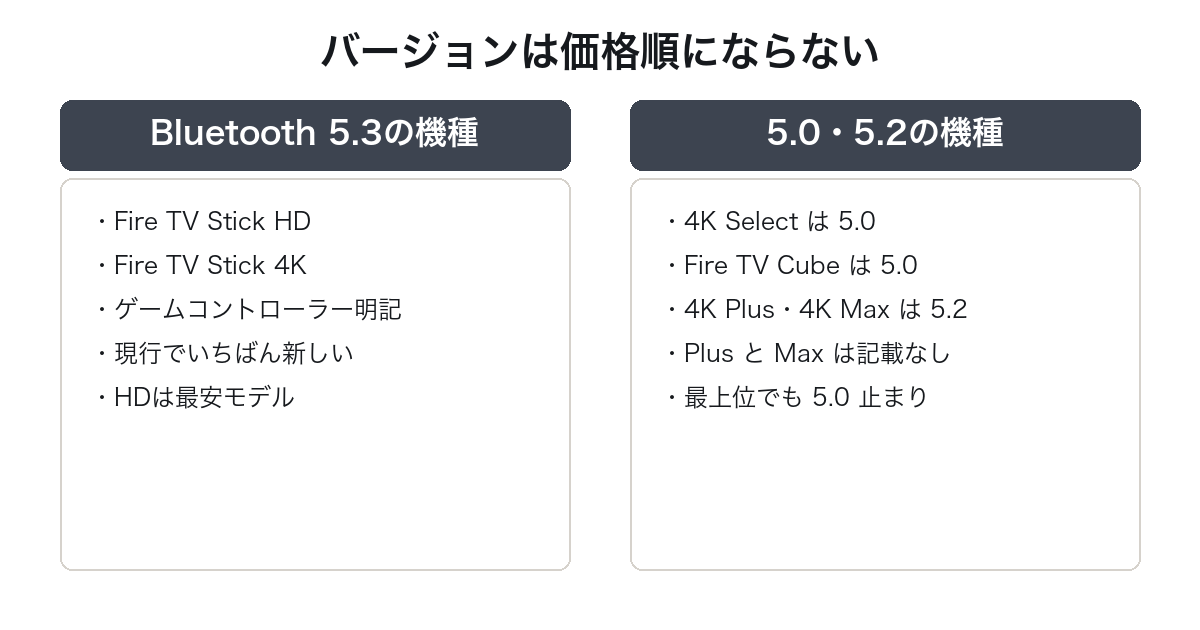
Amazonの商品ページにある技術仕様を現行6機種ぶん並べると、最安のFire TV Stick HDが5.3で、最上位のFire TV Cubeが5.0でした。
先に結論です。
- Bluetoothのバージョンは5.0・5.2・5.3の3通りに割れ、価格順と一致しない
- 接続の入口は設定 →「コントローラーとBluetoothデバイス」。用途ごとに配下のメニューが分かれる
- Auracastや複数台の同時接続は、公式ヘルプではFire TV搭載スマートテレビだけの機能として説明されている
- Bluetooth補聴器の対応機種は、公式ヘルプではFire TV Cubeの2機種だけ。それなのにStickの商品ページには補聴器対応と書かれている
この記事は、Amazonの各商品ページの技術仕様と公式ヘルプを2026年11月2日に確認した内容をもとにした整理です。
※本記事はアフィリエイト広告を利用しています。
Fire TV StickのBluetoothは世代で3通りに割れている
まず数字を確定させます。
現行6機種の技術仕様を並べるとこうなる
| 機種 | Bluetooth | 公式が挙げる接続先 |
|---|---|---|
| Fire TV Stick HD | 5.3 + LE | スピーカー・ヘッドホン・ゲームコントローラー等 |
| Fire TV Stick 4K | 5.3 + LE | スピーカー、ヘッドホン、ゲームコントローラー等 |
| Fire TV Stick 4K Select | 5.0 + LE | スピーカー、ヘッドホン |
| Fire TV Stick 4K Plus | 5.2 + LE | 記載なし |
| Fire TV Stick 4K Max | 5.2 + LE | 記載なし |
| Fire TV Cube | 5.0 + LE | スピーカー、ヘッドホン |
いずれもAmazonの各商品ページ「技術仕様」のBluetooth欄をそのまま写したものです(2026年11月2日確認)。
価格が高い機種ほど新しいわけではない
表の並びを価格順に置き換えると、ねじれているのが分かります。
いちばん安いFire TV Stick HDが5.3、4K対応で最も安いFire TV Stick 4K Selectが5.0、最上位のFire TV Cubeも5.0です。
Bluetoothのバージョンだけを基準に選ぶなら、Fire TV Stick HDか新しいFire TV Stick 4Kになります。
機種ごとの性能差全体はFire TV Stickの比較にまとめています。
「つながる相手」の書き方も機種で違う
数字以外にも差があります。
Fire TV Stick HDと新しいFire TV Stick 4Kは「対応するスピーカー、ヘッドホン、ゲームコントローラー等(いずれも別売)と接続可能」と書かれています。
一方でFire TV Stick 4K SelectとFire TV Cubeは「対応するスピーカー、ヘッドホンとのペアリングで使用可能」で、ゲームコントローラーの記載がありません。
4K Plusと4K MaxのBluetooth欄は「Bluetooth 5.2 + LE」だけで、接続先そのものが書かれていません。

Fire TV StickのBluetooth接続は設定の同じ場所から始まる
機器の種類が違っても、入口は共通です。
入口は「設定」→「コントローラーとBluetoothデバイス」
公式のリモコンペアリング手順は、このメニューを通ります。
・Fire TVメニューから設定 に移動します。
・コントローラーとBluetoothデバイスを選択します。
・Amazon Fire TVリモコンを選択します。
・新しいリモコンを追加を選択します。
(出典:Amazon公式ヘルプ「Fire TVアプリを使用してリモコンをペアリングする」・2026年11月2日確認)
リモコンもヘッドホンもコントローラーも、この「コントローラーとBluetoothデバイス」の下にぶら下がります。
公式に手順が書かれている経路は3つ
ヘルプで手順まで明記されているのは、次の3経路です。
ひとつ目がコントローラーとBluetoothデバイス → Amazon Fire TVリモコンで、リモコンの追加に使います。
ふたつ目がコントローラーとBluetoothデバイス → オーディオデバイスと機能で、こちらはBLEオーディオ機器の追加です。
みっつ目がユーザー補助 → 補聴器で、ASHA対応の補聴器を直接つなぐときに使います。
リモコンは3m以内でないとペアリングできない
距離の指定も公式にあります。
リモコンが自動でペアリングされない場合は、Fire TV端末から10フィート(3m)以内に置くよう案内されています。
BLEオーディオ機器のほうは5m以内が推奨距離です。
つながらないときは、まずこの距離から疑うのが最短です。
Fire TV StickのBluetoothで複数台を同時に使うことはできない
ここは機種の壁がはっきりしています。
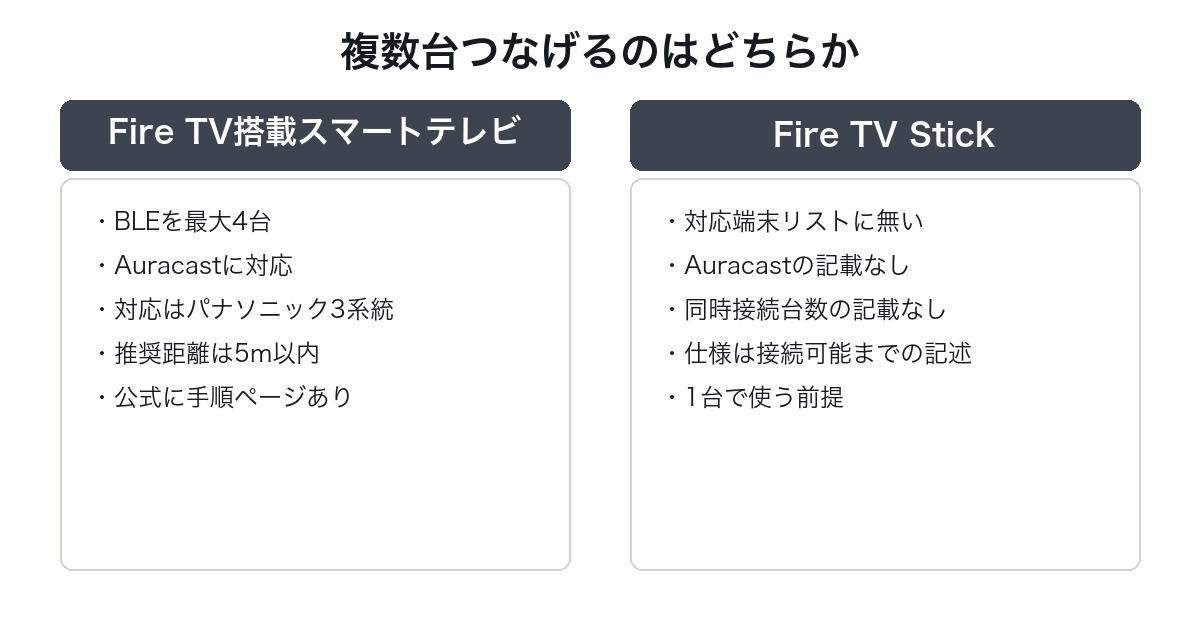
公式が「複数台」を書いているのはスマートテレビだけ
Auracastの公式ページはこう始まります。
Fire TV搭載スマートテレビには、最大4つのBluetooth Low Energy(BLE)/Auracastヘッドセットまたは補聴器(BLEオーディオデバイス)をペアリングできます。
(出典:Amazon公式ヘルプ「Fire TV搭載スマートテレビでのAuracastストリーミング」・2026年11月2日確認)
主語は「Fire TV搭載スマートテレビ」で、Fire TV Stickではありません。
対応端末として名前が挙がっているのはパナソニックの3シリーズ
BLEオーディオのペアリング手順ページには、対応端末が列挙されています。
注: BLEオーディオは以下の端末でサポートされています。
・Panasonic W90/W95シリーズFire TV搭載スマートテレビ
・Panasonic Z85シリーズFire TV搭載スマートテレビ
・Panasonic Z90/Z93/Z95シリーズFire TV搭載スマートテレビ
(出典:Amazon公式ヘルプ「BLEまたはAuracastヘッドセットをFire TV搭載スマートテレビにペアリングする」・2026年11月2日確認)
Fire TV Stickは1機種も入っていません。
2人で別々のヘッドホンを使って同じ番組を観たい、という用途はStickでは公式に想定されていないと考えるべきです。
Stickで想定されているのは1台を切り替える使い方
Stick側の商品ページが書いているのは「対応するスピーカー、ヘッドホン…と接続可能」までで、同時接続台数の記載はありません。
夜間に音を漏らさず観たい、という使い方であれば1台で足ります。
テレビ側のスピーカーを使う方法との違いはFire TV Stickをモニターにつなぐでも触れています。
Fire TV StickのBluetooth補聴器対応は商品ページとヘルプで食い違う
ここは買う前に知っておく価値があります。
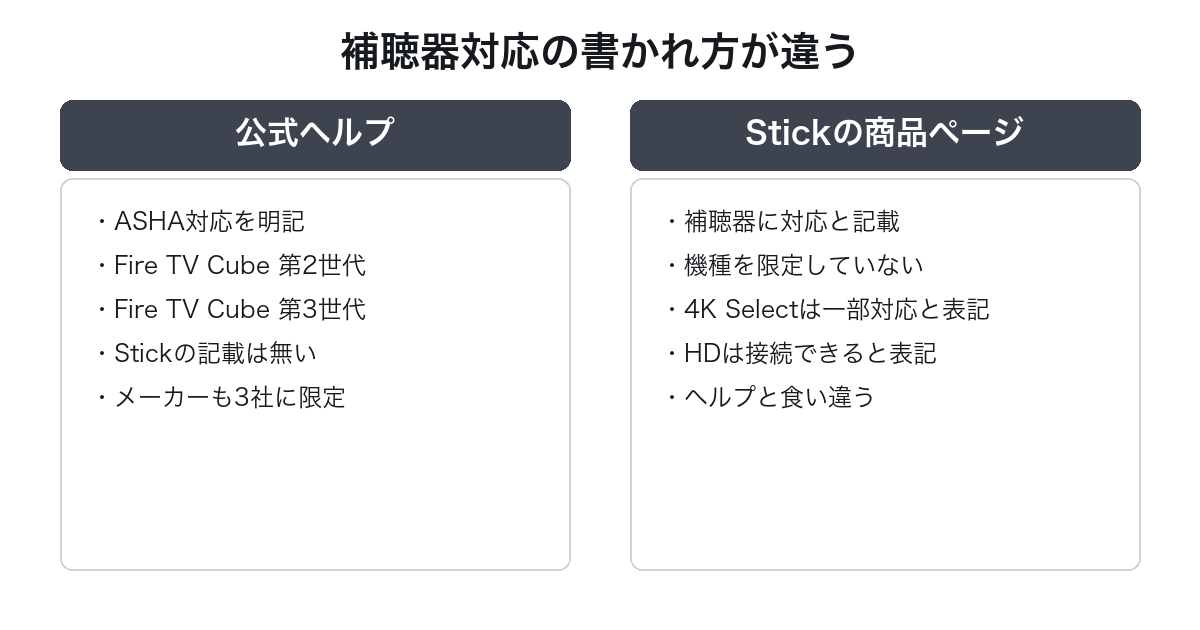
公式ヘルプが挙げる対応機種はFire TV Cubeの2つだけ
ユーザー補助のページにはこう書かれています。
補聴器および聴覚デバイス用オーディオストリーミング(ASHA)を使用すると、対応するBluetooth補聴器をFire TVデバイスに直接ペアリングして、プライベートに再生できます。
注: 対応のStarkey補聴器、Widex補聴器、Cochlear補聴器は、以下のデバイスでサポートされています。
・Fire TV Cube(第2世代)
・Fire TV Cube(第3世代)
(出典:Amazon公式ヘルプ「Fire TVのユーザー補助」・2026年11月2日確認)
補聴器のメーカーまで限定されていて、Fire TV Stickの名前はありません。
それなのにStickの商品ページには補聴器対応と書かれている
Fire TV Stick 4K Selectの商品ページのアクセシビリティ欄には「一部の Bluetooth補聴器にも対応しています」とあります。
Fire TV Stick HDの商品ページにも「対応するBluetooth補聴器をFire TVに接続したり、字幕表示などの機能が利用できます」と書かれています。
どちらも機種を限定する但し書きがありません。
Fire TV Cubeの商品ページだけが機種名を書いている
対照的なのがFire TV Cubeです。
同じアクセシビリティ欄が「Fire TV Cube (第2世代、第3世代) は 対応するBluetoothの補聴器をFire TV端末に直接ペアリングして、プライベートに再生できます」と、機種を明示した書き方になっています。
ヘルプの対応機種リストと一致しているのはこちらです。
補聴器を直接つなぐ目的で選ぶなら、Fire TV StickではなくFire TV Cubeを選ぶのが公式記載に沿った判断になります。
補聴器の接続はユーザー補助から行う
手順はBluetoothメニューではありません。
設定 → ユーザー補助 → 補聴器 → 補聴器を追加、の順で進みます。
両耳で使っている場合は、左右を別々にペアリングする必要があると明記されています。

Fire TV StickのBluetoothでゲームコントローラーが使えるのはどれか
ゲーム目的の人はここを見てください。
公式が明記しているのは5.3の2機種
技術仕様に「ゲームコントローラー」という語が入っているのは、Fire TV Stick HDと新しいFire TV Stick 4Kの2機種です。
どちらもBluetooth 5.3 + LEのモデルです。
4K SelectとCubeは記載から外れている
Fire TV Stick 4K SelectとFire TV Cubeは、同じ欄が「スピーカー、ヘッドホン」で止まっています。
4K Plusと4K Maxにいたっては接続先の記載そのものがありません。
記載がないことと使えないことは同じではない
誤解のないように書いておくと、公式仕様に書かれていない=接続できない、と断定はできません。
ただし買う前に根拠として示せるのは公式の記載だけです。
コントローラーを使う前提で1台選ぶなら、仕様欄にその語が入っている機種を選ぶのが安全です。
Fire TV StickのBluetoothがつながらないときに見る順番
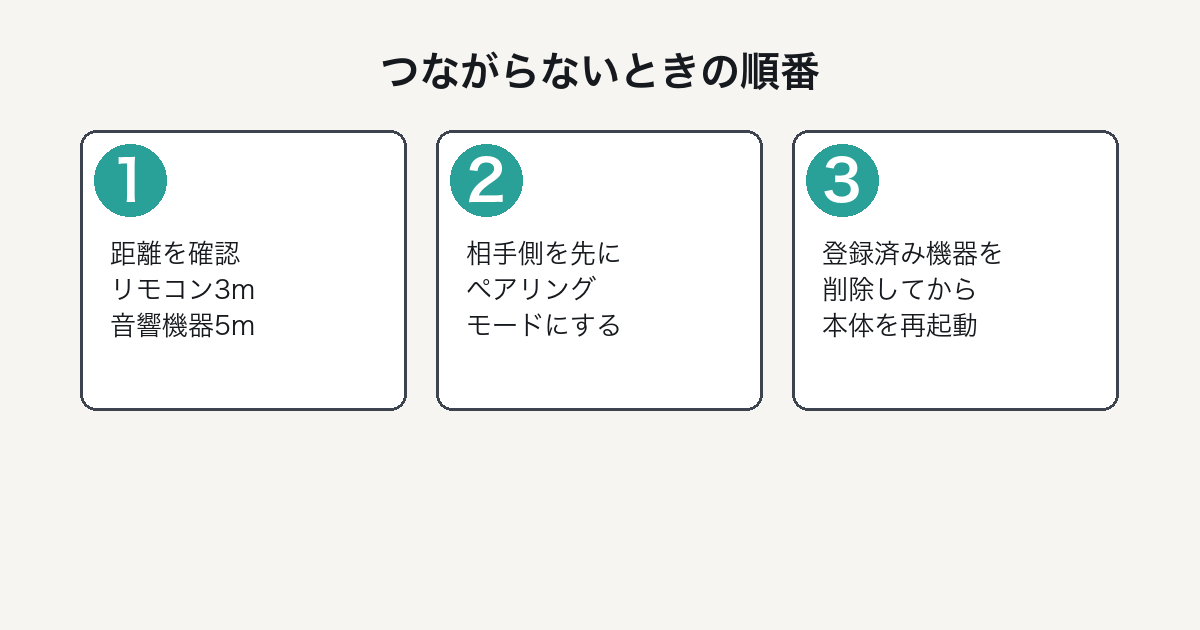
公式に書かれている条件から順に潰します。
距離を先に確認する
リモコンは3m以内、BLEオーディオ機器は5m以内が公式の目安です。
テレビ裏にStickを挿している場合、本体が金属やボードに囲まれて電波が弱くなることがあります。
相手側をペアリングモードにしてから探す
公式手順は、どの経路でも「相手の機器をペアリングモードにする → Fire TV側で一覧から選ぶ」という順番です。
Fire TV側で先に検索を始めても、相手が待ち受けていなければ出てきません。
一度登録した機器を削除してやり直す
接続が不安定なときは、登録済みの機器を削除してからペアリングし直します。
リモコン自体が反応しない場合の対処はFire TV Stickが反応しないときにまとめています。
それでも駄目なら本体を再起動する
電源を抜き差しする再起動で直ることがあります。
再起動でも改善せず設定ごと初期化する場合はFire TV Stickの初期化を見てください。
Fire TV StickのBluetoothについてよくある質問
Q. Fire TV StickのBluetoothにワイヤレスイヤホンをつなげますか。
Fire TV Stick HD・4K・4K Select・Fire TV Cubeは、技術仕様に「ヘッドホン」との接続が明記されています。
4K Plusと4K Maxは接続先の記載がないため、商品ページの仕様欄を購入前に確認してください。
Q. Fire TV StickのBluetoothで2人同時にヘッドホンを使えますか。
複数台の同時接続について公式が説明しているのは、Fire TV搭載スマートテレビのAuracast機能だけです。
対応端末として挙がっているのはパナソニックの3シリーズで、Fire TV Stickは含まれていません。
Q. Fire TV StickのBluetoothのバージョンはどこで確認できますか。
Amazonの商品ページにある「技術仕様」のBluetooth欄に記載されています。
同じ名前の機種でも発売年で違うことがあるため、購入する商品ページそのものを見てください。
Q. Fire TV StickのBluetoothで音が遅れるのは直せますか。
遅延についてAmazonの公式ヘルプと商品ページには記載がありません。
機器側のコーデックに左右されるため、断定できる公式情報がないというのが現状です。
Q. Fire TV StickのBluetoothは補聴器に対応していますか。
公式ヘルプがASHA対応機種として挙げているのはFire TV Cubeの第2世代と第3世代だけです。
Stickの商品ページには補聴器対応の記述がありますが、ヘルプの対応機種リストには入っていません。
Q. Fire TV StickのBluetooth機器は何台まで登録できますか。
登録できる台数の上限について、公式ヘルプと商品ページに記載はありません。
同時に使える台数についても、Stickに関する明示はありません。
まとめ:Fire TV StickのBluetoothは価格順と一致しない
確認した内容を整理します。
- バージョンは5.0・5.2・5.3の3通り。最安のFire TV Stick HDが5.3で、最上位のFire TV Cubeが5.0
- 接続の入口は設定 → コントローラーとBluetoothデバイス。補聴器だけユーザー補助から
- 距離の目安はリモコンが3m以内、BLEオーディオ機器が5m以内
- Auracastと複数台同時はFire TV搭載スマートテレビの機能で、対応端末にStickは1機種も入っていない
- 補聴器のASHA対応はFire TV Cubeの2機種だけ。Stickの商品ページの記述はヘルプと食い違う
- ゲームコントローラーの記載があるのは5.3の2機種だけ
ヘッドホンだけが目的なら、Bluetooth 5.3のFire TV Stick HDが現行で最も新しく、いちばん安い選択肢です。
補聴器やコントローラーまで含めるなら、仕様欄にその語があるかを購入前に確認してください。
機種選びの全体像はFire TV Stickの比較、世代の見分け方はFire TV Stickの世代の見分け方、初めてつなぐ手順はFire TV Stickのつなぎ方にまとめています。