Echoの設定をいくら探しても「ペアリングモード」という項目は出てきません。
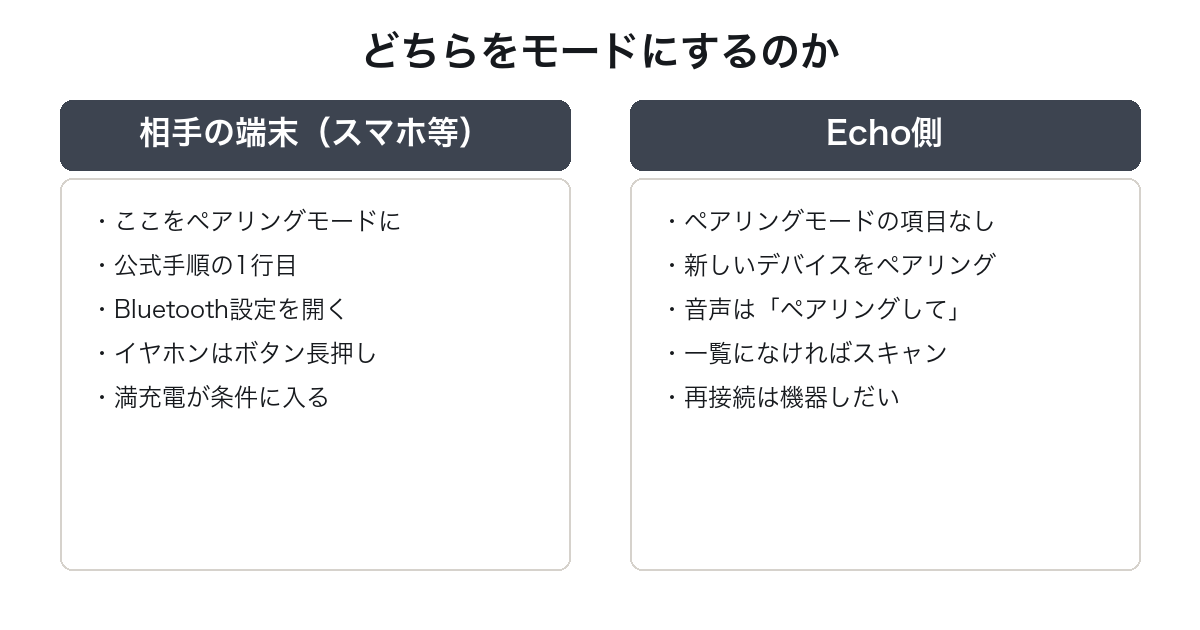
ペアリングモードにするのは、Echoではなく相手の端末のほうです。
Amazon公式の手順は、1行目にそれが書かれています。
先に結論です。
- 公式手順の1行目は「Bluetoothデバイスをペアリングモードに設定します」。主語はEchoではない
- Echo側の操作は、Alexaアプリの「新しいデバイスをペアリング」か音声の一言だけ
- 画面付きEchoは手順が別で、Alexa+と元のAlexaで開き方が違う
- 対応プロファイルはA2DP SNKとAVRCPの2つだけと公式が明記
- つながらないときは、先に登録済みのペアリングを削除してやり直す
この記事は、Amazon公式ヘルプの記載を2026年11月4日に確認した内容をもとにした整理です。
※本記事はアフィリエイト広告を利用しています。
アレクサのペアリングモードはEchoの設定項目ではない
探しても見つからないのには理由があります。
公式手順の1行目が「相手の端末を」になっている
Amazonのヘルプ「スマートフォンまたはBluetoothスピーカーとEchoデバイスをペアリングする」の手順は、次の順番です。
・Bluetoothデバイスをペアリングモードに設定します。
・Alexaアプリ を開きます。
・デバイス を選択します。
・デバイスを選択します。
・デバイスの設定 を選択します。
・Bluetoothを選択し、新しいデバイスをペアリングを選択します。
(出典:Amazon公式ヘルプ「スマートフォンまたはBluetoothスピーカーとEchoデバイスをペアリングする」・2026年11月4日確認)
1行目の「Bluetoothデバイス」はEchoではなく、つなぎたい側の機器です。
スマホならBluetooth設定を開いた状態、スピーカーやイヤホンなら本体のボタン長押しで待機させます。
Echo側の呼び名は「新しいデバイスをペアリング」
Echoの画面やアプリで対応する項目名は「ペアリングモード」ではありません。
Alexaアプリ側は「新しいデバイスをペアリング」という項目です。
この名前で探せば、設定の中で迷いません。
Echo本体の設定画面の場所はアレクサの設定にまとめています。
音声でも開始できる
アプリを開かずに済ませる方法もあります。
公式は、自動で再接続されない場合の対処として「デバイス上でBluetoothをオンにして『Bluetoothをペアリングして』と話しかけます」と案内しています。
相手の端末を待機させてから、この一言でEcho側が待ち受けに入ります。
アレクサのペアリングモードを開く手順(画面なしのEcho)
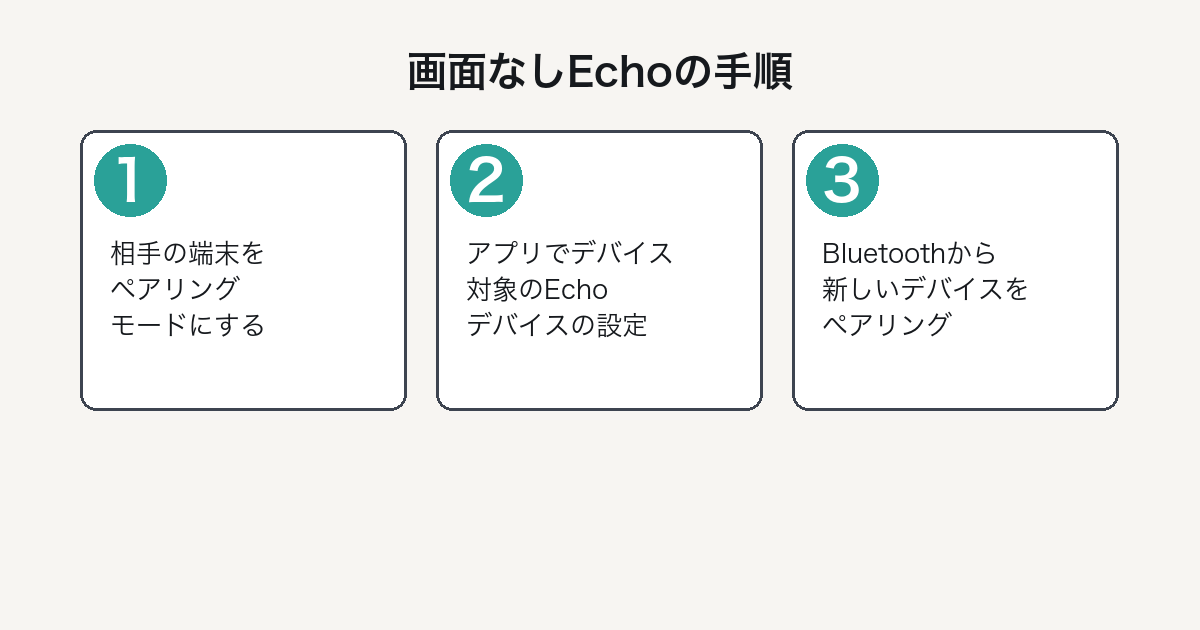
Echo DotやEcho Popなど画面のないモデルの手順です。
相手の端末を待機状態にしてから始める
順番を逆にすると失敗します。
スマホ側のBluetooth設定を開いたまま、あるいはイヤホンを待機させたままにします。
この状態を作ってからEcho側の操作に移ります。
Alexaアプリの階層は4段
アプリ側の道順は固定です。
- Alexaアプリを開く
- 「デバイス」を選び、対象のEchoを選ぶ
- 「デバイスの設定」を選ぶ
- 「Bluetooth」→「新しいデバイスをペアリング」を選ぶ
「デバイス」を2回たどるのがこの手順の分かりにくいところです。
1回目はデバイス一覧、2回目は個別の端末の選択です。
2回目以降は「接続」の一言で済む
一度ペアリングすれば、毎回この手順は不要です。
公式は「次回そのデバイスに接続する場合は、携帯またはBluetoothスピーカーのBluetoothをオンにして『接続』と言います」と案内しています。
さらに「最初のペアリングが完了した際、特定のBluetoothデバイスは通信範囲内にあるEchoに自動的に再接続することがあります」とも書かれています。
自動で戻るかどうかは機器側の仕様次第という書き方です。
アレクサのペアリングモードは画面付きEchoだと手順が違う
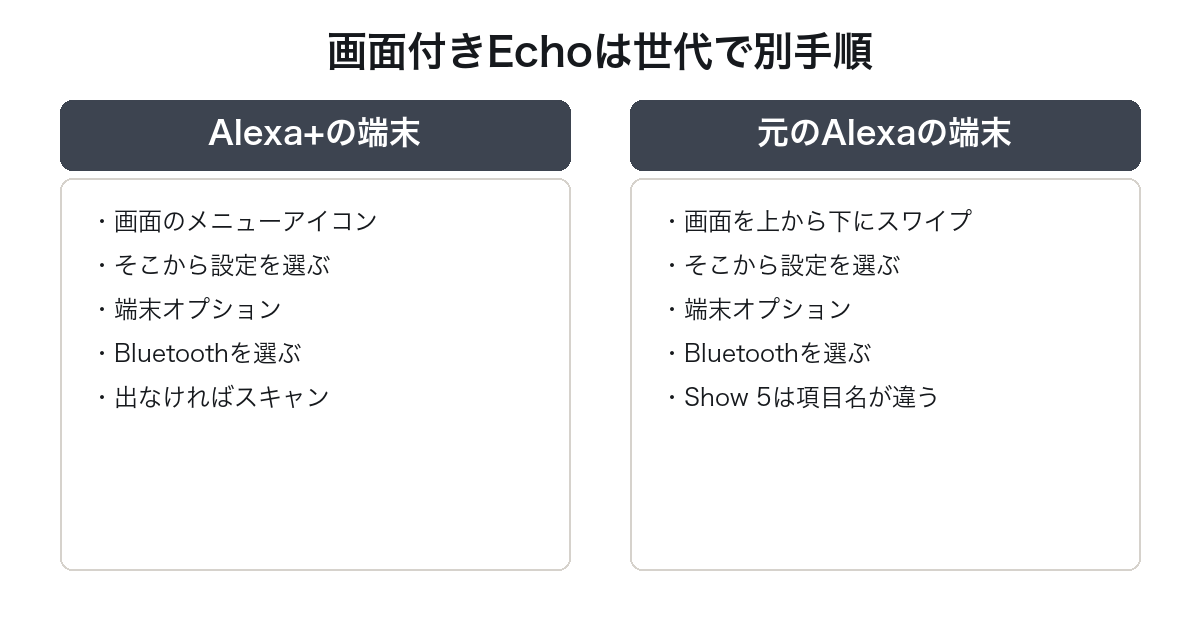
Echo ShowやEcho Spotは別のヘルプページになっています。
Alexa+と元のAlexaで開き方が分かれている
画面付きモデルは、ソフトウェアの世代で操作が変わります。
・「設定に移動して」と話しかけるか、Echo Showでデバイスの設定に移動します。
・Alexa+をお使いの場合は、画面上のメニューアイコンを選択して、設定を選択します。
・元のAlexaをお使いの場合は、画面を上から下にスワイプして設定を選択します。
・端末オプションを選択し、Bluetoothを選択します。
(出典:Amazon公式ヘルプ「スマートフォンまたはBluetoothスピーカーとお使いのスクリーン付きEchoデバイスをペアリングする」・2026年11月4日確認)
上から下へのスワイプが効くのは「元のAlexa」側だけです。
Alexa+に切り替わっている端末でスワイプしても設定は出ません。
Echo HubとEcho Show 5は項目名が違うと注意書きがある
同じページには、機種ごとの例外も書かれています。
注: Echo HubとEcho Show 5(すべての世代)の設定メニュー項目は異なる場合があります。
これらのデバイスには、まもなくソフトウェアのアップデートが適用される予定です。
Echo Show 5は「すべての世代」が対象とされています。
手順書どおりの項目名が出なくても異常ではありません。
一覧に出てこないときは「スキャン」を選ぶ
相手の端末が表示されない場合の操作も用意されています。
公式は「探しているデバイスが表示されない場合は、スキャンを選択します」と書いています。
待っても出ないときは、待機ではなく明示的にスキャンをかけます。

アレクサのペアリングモードで通話音声が流せない理由
対応している範囲が限られています。
公式が挙げているプロファイルは2つだけ
Bluetoothのトラブル対処ページに、対応規格が明記されています。
お使いのBluetooth端末が、サポートされているBluetoothプロファイルを使用していることを確認します。
Alexaは以下をサポートしています。
・アドバンス音声配布プロフィール(A2DP SNK)
・音声/動画リモコンプロフィール(AVRCP)
(出典:Amazon公式ヘルプ「EchoデバイスがBluetoothに繋がらない問題の解決方法」・2026年11月4日確認)
音楽の受信(A2DP)と再生操作(AVRCP)の2つです。
ハンズフリー通話のプロファイルは入っていない
リストに通話用のプロファイルはありません。
スマホの通話音声をEchoのスピーカーから出す使い方は、この一覧からは読み取れません。
Echoで電話をかける機能はBluetoothとは別の仕組みで、アレクサの電話で扱っています。
SNKは「受け取る側」という意味
A2DPの後ろに付いている SNK はシンク(受信側)を指します。
Echoはスマホから音を受け取る側として振る舞うというのが公式の書き方です。
対応していない機器をつなごうとしている場合、ペアリングモードをいくら繰り返しても解決しません。
アレクサのペアリングモードでつながらないときの対処
公式が挙げている確認点を順番に見ます。
登録済みのペアリングを削除してやり直す
公式のトラブル対処で最後に挙げられているのがこれです。
すでにBluetooth端末をペアリングしている場合は、ペアリングされたBluetooth端末をAlexaから削除します。
その後、再度ペアリングをお試しください。
削除の手順はアプリ側で完結します。
Alexaアプリ →「デバイス」→ 対象のEcho →「設定」→「Bluetoothデバイス」→ 削除する端末を選んで「デバイスを削除」です。
公式は「削除する端末ごとにこの手順を繰り返します」と書いており、まとめて消す操作はありません。
電子レンジとベビーモニターが名指しされている
干渉源として挙げられている機器が具体的です。
Bluetooth端末とEcho端末を干渉する可能性のある原因(電子レンジ、ベビーモニター、その他のワイヤレス端末など)から離します。
キッチンにEchoを置いている場合は、まず場所を疑う価値があります。
ソフトウェアと充電状態も確認対象
残りの2点は基本的な確認です。
公式は「Echoデバイスのソフトウェアが最新バージョンであることを確認します」と「ペアリングするときは、Bluetooth端末が完全に充電され、Echoデバイスの近くにあることを確認してください」を挙げています。
満充電であることが条件に入っているのは見落としやすいところです。
反応自体がないときはアレクサが反応しないときの対処、設定から作り直すならアレクサの初期化が入口になります。
アレクサのペアリングモードについてよくある質問
Q. Echoの設定に「ペアリングモード」という項目がないのはなぜですか。
A. ペアリングモードにするのは相手の端末側だからです。
Echo側の項目名は「新しいデバイスをペアリング」です。
Q. アレクサのペアリングモードを音声で開始できますか。
A. できます。
相手の端末のBluetoothをオンにしてから「Bluetoothをペアリングして」と話しかけます。
Q. スマホの通話音声をEchoから出せますか。
A. 公式が挙げる対応プロファイルはA2DP SNKとAVRCPの2つだけで、通話用は含まれていません。
Q. Echo Show 5で手順書どおりの項目が出てきません。
A. 公式が「Echo HubとEcho Show 5(すべての世代)の設定メニュー項目は異なる場合があります」と注記しています。
Q. ペアリング済みの端末は何台まで登録できますか。
A. 台数の上限は公式ヘルプに書かれていません。
つながらないときは登録済みの端末を削除してから再ペアリングする、という対処が案内されています。
Q. 一度ペアリングすれば自動でつながりますか。
A. 機器によります。
公式は「特定のBluetoothデバイスは通信範囲内にあるEchoに自動的に再接続することがあります」という書き方にとどめています。
まとめ:アレクサのペアリングモードの要点
- モードにするのは相手の端末。公式手順の1行目がそれを指している
- Echo側の項目名は「新しいデバイスをペアリング」。音声なら「Bluetoothをペアリングして」
- 画面付きEchoは別手順で、Alexa+は メニューアイコン/元のAlexaは 上からスワイプ
- 対応はA2DP SNKとAVRCPの2つだけ。通話プロファイルは挙げられていない
探す場所を1つ変えるだけで解決する話です。
Echoの設定ではなく、つなぎたい機器のほうを先に待機させてください。