Kindleのハイライトを消したいとき、まず知っておくべきことが1つあります。
1か所で消すと、すべての端末から消えます。
公式ヘルプにこう書かれています。
色付きのハイライトをテキストから消去します。
ハイライトは、すべてのKindleアプリと端末から削除されます。
「iPadのハイライトだけ消したい」という使い分けはできません。
ここを知らずに消してしまい、別の端末でも失われたという事故が起きます。
先に答えを書きます。
確実に消すならブラウザ(read.amazon.co.jp)から消してください。
Amazonが手順を文書として公開しているのは、このKindle for Webの経路だけです(2026年10月5日にヘルプのトピック一覧で確認)。
この記事では、その手順と、消す前に確認すべき同期の設定、そして消せないときの原因を順に書きます。
※本記事はアフィリエイト広告を利用しています。
Kindleのハイライトを消す最短の手順
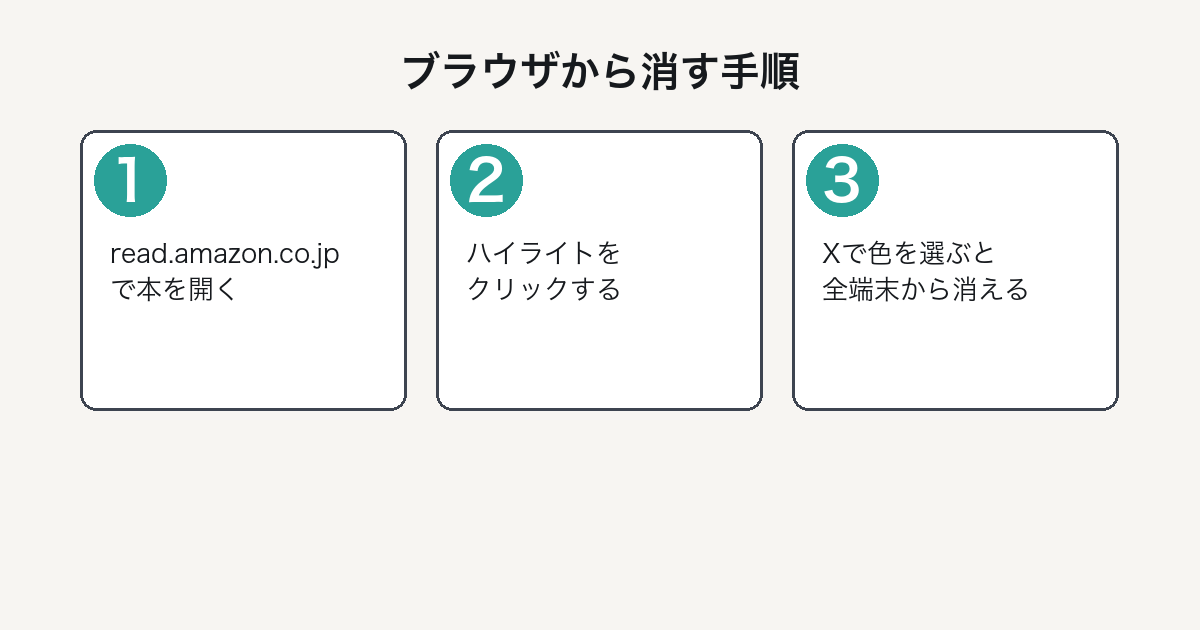
ブラウザで read.amazon.co.jp を開き、該当の本を開いてください。
公式ヘルプが示す方法は2通りです(Kindle for Webでハイライトを削除する・2026年10月5日確認)。
| 方法 | 手順 |
|---|---|
| 本文から消す | ハイライトをクリックし、Xで色を選択する |
| 一覧から消す | ノートブックアイコンをクリックし、ハイライトの横にあるゴミ箱アイコンをクリックする |
本文から消す方法は、色を選ぶパレットの中に「X」が入っているという作りです。
色を変えるのと同じ場所で、Xを選ぶと解除になります。
1件だけ消したいなら本文から、まとめて見直すならノートブックからのほうが速いです。
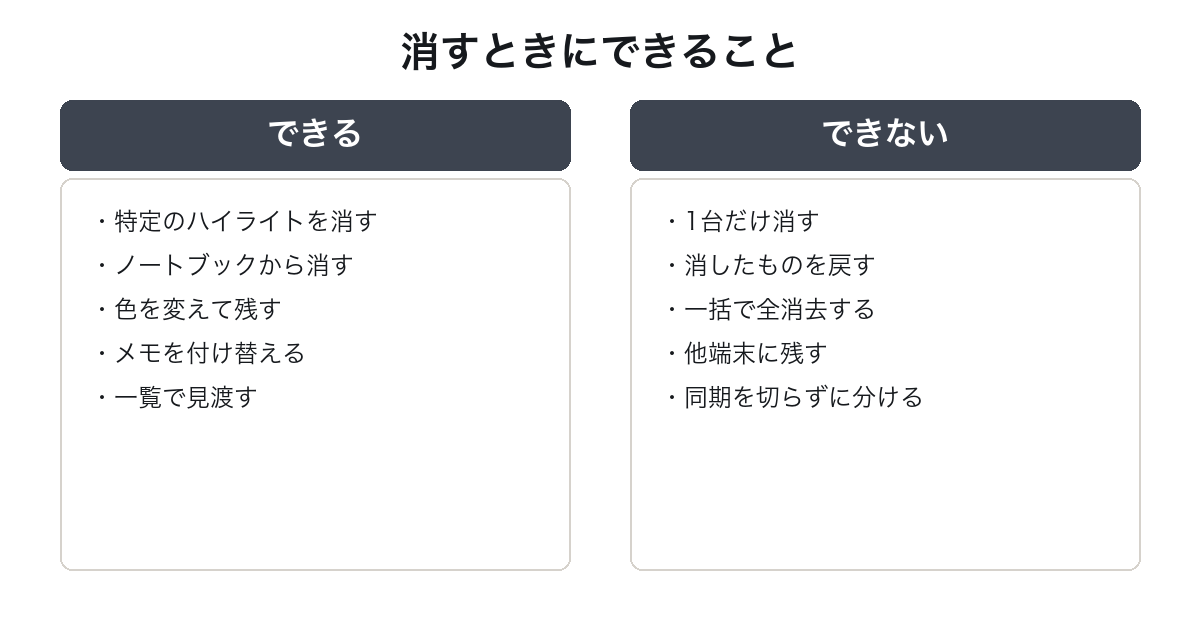
Kindleのハイライトを消すと全端末から消える
もう一度、公式ヘルプの一文を引用します。
ハイライトは、すべてのKindleアプリと端末から削除されます。
これは同期の仕組みによるものです。
公式ヘルプの説明はこうです(Kindleの同期設定を更新する・2026年10月5日確認)。
同期は、Kindle端末およびKindleアプリのデータ(読書位置、メモ、ハイライトなど)を自動的にバックアップし、Amazonのサーバーに保存します。
保存されたデータはアカウントにリンクされているすべてのKindleアプリや端末と同期されるため、いつでもすぐにご利用いただけます。
ハイライトは端末ではなくAmazon側に保存されている
ハイライトは端末の中ではなくAmazon側に保存されているということです。
だから1台で消せば全部に反映されます。
| やりたいこと | できるか |
|---|---|
| 1冊の中の特定のハイライトを消す | できる |
| 特定の端末のハイライトだけ消す | できない |
| 消したハイライトを元に戻す | 公式に復元の手段は案内されていない |
消したハイライトを戻す手段は案内されていない
取り消し機能は用意されていません。
迷ったら、消す前にノートブックの内容を確認してください。
Kindleのハイライトをまとめて消すときの進め方
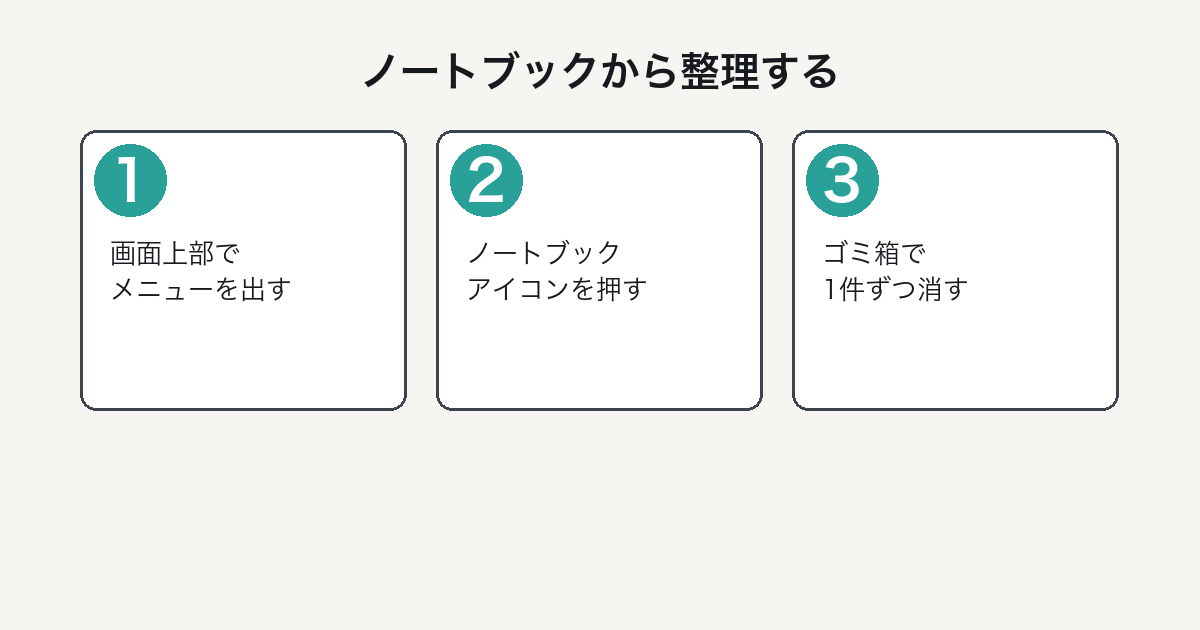
ノートブックは、注釈を1つの画面で見渡せる機能です。
公式ヘルプの説明はこうです(Kindle for Webでノートブックを表示する・2026年10月5日確認)。
メモ、ハイライト、ブックマークを1つのリストで管理できます。
ノートブックを開いて1件ずつゴミ箱を押す
手順は次のとおりです。
- マウスポインターをアプリの上部に移動してメニューバーを表示する
- ノートブックアイコンをクリックする
- すべてのハイライト、メモ、ブックマークが表示される
- 消したいもののゴミ箱アイコンを選択する
- 本文の位置を確認したいときは、リスト内のアイテムをクリックする
- 閉じるときはXをクリックする
「どこを引いたか忘れた」という状態なら、まずこの一覧を開くのが先です。
本文を読み返しながら探すより確実に速いです。
一括で全消去するボタンは用意されていない
なお、一括で全消去するボタンは用意されていません。
1件ずつゴミ箱を押す形になります。

Kindleのハイライトを消す前に同期を確認する
残したいハイライトがある場合、先に見ておくべき設定があります。
同期です。
公式ヘルプによると、同期はすべてのKindleデバイスやアプリで既定で有効になっており、動作にはインターネット接続が必要です。
つまり既定の状態では、どこで消しても全部に伝わります。
端末ごとに同期をオン・オフする手順
オン・オフの手順は公式に記載があります(同ページ・2026年10月5日確認)。
| 端末 | 手順 |
|---|---|
| iPhone・Androidスマートフォン・Mac・Windowsのアプリ | Kindleアプリを開く → その他 → 設定(右上の歯車アイコン) → 同期 |
| iPad・Androidタブレットのアプリ | サイドバーのナビゲーションからその他 → 設定 → 同期 |
| Kindle電子書籍リーダー | その他 → 設定 → デバイスオプション → 同期 |
アカウント全体で切り替える方法もあります。
コンテンツと端末の管理の設定タブから操作します。
同期をオフにするとメモの書き出しも使えなくなる
ただし同期をオフにすると副作用があります。
読書位置が共有されなくなるうえ、メモの書き出しや共有も使えなくなります。
注釈を研究やレビューに使っている人には痛い制限です。
ハイライトを残したいだけなら、同期を切るより先にノートブックの内容を書き写すか、別の色に変える運用のほうが現実的です。
Kindleのハイライトを消すときにつまずく4つの原因
よくある行き詰まりを並べます。
| 症状 | 原因 | 対処 |
|---|---|---|
| アプリの画面にゴミ箱が見つからない | 公式に手順が文書化されているのはKindle for Webだけ。アプリの表示はバージョンで変わる | ブラウザから消す |
| 消したのに別の端末に残っている | 同期が止まっている | その端末をネットに繋ぎ、同期をオンにする |
| Kindle Scribeの手書きメモが消えない | Scribeは同期の扱いが別と公式が注記している | Scribe本体の設定から操作する |
| 本を端末から消したのに注釈が残る | 注釈はAmazon側に保存されている | 本の削除と注釈の削除は別の操作 |
いちばん多いのは1つ目です。
アプリのUIは更新で変わりますが、ブラウザ版の手順は公式ドキュメントとして維持されています。
迷ったらブラウザに戻るのが確実です。
本の削除そのものについてはKindle本の削除で扱っています。
Kindleのハイライトを消す以外の整理方法
全部消す前に検討できる手があります。
| やり方 | 向いている場面 |
|---|---|
| 色を変える | 重要度で分けたい。あとで読み返す前提 |
| メモを付け替える | なぜ引いたかを残したい |
| ノートブックで通読する | 読書記録として使いたい |
| 手書きで残す | 図やつながりを書き込みたい |
ハイライトは消すと戻せません。
「とりあえず色を薄い方に変える」だけでも、見た目のノイズはかなり減ります。
注釈を本格的に使うなら、手書きに対応した端末のほうが融通が利きます。
読み上げ機能との組み合わせはKindleの読み上げ、端末選びはKindle端末の比較を参照してください。

Macで注釈を整理する場合の環境はMacでKindleを読む方法にまとめました。
Kindleのハイライトを消すときのよくある質問
Q. 消したハイライトを復元できますか。
A. 公式に復元の手段は案内されていません。
消す前にノートブックで内容を確認してください。
Q. ハイライトを消すと本の購入履歴も消えますか。
A. 消えません。
注釈と本の所有は別です。
Q. 他人に自分のハイライトが見えますか。
A. 自分が引いたハイライトは自分のアカウントのものです。
一方で本文中には、多くの読者が引いた箇所を示す表示が出ることがあります。
これは自分の注釈ではありません。
Q. 読み放題で借りた本のハイライトはどうなりますか。
A. 返却すると本文は読めなくなります。
注釈の扱いが気になる場合は、返す前にノートブックを開いて控えておくのが安全です。
読み放題の仕組みはKindle Unlimitedで読める本で解説しています。
Q. ハイライトの上限はありますか。
A. 本によっては出版社側の制限で、一定量を超えると追加できなくなる表示が出ます。
この場合は既存のハイライトを消すと再び引けるようになります。
まとめ:Kindleのハイライトを消す手順
- 確実なのはブラウザ(read.amazon.co.jp)から消すこと。公式に手順があるのはこの経路だけ
- 本文から消すならハイライトをクリック → Xで色を選択
- 一覧から消すならノートブックアイコン → ゴミ箱アイコン
- 消すと「すべてのKindleアプリと端末から削除されます」(公式ヘルプの記載)
- 復元の手段は案内されていない。消す前にノートブックで確認する
- 一括削除のボタンは無い。1件ずつ消す
まずノートブックを開いてください。
消すべきものと残すべきものが、その画面だけで判断できます。