「Kindle Cloud Reader」を検索しても、Amazonのサイトにその名前のページが見つかりません。
名前が変わっているからです。
先に結論を書きます。
- Kindle Cloud Readerは「Kindle for Web」に改称された。Amazonの公式ページがそう明記している
- 入口は read.amazon.co.jp。アプリのインストールは不要
- ただし読める本は限られる。公式ヘルプは「雑誌、マンガ、英語の本」を挙げている
この記事では、Amazonの公式ヘルプとKindleの公式ページで2026年10月7日に確認した内容だけを使って、名称・使い方・読める本の範囲・対応ブラウザを整理します。
※本記事はアフィリエイト広告を利用しています。
Kindle Cloud Readerは現在「Kindle for Web」という名称
まず名前の話から片付けます。
公式ページが「現在 Kindle for Web と呼ばれています」と明記している
Kindleの公式ページには、はっきりこう書かれています(Amazon Kindle: どこでも持ち運べる自分だけの無料ライブラリ・2026年10月7日確認)。
Kindle Cloud Reader は現在 Kindle for Web と呼ばれています。
つまり、サービスが終了したわけではありません。
名前が変わり、ヘルプの見出しも「Kindle for Webとは何ですか?」になっています。
入口のURLは read.amazon.co.jp で変わっていない
名称が変わっても、アクセス先は変わっていません。
ブラウザで read.amazon.co.jp を開き、Amazonアカウントでログインすれば自分のライブラリが出ます。
アプリのインストールも、Kindle端末の購入も必要ありません。
「Cloud Reader」で検索すると情報が古くなる理由
検索結果に英語のページや数年前のブログが並ぶのは、Amazon側の呼び方が変わったあとも検索する人の語彙が変わっていないからです。
公式ヘルプの階層も「Kindle無料アプリのヘルプ → Kindle for Webアプリのヘルプ」に整理されており、Cloud Readerという見出しは残っていません。

Kindle Cloud Reader(Kindle for Web)の使い方は3手順
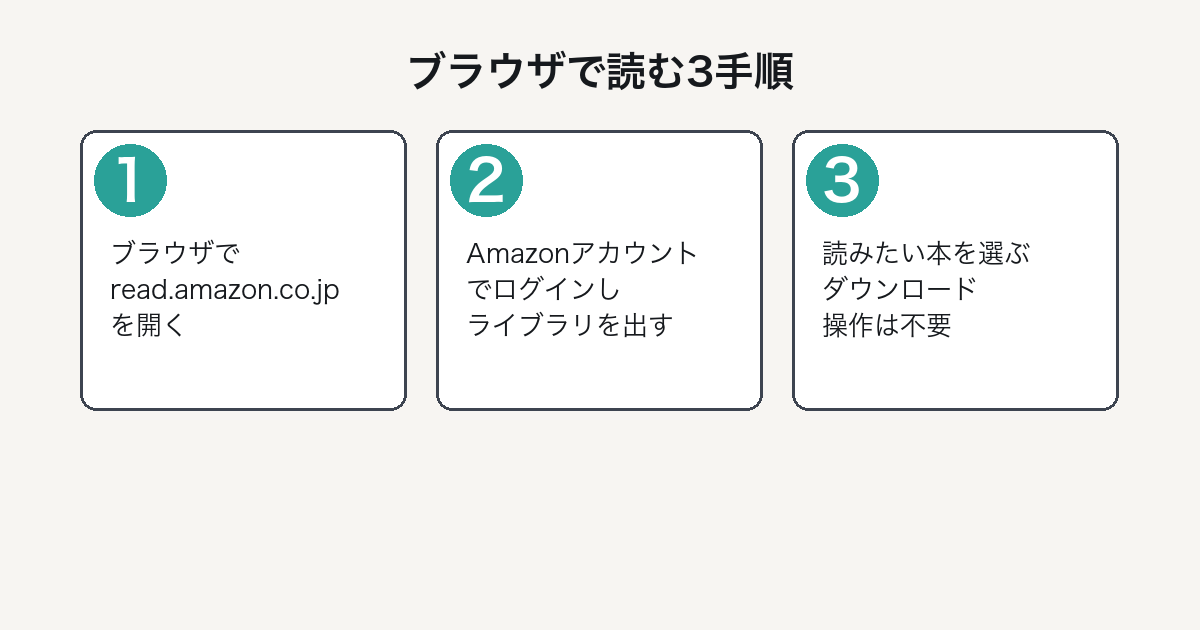
手順自体は非常に短く、3つで終わります。
手順1:ブラウザで read.amazon.co.jp を開く
SafariでもChromeでも構いません。
スマホのブラウザからも開けます。
手順2:Amazonアカウントでログインする
普段の買い物に使っているアカウントでログインします。
ログインすると、購入済みの本が並んだライブラリが表示されます。
手順3:読みたい本を選んで開く
本の表紙を選ぶと、その場で開きます。
端末にダウンロードする操作はありません。
公式ヘルプも、本がパソコンに保存されない仕組みであることを明記しています(Kindle for Webアプリから本を削除する・2026年10月7日確認)。
Kindle for Webは、本をオンラインでお楽しみいただけるよう設計されています。
本はコンピューターにダウンロードされないため、コンテンツを削除する必要はありません。
そのため、ブラウザで読む限り「端末から本を消す」作業は発生しません。
端末やアプリ側の削除についてはKindle本の削除で整理しています。
Kindle Cloud Readerで読める本と読めない本
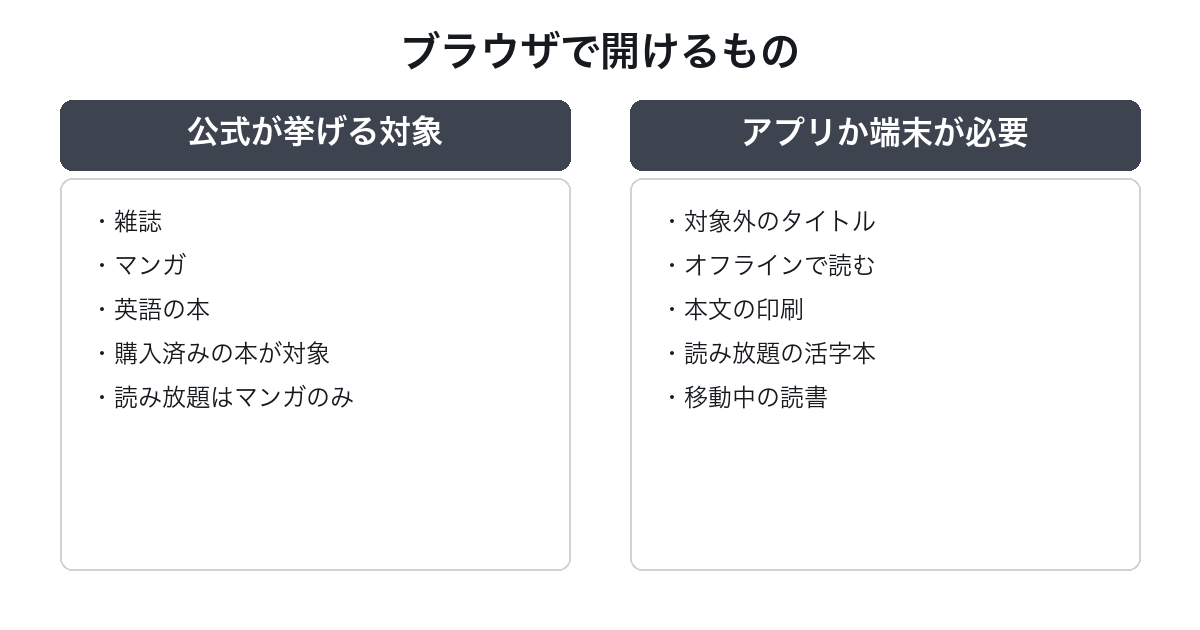
ここが最大の落とし穴です。
ライブラリにある本が全部ブラウザで開けるわけではありません。
公式ヘルプが挙げているのは雑誌・マンガ・英語の本
公式ヘルプの注記はこうなっています(Kindle for Webとは何ですか?・2026年10月7日確認)。
注: Kindle for Webでご利用いただけないタイトルもあります。
Kindle for Webでは、雑誌、マンガ、英語の本を読むことができます。
Kindle無料アプリをダウンロードするか、Kindle電子書籍リーダーをご利用ください。
挙げられているのは雑誌・マンガ・英語の本の3種類です。
日本語の小説やビジネス書については言及がなく、「ご利用いただけないタイトルもあります」という書き方になっています。
開けない本があっても不具合ではない
ライブラリに表紙は出るのに開けない、という状態は起こり得ます。
これは不具合ではなく、公式が最初から「利用できないタイトルもある」と書いている仕様です。
開けない本は、スマホ・PCのKindleアプリかKindle端末で読むことになります。
Kindle Unlimitedの本は「マンガのみ」と別途明記されている
読み放題の本については、さらに限定が入ります。
Kindle Unlimitedガイドのよくある質問にこう記載されています(2026年10月7日確認)。
Q. Kindle無料アプリだけでなく、ブラウザで読むことはできないのでしょうか。
A. マンガのみ可能です。
購入した本とKindle Unlimitedで借りた本で条件が違う、という点が見落とされやすいところです。
読み放題でのマンガの扱いはKindle Unlimitedの漫画に、対象作品の調べ方はKindle Unlimitedで読める本にまとめています。
Kindle Cloud Readerの対応ブラウザとOSの最低バージョン
開けないときは、ブラウザのバージョンが原因になっている場合があります。
公式ヘルプには最低バージョンの一覧があります(Kindle for Webとは何ですか?・2026年10月7日確認)。
| 区分 | 対応ブラウザの最低バージョン |
|---|---|
| デスクトップ | Chrome 87 / Firefox 78 / Safari 11 / Edge 87 / iPad 4.2 |
| モバイル端末 | Chrome 87 / Firefox 78 / Safari 11 / Opera 61 / UC_Browser 10.0 / Samsung browser 12.0 |
| モバイルのOS | iPhone(OS 13)/ Androidスマートフォン(OS 10) |
古いパソコンでも使えるのがブラウザ版の利点
この条件は、アプリの動作要件よりゆるいことが多いです。
デスクトップ版Kindleアプリが入らない古いmacOSでも、ブラウザが条件を満たせば読めます。
Mac側の事情はMacでKindleを読む方法で詳しく扱っています。
会社のパソコンでアプリを入れられない場合の逃げ道になる
ソフトのインストールが制限された環境でも、ブラウザだけで読めます。
この用途ではKindle for Webが事実上唯一の選択肢になります。
Kindle Cloud Readerでできる設定とできないこと
読むだけでなく、表示の調整もできます。
フォント・文字サイズ・余白・レイアウトを変えられる
公式ヘルプが挙げている変更できる項目は次のとおりです(Kindle for Webをカスタマイズする・2026年10月7日確認)。
| 項目 | 選べる内容 |
|---|---|
| フォント | Bookerly / Amazon Ember / OpenDyslexic |
| フォントサイズ | すべてのフォントで14サイズ |
| ページの色 | 4つのオプション |
| レイアウト | 1列表示 / 2列表示 |
| 余白 | 狭い / 中程度 / 広い |
| 読書の進捗状況 | 章の残り時間 / 本でのページ / 本の残り時間 |
本を開いて画面上部の「Aa」アイコンを選ぶと設定が出ます。
変更内容は、デスクトップとモバイルのKindle for Web間で同期されます。
ハイライトとメモの操作はブラウザ版が確実
ハイライトを消す操作は、ブラウザ版の手順が公式ドキュメントとして維持されています。
アプリ側のUIは更新で変わるため、迷ったらブラウザに戻るのが早いです。
手順はKindleのハイライトを消す方法にまとめています。
オフラインでは読めない
ブラウザ版は本を端末に落とさない設計なので、通信がないと読めません。
飛行機や地下鉄で読むなら、アプリかKindle端末でダウンロードしておく必要があります。
この違いが、ブラウザ版を常用にしにくい最大の理由です。
Kindle Cloud Readerとアプリ・Kindle端末の使い分け
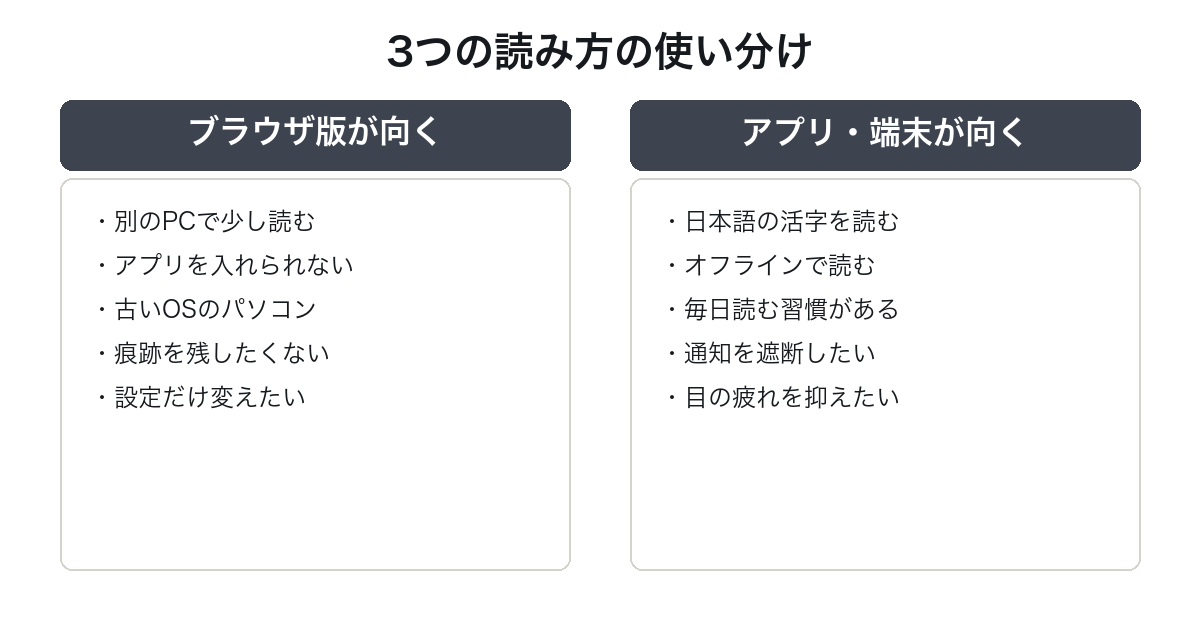
3つの読み方には、はっきりした向き不向きがあります。
一時的に別のパソコンで読むならブラウザ版
出張先や実家のパソコンで少し読むだけなら、ログインして閉じるだけで済むブラウザ版が最短です。
ログアウトすれば痕跡が残りません。
日本語の活字を毎日読むならアプリか端末
公式ヘルプが読める本として挙げていないカテゴリを読むなら、アプリかKindle端末が必要です。
アプリの入れ方や基本操作はKindleの使い方で解説しています。
目の疲れと集中を優先するならKindle端末
通知が割り込まないという点では、読書専用端末が有利です。
機種ごとの違いはKindleの比較で価格と仕様を並べています。
印刷したい場合はブラウザ版が起点になる
本文そのものを印刷する機能はありませんが、ノートブックの画面を使う方法があります。
詳しくはKindleの印刷で扱っています。

Kindle Cloud Readerでよくある質問
Q. Kindle Cloud Readerはサービス終了したのですか。
A. 終了していません。
公式ページに「Kindle Cloud Reader は現在 Kindle for Web と呼ばれています」と書かれており、名称が変わっただけです。
Q. Kindle Cloud Readerで読めない本があるのはなぜですか。
A. 公式ヘルプが「ご利用いただけないタイトルもあります」と明記しているためです。
読めるものとして挙げられているのは雑誌・マンガ・英語の本です。
Q. Kindle Cloud Readerはスマホでも使えますか。
A. 使えます。
公式ヘルプはiPhone(OS 13)・Androidスマートフォン(OS 10)以上を最低条件として挙げています。
Q. Kindle Cloud Readerで印刷はできますか。
A. 本文をそのまま印刷する機能はありません。
ハイライトを集めたノートブックの画面を出力する方法が現実的です。
Q. Kindle Cloud Readerはオフラインで読めますか。
A. 読めません。
本が端末にダウンロードされない設計のため、通信が必要です。
Q. Kindle Cloud ReaderでKindle Unlimitedの本は読めますか。
A. マンガのみ可能だと公式のよくある質問に記載されています。
それ以外のジャンルはアプリか端末で読むことになります。
Q. Kindle Cloud Readerから本を削除する方法はありますか。
A. 削除する必要がありません。
本がパソコンに保存されないため、公式ヘルプも削除操作を案内していません。
まとめ:Kindle Cloud Readerの要点
- Kindle Cloud Readerは「Kindle for Web」に改称された。公式ページが明記している
- 入口は read.amazon.co.jp。アプリ不要でログインするだけ
- 公式ヘルプが読めるものとして挙げるのは雑誌・マンガ・英語の本。開けない本があるのは仕様
- Kindle Unlimitedの本はマンガのみという別の制限がある
- 対応ブラウザはChrome 87・Safari 11などで、アプリより条件がゆるい
- フォント・文字サイズ・余白・2列表示などは変更でき、端末間で同期する
- オフラインでは読めない。移動中に読むならアプリか端末が必要
まず read.amazon.co.jp を開いて、自分の読みたい本が開くかどうかを確かめてください。
開かないジャンルだった場合は、アプリか端末を用意する判断に切り替わります。