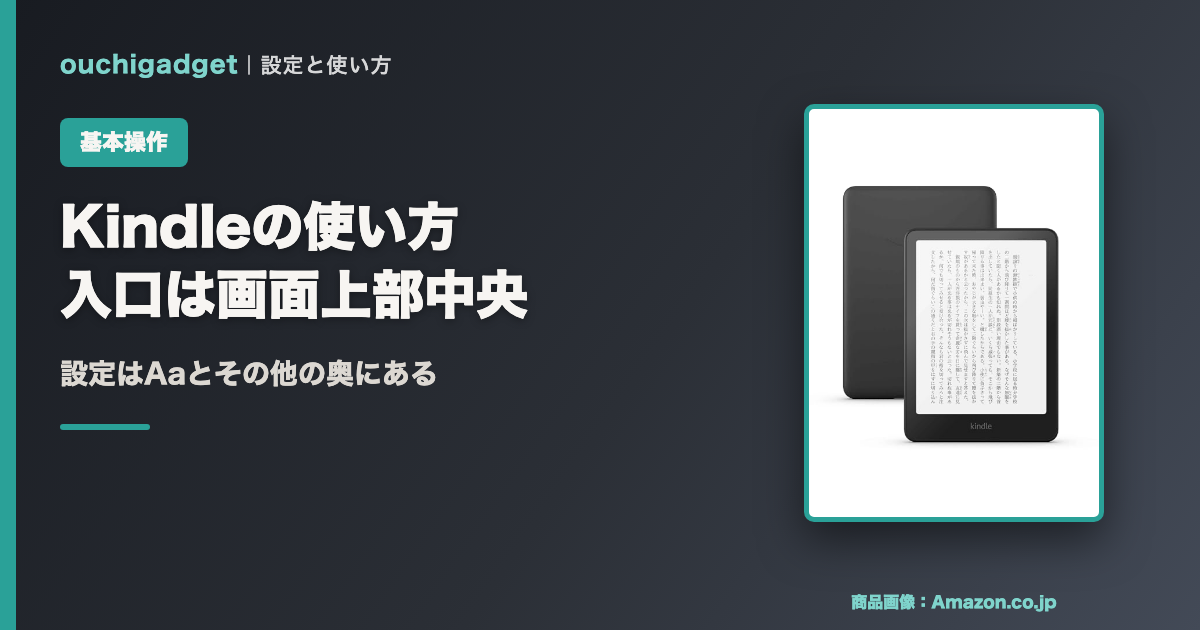
Kindleは電源を入れたあと、どこを触れば何が出るのかが分かりにくい端末です。
ボタンがほとんど無く、設定が画面の中に隠れているためです。
先に、使い方の軸になる1点だけ覚えてください。
読書中の操作はすべて「画面上部中央をタップ」から始まります。
文字サイズ、余白、読み上げ、Word Wiseも、入口はここです。
この記事では、Amazonの公式ヘルプをもとに、本を買う・読む・自分のファイルを入れるまでのKindleの使い方を順に整理します。
※本記事はアフィリエイト広告を利用しています。
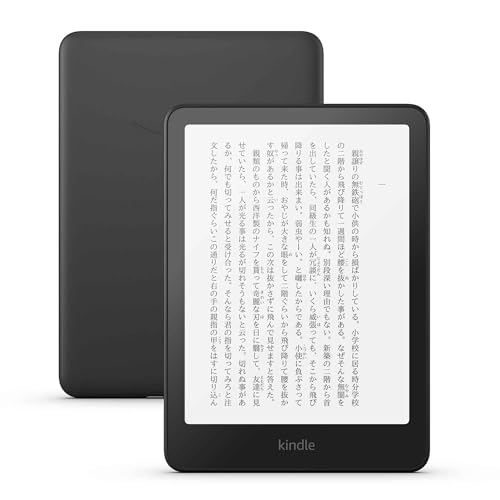
Kindleの使い方の前に:端末とアプリで違うこと
Kindleという言葉は3つのものを指すので、先に切り分けます。
| 呼び方 | 中身 | 料金 |
|---|---|---|
| Kindle端末 | Paperwhiteなどの電子ペーパー専用機 | 本体代が必要 |
| Kindle無料アプリ | iPhone・Android・PC・Macで動く読書アプリ | 無料 |
| Kindle for Web | ブラウザで読む方式 | 無料 |
買った本はアカウントに紐づくので、どれで読んでも同じ本棚です。
端末を持っていなくても、スマホのKindleアプリで今日から読めます。
ただし機能差があり、たとえば日本語の読み上げはアプリ側だけで、Kindle端末の読書補助機能は公式の対応言語に日本語が入っていません。
この検証はKindleの読み上げにまとめています。
端末を買うかどうか、どのモデルにするかはKindleの比較で価格と仕様を並べました。
Kindleアプリの使い方:本を買ってダウンロードする
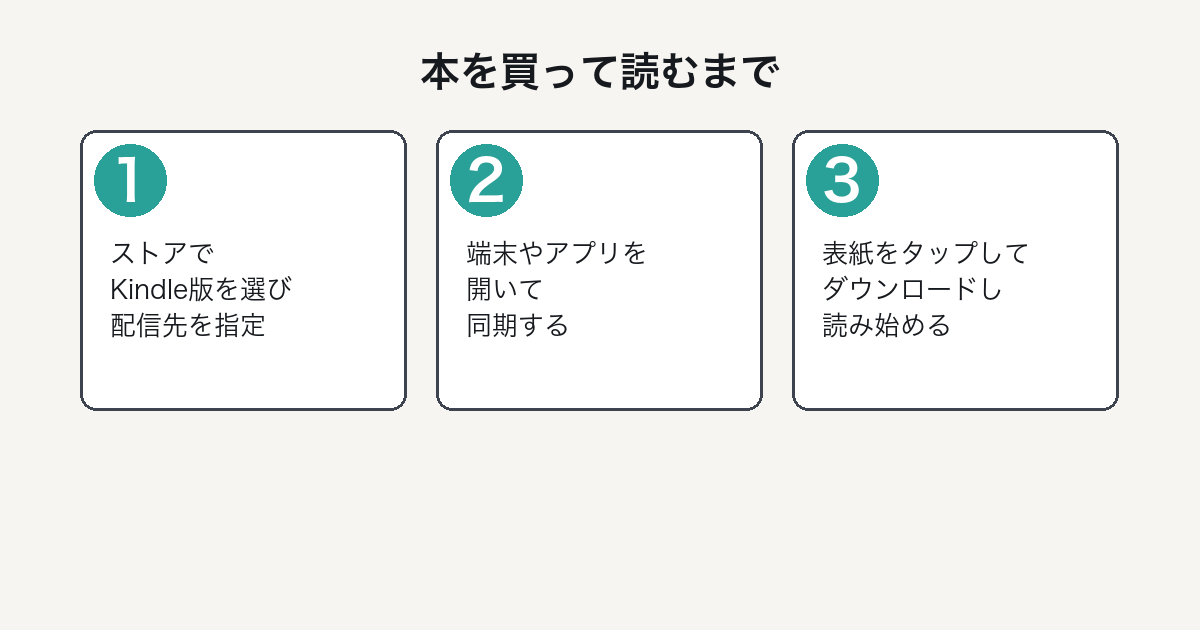
Kindle本はアプリ内からは買えないことがあり、ここが最初の詰まりどころです。
基本の流れは次の通りです。
- ブラウザでAmazonのKindleストアを開く
- 本の商品ページで「Kindle版」を選ぶ
- 配信先の端末を選んで購入する
- Kindle端末またはアプリを開いて同期する
- 表紙をタップしてダウンロードする
本が出てこないときは同期と配信先を確かめる
本が出てこないときは、ほぼ同期していないか配信先の端末を間違えているかのどちらかです。
公式も「ライブラリにKindleコンテンツが表示されない場合のトラブルシューティング」として同期を案内しています。
読み放題で借りる場合も流れは同じで、商品ページから「読み放題で読む」を選びます。
対象の範囲はKindle Unlimitedで読める本で確認できます。
Kindle Unlimitedの対象作品と無料体験の条件を見る →
読書中のKindleの使い方:文字サイズ・辞書・ハイライト
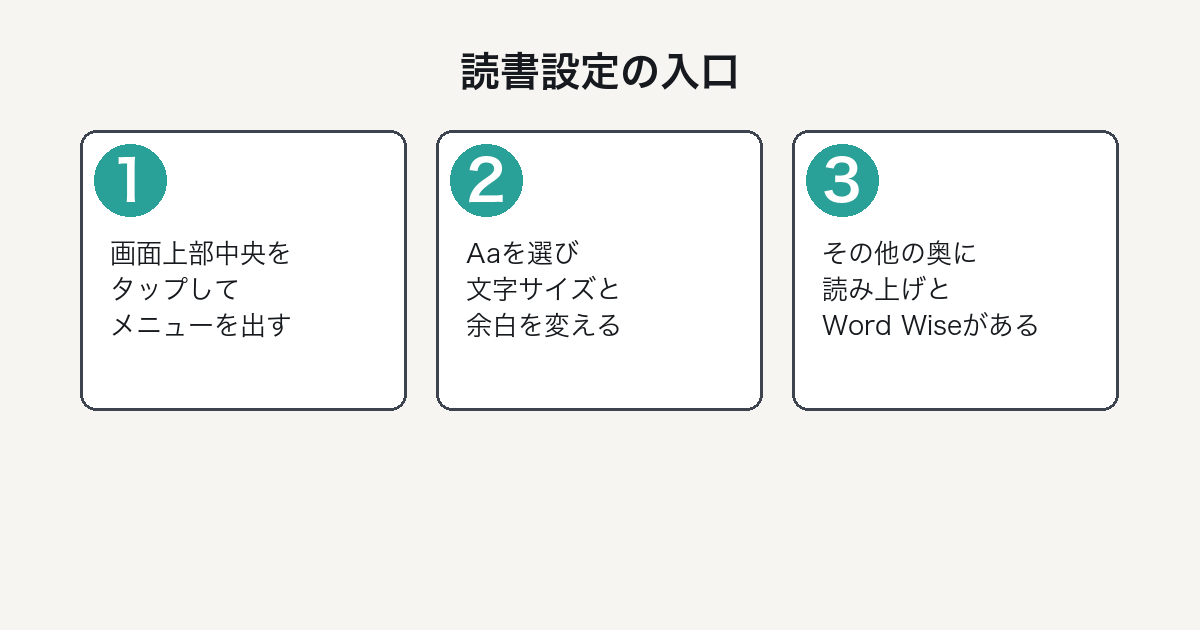
本を開いたあとの操作をまとめます。
画面上部中央をタップするとメニューが出ます。
文字サイズ・行間・辞書・ハイライトの操作
ここから先が読書設定です。
| やりたいこと | 操作 |
|---|---|
| 文字を大きくする | 画面上部中央 → Aa → フォントサイズ |
| 行間・余白を変える | Aa → レイアウト |
| さらに細かい設定 | Aa → その他 |
| 単語の意味を調べる | 単語を長押しして辞書を表示 |
| ハイライトを付ける | 範囲を選んでハイライト |
| 途中から読み上げる | 単語を長押し → 再生 |
設定の多くは「Aa」→「その他」の奥にある
「Aa」→「その他」の奥に入っている設定が多いのが、Kindleが分かりにくい最大の理由です。
読み上げ(読書補助機能)やWord Wiseのオン・オフも、この階層にあります。
最後のページをめくると自動で「既読」になる
読み終わった本の管理も用意されています。
公式ヘルプ(既読のKindle本を特定する・2026年10月4日確認)によると、Kindle本は最後のページをめくると自動的に「既読」と表示されます。
- スマートフォン:ライブラリを開き、フィルターボタンで「既読」「未読」を選ぶ
- タブレット:サイドバーのナビゲーションから「既読」「未読」を直接選ぶ
買ったのに読んでいない本を洗い出すときに使えます。
Kindleの使い方で差が出る機能:Word Wiseと容量管理
あまり知られていない機能を2つ挙げます。
Word Wiseは英語のKindle本でしか使えない
Word Wiseは、難しい単語の上に簡単な定義や類義語をインラインで表示する機能です。
ただし条件があります(Word Wiseとは何ですか?・2026年10月4日確認)。
Word Wise機能は英語のKindle本でのみ利用可能で、すべてのKindle本で使用できるわけではありません。
対応しているかは、商品詳細ページの「Word Wise: 有効」「Word Wise: 無効」の表示で確認します。
使える端末はFireタブレット(第3世代以降)・Kindle電子書籍リーダー(第6世代以降)・Kindle for Androidです。
オフにしたいときは、画面上部をタップ → Aa → その他 → 下にスクロールしてWord Wiseを切り替えます。
容量がいっぱいなら本を消さずに端末から降ろす
もう1つは容量管理です。
端末が本でいっぱいになったら、本を消すのではなく端末から降ろします。
「ダウンロードを削除」と「完全に削除」は結果がまったく違うので、Kindleの削除で違いを確認してから操作してください。

自分のPDFを読むKindleの使い方(Send to Kindle)
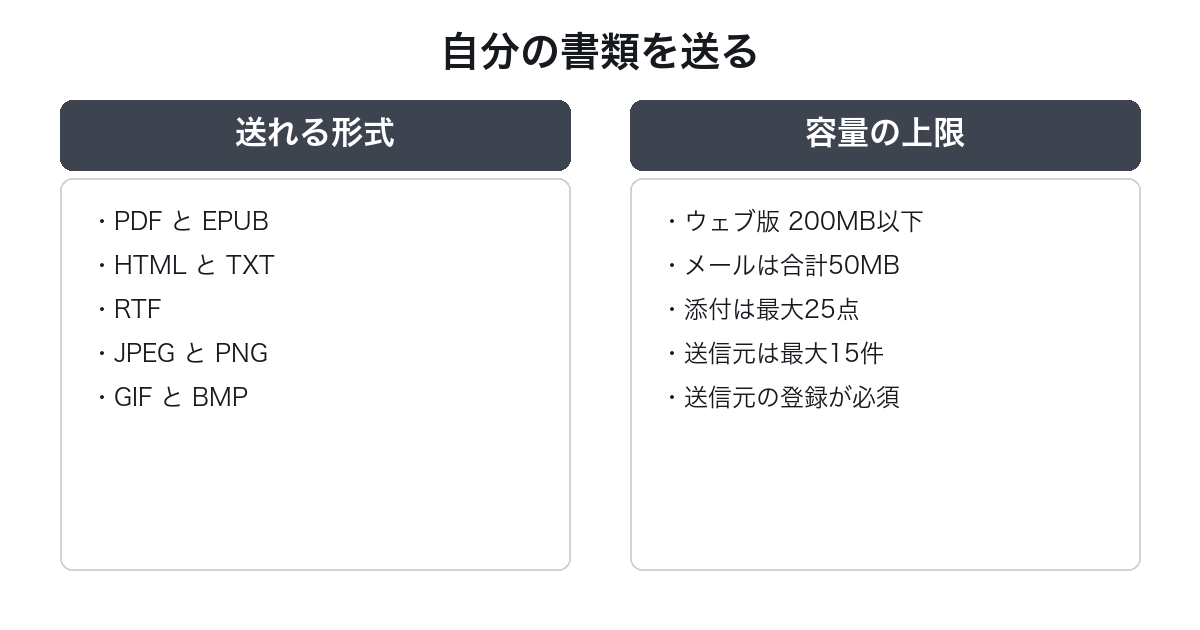
Kindleは買った本だけの端末ではありません。
Send to Kindleで手元のファイルをライブラリに送れます(Kindleライブラリへのドキュメントの送信について・2026年10月4日確認)。
公式によると、送信は追加料金なしで、すべてのドキュメントはエンドツーエンドの暗号化で保護されます。
Send to Kindleで送る4つの方法
送る方法は4つです。
- ウェブ版Send to Kindle(端末から直接アップロード。200MB以下)
- iOS/Android版Kindleアプリから送信
- Send to Kindle Eメールアドレスに添付して送信
- Chrome拡張機能でウェブ記事を送信
対応形式と1回あたりの上限
対応しているファイル形式は次の通りです。
- HTML(.HTML、.HTM)
- RTF(.RTF)
- Text(.TXT)
- JPEG(.JPEG、.JPG)
- GIF(.GIF)
- PNG(.PNG)
- BMP(.BMP)
- PDF(.PDF)
- EPUB(.EPUB)
メールで送る場合の上限も公式に書かれています(Send to Kindle Eメールアドレスの使用方法・2026年10月4日確認)。
- 一度に送れる添付ファイルは最大25点
- 送信元として登録できるのは最大15の承認済みEメールアドレス
- 合計50MBまで(超える場合はZIPに圧縮すれば自動で展開・変換される)
送信元アドレスを事前登録しないと届かない
ここで重要なのが、送信元アドレスの事前登録です。
公式は「送信元のEメールアドレスを、コンテンツと端末の管理ページのパーソナル・ドキュメントの承認済みEメールアドレス一覧に追加します」と手順に挙げています。
登録していないアドレスから送ると届きません。
届かないときに最初に見るのはここです。
なお、ウェブ版で「ライブラリに追加」をオンにしておくと、アカウントにリンクされたすべての端末にダウンロードできます。
逆にUSBケーブルで直接入れたファイルはクラウドに残らないため、メール経由かウェブ経由で送るほうが安全です。
Kindleの使い方でよくある質問
Q. Kindleの使い方で最初に覚えるべき操作は何ですか。
A. 画面上部中央のタップです。
文字サイズから読み上げまで、設定の入口がここに集まっています。
Q. Kindle端末がなくてもKindleは使えますか。
A. 使えます。
スマホ・PCのKindle無料アプリとブラウザ版で同じ本棚を読めます。
Q. Kindleで買った本が表示されないときはどうしますか。
A. まず同期を実行してください。
配信先の端末を別のものにしていないかも確認します。
Q. KindleでPDFを読む使い方はありますか。
A. Send to KindleでPDFを送れます。
ウェブ版なら200MB以下、メール経由なら合計50MBまでです。
Q. Kindleの使い方で文字サイズはどこから変えますか。
A. 画面上部中央をタップして「Aa」を選びます。
行間や余白も同じメニューにあります。
Q. Word Wiseは日本語の本でも使えますか。
A. 使えません。
公式が「英語のKindle本でのみ利用可能」と明記しています。
まとめ:Kindleの使い方
- 読書中の操作は画面上部中央のタップがすべての入口。奥は「Aa」→「その他」
- 本が出てこないときは同期と配信先の端末を確認する
- 読み終えた本は最後のページをめくると自動で「既読」になり、フィルターで絞れる
- Word Wiseは英語の本限定。商品ページの表示で対応を確認する
- Send to KindleでPDFやEPUBを追加料金なしで送れる(ウェブ版は200MB以下、メールは合計50MB・添付25点まで)
- メール送信は送信元アドレスの事前登録が必須。届かない原因はほぼここ
- 容量が苦しいときは本を消すのではなく端末から降ろす
Kindleは機能が浅い端末ではなく、設定が深い場所にある端末です。
「上部中央タップ → Aa → その他」を覚えるだけで、使い方のほとんどは解決します。