Kindleで本を消そうとして、「ダウンロードを削除」と「完全に削除」のどちらを押すべきか迷ったことはないでしょうか。
ここを間違えると取り返しがつきません。
先に結論です。
- 「ダウンロードを削除」は端末の空き容量を増やすだけ。クラウドに本は残り、いつでも再ダウンロードできる
- 「完全に削除」はアカウントから本そのものを消す。公式は「再度お読みになりたい場合は、再度購入する必要があります」と明記している
- USBケーブルで入れた自作ファイルだけは例外。クラウドに保存されないため、端末から消すと本当に消える
この記事では、Amazonの公式ヘルプの記載をもとに、端末・スマホアプリ別の削除手順と、押す前に知っておくべき境界線を整理します。
※本記事はアフィリエイト広告を利用しています。
Kindleの削除は2種類ある(容量を空けるか、持ち物を消すか)
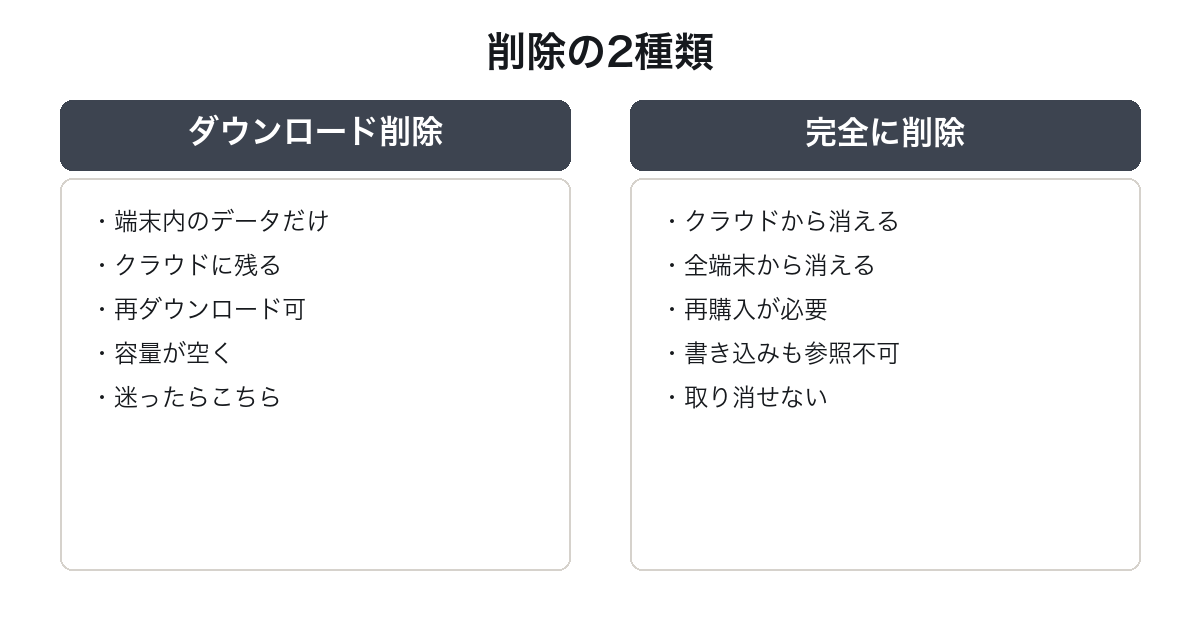
Amazonの公式ヘルプ(Kindle電子書籍リーダーから本を削除する・2026年10月4日確認)は、2つの操作をはっきり分けています。
| 操作 | 何が消えるか | 読み直せるか |
|---|---|---|
| ダウンロード済みの本を削除 | 端末内のデータだけ | できる(クラウドから再ダウンロード) |
| 完全に削除 | クラウドと全端末から | できない(再購入が必要) |
「ダウンロード済みの本を削除」は端末内のデータだけ消える
公式はこう書いています。
クラウドにはコンテンツが安全に保存されており、いつでも再ダウンロードできます。
「完全に削除」はクラウドからも消えて再購入になる
一方、「完全に削除」についてはこうです。
クラウドアカウントおよびすべての端末からアイテムを削除するには、アイテムの表紙にあるメニューアイコンをタップし、完全に削除 を選択します。
再度お読みになりたい場合は、再度購入する必要があります。
つまり「完全に削除」は、本棚の整理ではなく所有物の廃棄です。
容量を空けたいだけなら、押してよいのは「ダウンロード済みの本を削除」のほうだけです。
Kindle端末から本を削除する手順
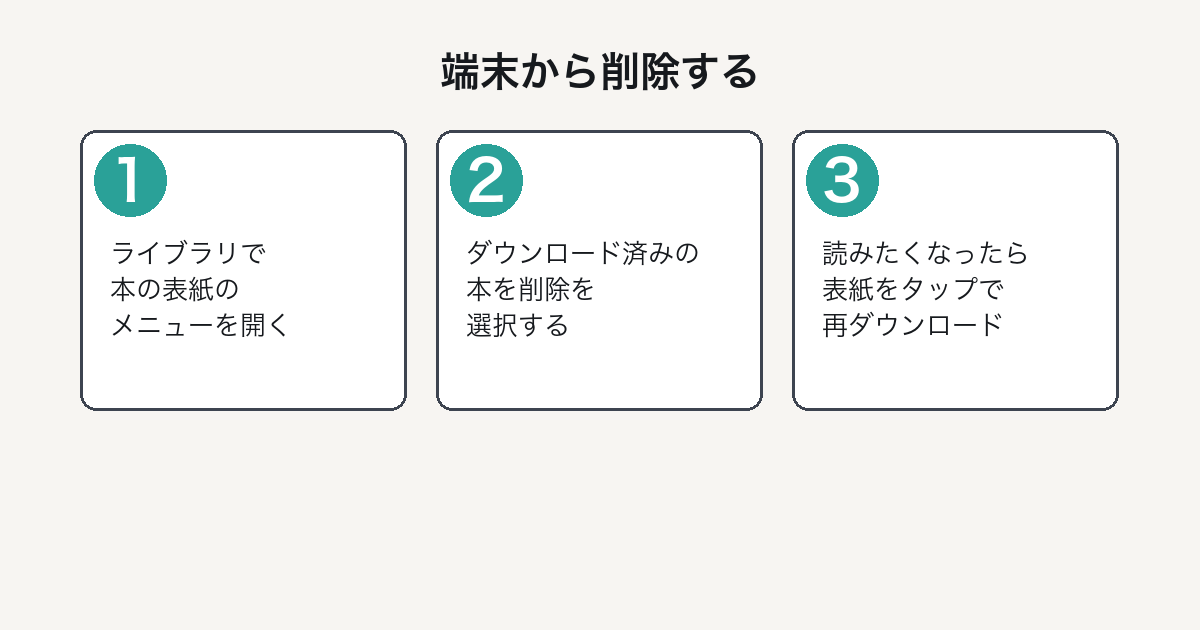
Kindle電子書籍リーダー本体での手順です。
公式ヘルプの記載通りに書きます。
- グリッド表示の場合はアイテムの表紙にあるメニューアイコンをタップする
- リスト表示の場合は画面右側にあるメニューアイコンをタップする
- ダウンロード済みの本を削除を選択する
コレクション(まとめ)の名前または表紙を長押ししても、このオプションを表示できます。
これで端末の空き容量が増えます。
本はクラウドに残っているので、読みたくなったら表紙をタップすれば再ダウンロードされます。
端末の容量で困っているなら、そもそも何GBのモデルを選ぶかという話にもなります。
容量と価格の関係はKindleの比較で整理しました。
スマホのKindleアプリで本を削除する手順
iPhone・Androidのモバイル版Kindleアプリの手順です(モバイル版Kindle無料アプリから本を削除する・2026年10月4日確認)。
モバイル版アプリの表記は「ダウンロードを削除」
- Kindle無料アプリを開く
- 削除する本の表紙を長押しする
- メニューアイコン(3つのドット)を選ぶ
- ダウンロードを削除を選ぶ
端末側と呼び方が少し違い、アプリでは「ダウンロードを削除」という表記になります。
Kindle for Webには削除操作が無い
なおKindle for Web(ブラウザ版)には削除操作がありません。
公式はその理由をこう説明しています。
本はコンピューターにダウンロードされないため、コンテンツを削除する必要はありません。
ブラウザで読む場合は端末に残らないので、消す対象がそもそも無いということです。
Kindleライブラリから完全に削除する前の注意点
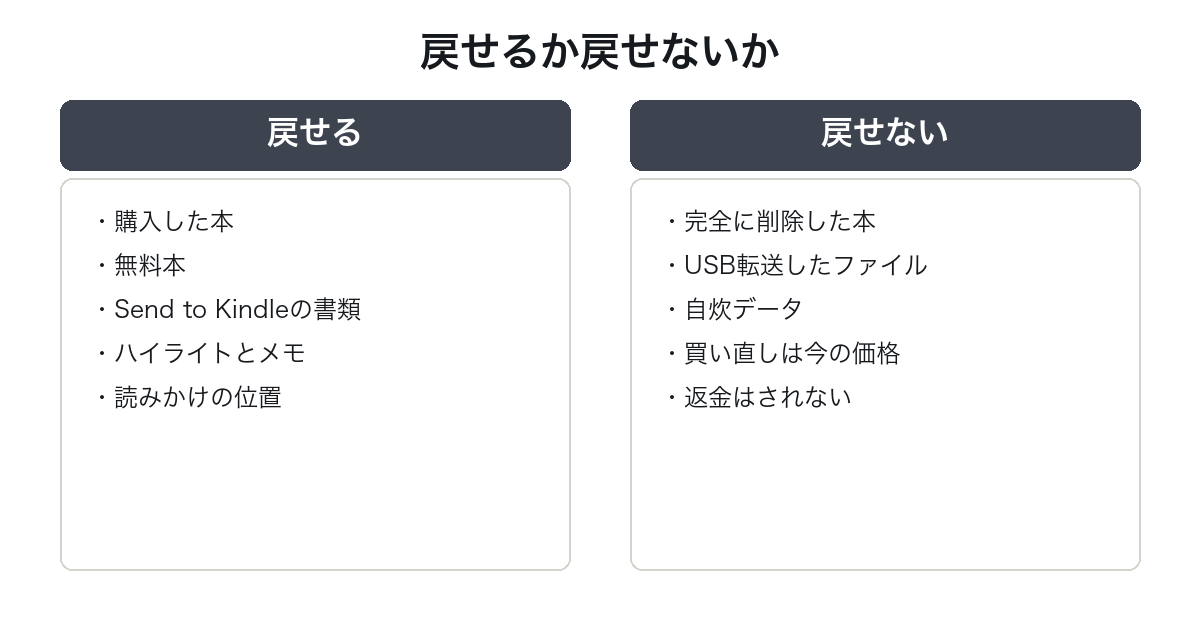
「完全に削除」を押す前に、3点だけ確認してください。
1. 購入した本は再購入が必要になる
これは前述の通り、公式が明記しています。
セールで安く買った本でも、消したあとに買い直すときはその時点の価格です。
2. USB転送したファイルはクラウドに残らない
公式ヘルプには、見落としやすい注記があります。
注: USBケーブルを使用してKindleに転送したファイルはクラウドに保存されません。
端末からこれらを削除すると、完全に削除されます。
自炊データや手元のPDFをケーブルで入れた場合、「ダウンロードを削除」でも元に戻せません。
一方、メール経由のSend to Kindleで送ったドキュメントはライブラリに残ります。
この送り方の違いはKindleの使い方で解説しています。
3. ハイライトとメモも参照できなくなる
本そのものを完全に削除すると、その本に紐づく書き込みも参照できなくなります。
読み返す可能性が少しでもあるなら、「ダウンロードを削除」で端末から降ろすだけにしておくのが安全です。
Kindle Unlimitedとプライムリーディングの本を削除(返却)する
読み放題で借りた本は、削除ではなく返却という扱いになります。
公式ヘルプはアプリでの操作をこう書いています。
Kindle Unlimitedの本を返却するには、Kindle Unlimitedに返却 を選択します。
本を返却すると、本がライブラリから削除されます。
プライムリーディングの本を返却するには、返却 を選択します。
本を返却すると、本がライブラリから削除されます。
本のコピーを永続的に保持したい場合は、その本を購入いただけます。
ここで大事なのは、読み放題には同時に借りられる冊数の上限があるという点です。
上限に当たったら、読み終えた本を返却すれば次を借りられます。
読み放題そのものをやめたい場合は、本の削除ではなく会員登録の解約が必要です。
手順はKindle Unlimitedの解約方法にまとめています。
対象になる本の範囲はKindle Unlimitedで読める本で確認できます。
Kindle Unlimitedの対象作品と無料体験の条件を見る →
間違って買った本はKindleで削除せず返品する
誤購入のときに「完全に削除」を押すのは損です。
削除しても返金はされません。
公式ヘルプ(Kindle本の注文を返品する・2026年10月4日確認)には、返品の条件が書かれています。
- 誤って注文した本は7日以内にキャンセルする
- 返金はAmazonの裁量で行われる
- 本が部分的に読まれている場合や不正利用の疑いがある場合は、返金が拒否されることがある
- 返金は注文時の支払い方法に対して行われ、通常3〜5日かかる
- 返品希望の場合はカスタマーサービスに連絡する
注文直後であれば「注文をキャンセル」リンクが出ることもあり、その場合は自動で返金処理されます。
公式は再発防止として、機能制限の設定にも触れています。
ワンクリックの誤タップが多いなら、設定しておくと事故が減ります。
購入のキャンセル全般についてはKindleのキャンセル方法も参考になります。
Kindleの削除でよくある質問
Q. Kindleで削除した本は復活できますか。
A. 「ダウンロードを削除」なら再ダウンロードで戻ります。
「完全に削除」した購入済みの本は、公式の記載通り再購入が必要です。
Q. Kindleの削除で端末の容量はどれくらい空きますか。
A. 本のファイルサイズ分です。
容量を大きく使うのはマンガや雑誌なので、それらを降ろすと効果が大きくなります。
Q. Kindleアプリでの削除は他の端末にも反映されますか。
A. 「ダウンロードを削除」は操作した端末だけです。
「完全に削除」はクラウドと全端末が対象になります。
Q. USBで入れた自炊データをKindleから削除すると戻せますか。
A. 戻せません。
公式が「クラウドに保存されません」と明記しているため、手元のバックアップが頼りです。
Q. Kindle Unlimitedの本は削除と返却のどちらですか。
A. 返却です。
「Kindle Unlimitedに返却」を選ぶとライブラリから外れます。
Q. Kindleのライブラリ自体を一括削除できますか。
A. 一括で消す機能は案内されていません。
1冊ずつの操作になるため、容量目的なら「ダウンロードを削除」で済ませるのが現実的です。
まとめ:Kindleの削除
- Kindleの削除は「ダウンロードを削除」=端末から降ろすと「完全に削除」=アカウントから消すの2種類
- 容量を空けたいだけなら、押すのは「ダウンロードを削除」だけでよい
- 「完全に削除」した購入本は再購入しないと読めない(公式明記)
- USBで転送したファイルはクラウドに残らないため、端末から消すと復元できない
- 読み放題の本は削除ではなく返却。上限に当たったら返却して次を借りる
- 誤購入は削除ではなく7日以内の返品。部分的に読むと返金されないことがある
迷ったら「ダウンロードを削除」です。
容量は戻り、本は失いません。