Kindle Unlimitedを解約しようとしてアプリを開いても、解約のボタンが見つかりません。
探しているうちに次の課金日が来てしまうのは避けたいところです。
先に答えを書きます。
Kindle Unlimitedは、KindleアプリやAmazonショッピングアプリからは解約できません。
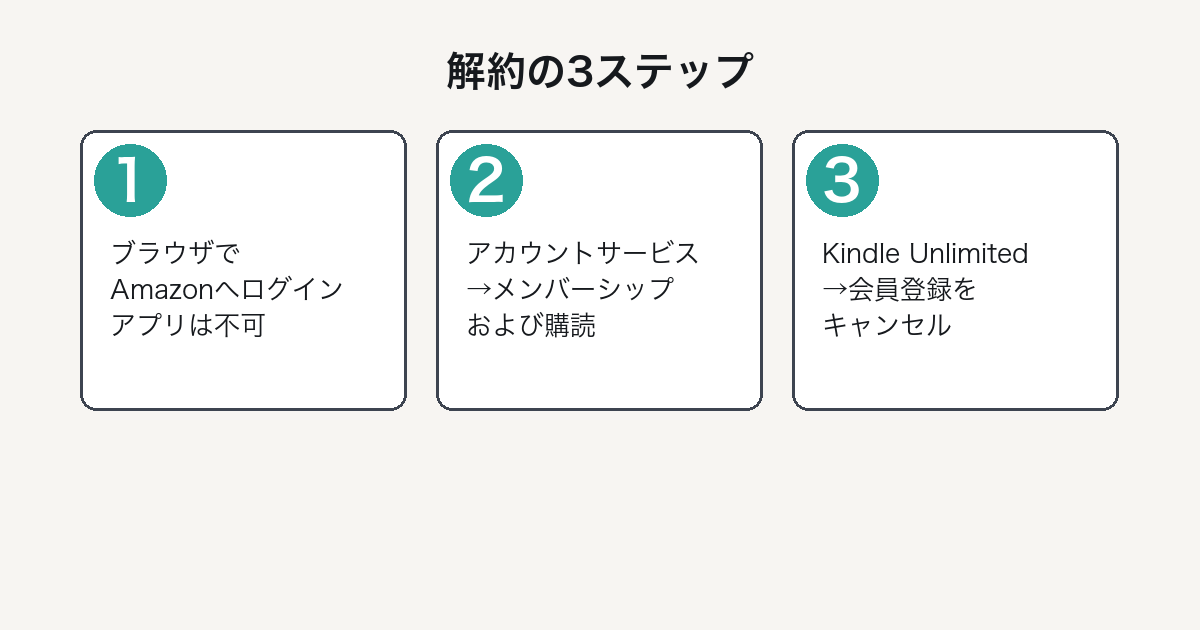
ブラウザ(SafariやChrome)でAmazonにログインし、アカウントサービスから手続きします。
手順は3ステップです。
この記事では、その手順をスマホ・パソコン別に省略せず書きます。
あわせて、解約すると読みかけの本がどうなるのか、いつ解約するのが損にならないのかという、公式のヘルプでは分かりにくい部分も整理します。
※本記事はアフィリエイト広告を利用しています。
Kindle Unlimitedの解約手順
なぜアプリから解約できないのか
Kindleアプリにも、Amazonショッピングアプリにも、Kindle Unlimitedの解約導線はありません。
アプリ内から会員登録の変更ができない仕様になっているためです。
そのため「アプリを探しても見つからない」のは操作ミスではありません。
ブラウザに移動すれば解約できます。
スマホ(iPhone / Android)から解約する場合
Safari や Chrome などのブラウザで手続きします。
- ブラウザで Amazon のサイトを開き、自分のアカウントでログインする
(アプリが自動で開いてしまう場合は、ブラウザのメニューから「デスクトップ用サイトを表示」を選ぶと回避しやすくなります) - アカウントサービス → メンバーシップおよび購読 を開く
- 一覧のなかから Kindle Unlimited を選び、会員登録をキャンセル を選ぶ
確認画面が出るので、内容を読んで進めると手続きは完了です。
パソコンから解約する場合
パソコンのほうが導線は分かりやすくなります。
- Amazon にログインする
- 画面右上の アカウント&リスト → アカウントサービス
- メンバーシップおよび購読 → Kindle Unlimited → 会員登録をキャンセル
解約できたかどうかの確認
手続き後、Amazonから自動更新の停止を知らせるメールが届きます。
これが届いていれば解約は受け付けられています。
念のため、アカウントサービスの「メンバーシップおよび購読」を再度開き、次回更新日の表示が消えている(または「終了日」の表示に変わっている)ことを確認すると確実です。
📌 この手順の画面は変更されることがあります。
Amazonの画面構成は更新されるため、メニュー名が本記事と違う場合は「アカウントサービス」の中から「メンバーシップ」「購読」に類する項目を探してください(本記事の確認日:2026年9月28日)。
Kindle Unlimitedを解約するとどうなるか
ここが公式のヘルプでは分かりにくい部分です。
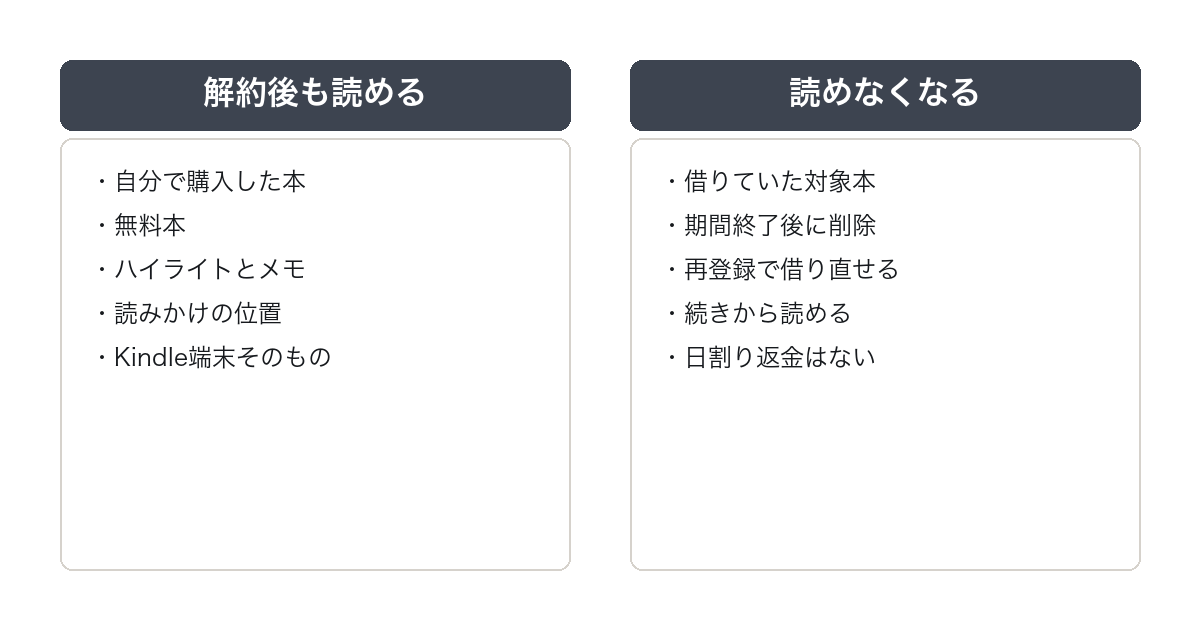
| 解約後の扱い | |
|---|---|
| Kindle Unlimitedで読んでいた本 | 利用期間が終わると読めなくなる(端末から削除される) |
| 読みかけの位置・ハイライト・メモ | 記録は残る。再登録して同じ本を借り直せば続きから読める |
| 自分で購入した本 | 影響なし。解約後もそのまま読める |
| Kindle端末そのもの | 影響なし。購入した本や無料本は読める |
つまり、「解約すると買った本まで読めなくなる」ということはありません。
読めなくなるのは、Kindle Unlimitedの対象として借りていた本だけです。
読みかけの本がある場合は、解約手続きをしてから利用期間が終わるまでの間に読み終えるのが無駄のない進め方になります。
端末を持っている場合も影響はない
Kindle端末は「Kindle Unlimitedを使うための機械」ではないので、解約しても購入済みの本は読めます。
スマホアプリとの使い分けはKindle端末はいらないのかで整理しています。
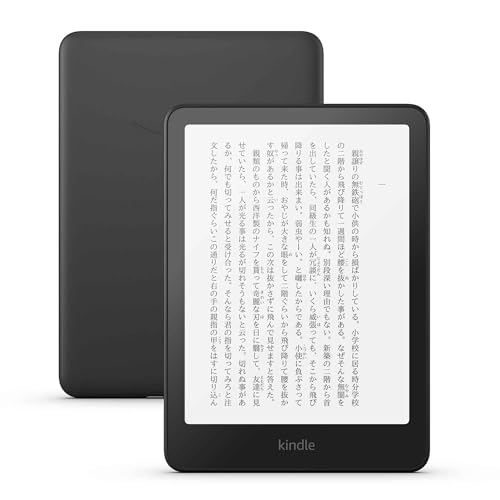
端末ごとの違いはKindle端末の比較にまとめています。
Kindle Unlimitedの解約日と課金日の関係
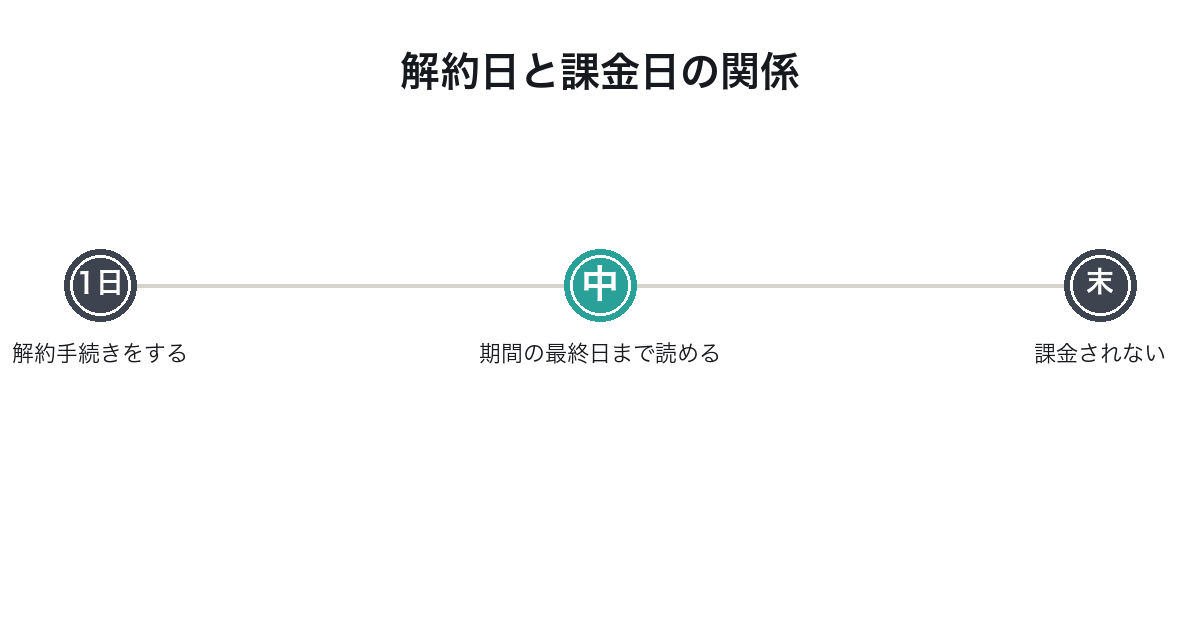
Kindle Unlimitedは月額の前払いです。
ここを誤解すると損をします。
- 解約手続きをしても、その場で利用が止まるわけではありません。 すでに支払った期間の最終日まで使えます
- 日割りでの返金はありません。 月の途中で解約しても、その月の料金は戻りません
- したがって「次の更新日の前日までに手続きしておく」のが基本です
無料体験中の場合も考え方は同じです。
無料体験の期間中に解約手続きをしておけば課金されず、体験期間の終了日までは読み放題を使えます。
「解約すると即座に読めなくなるから、期限ぎりぎりまで待つ」という必要はありません。
次回の更新日は、アカウントサービスの「メンバーシップおよび購読」で確認できます。
Kindle Unlimitedが解約できないときの確認点
手続きが進まない場合、次のどれかに当てはまることが多くなります。
- アプリで操作している — 最も多い原因です。ブラウザで開き直してください
- 別のアカウントでログインしている — 家族と端末を共有している場合に起きます。登録したときのアカウントか確認してください
- 支払いが失敗した状態で止まっている — 支払い方法の更新を求められている場合は、先にそちらを解消する必要があります
- そもそも加入していたのがKindle Unlimitedではない — Prime Reading や Amazon Kids+ と取り違えている場合があります。「メンバーシップおよび購読」の一覧で名称を確認してください
Prime Reading との違いはPrime ReadingとKindle Unlimitedの違いに整理しています。
解約ではなく他のサブスクを見直したい場合はAudibleの解約方法も同じ考え方です。
Kindle Unlimitedをまだ無料体験していない人へ
ここまで読んで「自分はまだ登録していない」という場合、Kindle Unlimitedには無料体験が用意されています。
上で書いたとおり、無料体験の期間中に解約手続きをしておけば課金されず、期間の終了日までは読み放題を使えます。
解約手順は本記事のとおりで、ブラウザから3ステップです。
対象になっている本は入れ替わるため、読みたい本が対象かどうかは事前に確認してください。
対象作品の探し方はKindle Unlimitedで読める本の探し方にまとめています。
※無料体験の期間や条件は変更されることがあります。
申し込み前に、Amazonの申込画面に表示される体験期間・終了日・その後の月額料金を必ず確認してください。
Kindle Unlimitedの解約でよくある質問
Q. 解約後、また登録できますか。
A. できます。
再登録すると、以前のハイライトやメモが残っているため、同じ本を借り直せば続きから読めます。
ただし無料体験は初回のみで、再登録時に再び無料になるとは限りません。
Q. 解約したのに請求が来ました。
A. 解約手続きの前に更新日を過ぎていた可能性があります。
アカウントサービスの注文履歴で請求日を確認し、身に覚えがない場合はAmazonのカスタマーサービスに問い合わせてください。
Q. 端末から本が消えません。
A. 利用期間の終了後、端末の同期が行われたタイミングで削除されます。
すぐに反映されない場合があります。
Q. 一時的に休止(スキップ)はできますか。
A. Kindle Unlimitedには一時休止の仕組みはありません。
使わない期間があるなら、いったん解約して必要なときに再登録するほうが費用を抑えられます。
まとめ:Kindle Unlimitedの解約方法
- Kindle Unlimitedはアプリから解約できない。ブラウザで手続きする
- 手順は アカウントサービス → メンバーシップおよび購読 → 会員登録をキャンセル の3ステップ
- 解約しても購入した本は読める。読めなくなるのは借りていた本だけ
- 日割り返金はないので、次回更新日の前日までに手続きする
- ハイライトやメモは残るため、再登録すれば続きから読める
手続きが終わったら、自動更新の停止を知らせるメールが届いているかを確認してください。