Kindleの読み上げを調べると「端末でもできる」「いやできない」と情報が割れています。
割れる理由ははっきりしています。
Kindleの読み上げ機能は、スマホアプリとKindle端末で対応言語がまったく違うからです。
先に結論です。
この違いを知らずにKindle端末を買うと、「読み上げ目的だったのに使えない」ということが起きます。
この記事では、公式ヘルプの記載をもとに、どの環境で何ができるのかと具体的な操作手順を整理します。
※本記事はアフィリエイト広告を利用しています。
Kindleの読み上げの正式名称は「読書補助機能」
Amazonの公式ヘルプでは、Kindleの読み上げ機能は読書補助機能と呼ばれています(Kindleアプリで読書補助機能を使用する方法・2026年10月3日確認)。
公式の説明はこうです。
読書補助機能では、Kindleアプリに組み込まれた音声コントロールや、リスニング中にリアルタイムのテキストハイライトを使うことができます。
読書補助機能は、端末のOSレベルの読み上げ機能エンジンを使用して本のテキストを読み上げます。
ここが重要な一文です。
アプリ版は端末のOSが持つ読み上げエンジンを借りて喋ります。
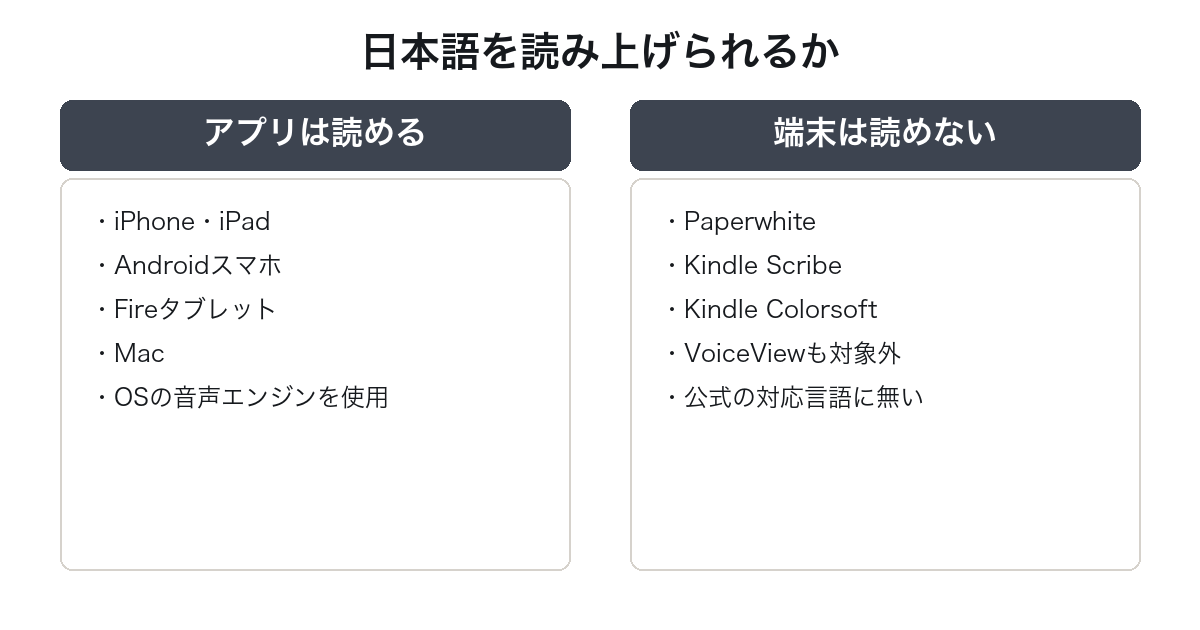
iPhoneやAndroidは日本語の読み上げエンジンを標準で持っているので、日本語の本も読み上げられます。
できることをまとめると次の通りです。
- 読み上げ中、読んでいる箇所がリアルタイムでハイライトされる
- 画面下部のプレーヤーで読み上げ速度の調整と30秒巻き戻しができる
- ナビゲーションメニューを操作したり、ハイライトやメモを作ったりすると自動で一時停止する
- 一度オンにすると、オフにするまで有効なまま
対応している本の範囲も公式に書かれています。
- Kindleストアから購入した本
- Kindle UnlimitedやプライムReading、その他Kindleパートナーの公式ソースから利用している本
- ファミリーライブラリで共有されている本
読み放題で借りた本も対象です。
読み放題の範囲についてはKindle Unlimitedの解約方法やプライム特典をまとめたAmazonプライムの料金も参考になります。
Kindleアプリで読み上げをオンにする手順
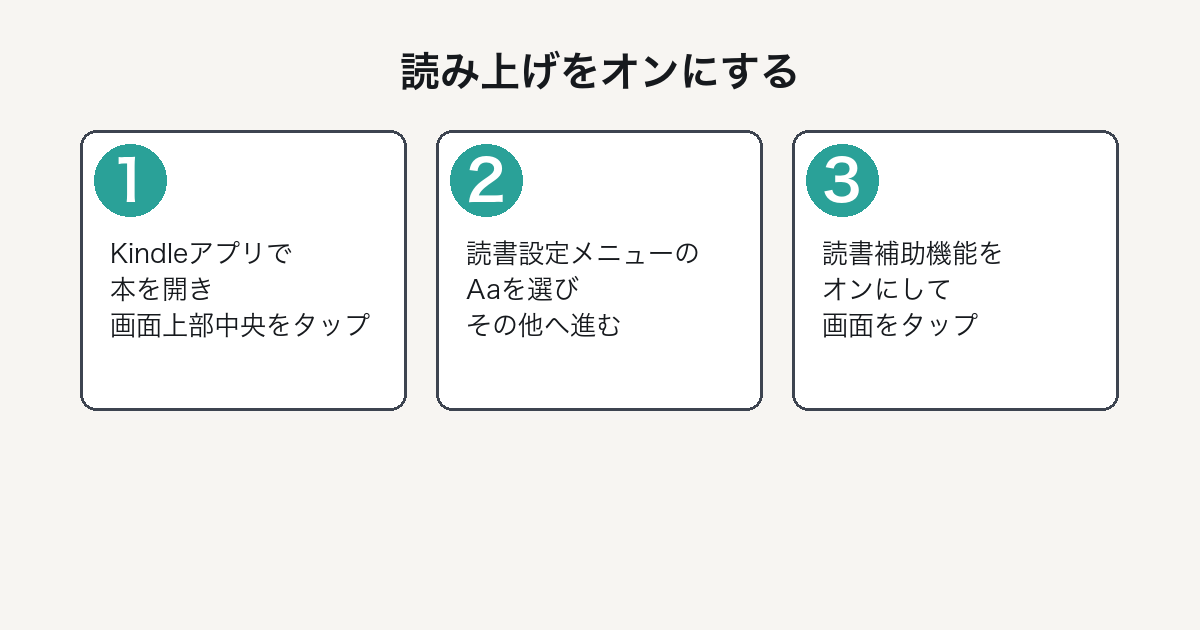
対応端末はiPhone・iPad・Androidのスマホとタブレット・Mac・Fireタブレットです。
手順は公式ヘルプの記載通りです。
- Kindleアプリを開く
- 読み上げたい本を開く
- 画面上部中央をタップする
- 読書設定メニューの Aa を選ぶ
- その他を選び、読書補助機能をオンにする
- 画面をタップするとプレーヤーコントロールが表示される
途中から読ませたいときの小技も公式に載っています。
テキスト内の特定の場所から読書補助機能を開始するには、単語を長押ししてクイック操作メニューを開きます。
次に、再生を選択すると、ページの先頭ではなく、その場所から読み上げを開始します。
読み上げる声の種類やスピードの上限は、Kindleアプリ側ではなく端末のOS設定で決まります。
声が気に入らない場合は、スマホの読み上げ設定で音声エンジンを変えると改善することがあります。
Kindle端末の読み上げは日本語に対応していない
ここが最大の落とし穴です。
Kindle端末にも読書補助機能はあります。
対象は第11世代以降のKindle電子書籍リーダー、Kindle Scribe、Kindle Colorsoftです。
ただし公式ヘルプには、はっきりとこう書かれています(Kindleで読書補助機能を使用する方法・2026年10月3日確認)。
注: 読書支援機能は、英語、スペイン語、フランス語、ドイツ語、イタリア語の書籍をサポートします。
日本語が入っていません。
スクリーンリーダーのVoiceViewも同じです(KindleでBluetoothを介してVoiceViewを使用する・2026年10月3日確認)。
注: Bluetoothを介したVoiceViewは次の言語で利用できます。
英語、フランス語、ドイツ語、イタリア語、ポルトガル語、スペイン語。
こちらにも日本語はありません。
| 環境 | 日本語の読み上げ | 備考 |
|---|---|---|
| Kindleアプリ(iPhone/Android/iPad/Mac/Fire) | できる | 端末のOS読み上げエンジンを使用 |
| Kindle端末の読書補助機能 | 対応言語に日本語なし | 第11世代以降/Scribe/Colorsoft |
| Kindle端末のVoiceView | 対応言語に日本語なし | Bluetooth接続が必要 |
つまり、日本語の本を耳で読みたいなら、Kindle端末ではなく手持ちのスマホで足ります。
Kindle端末は目で読むための機器として優秀です。
画面の反射が少なく、バッテリーも長持ちします。
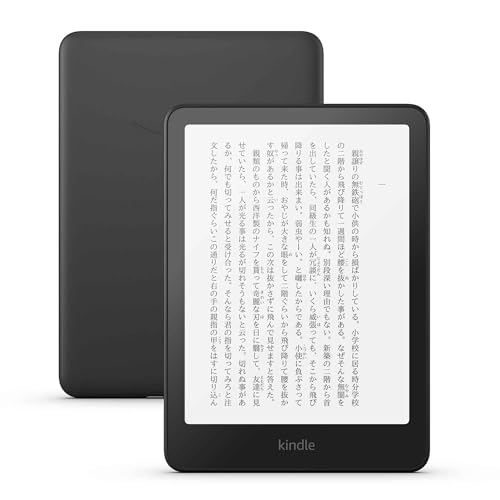
ただし読み上げ目的で選ぶ端末ではないという点だけは、買う前に押さえておいてください。
なお、VoiceViewを起動する操作だけ紹介しておきます。
第11世代以降は、Bluetoothオーディオ機器をペアリングモードにしてから電源ボタンを2秒以内に3回押し、音が聞こえたら2分以内に画面へ2本の指を離して置きます。
旧世代は電源ボタンを9秒間長押ししてから、2本の指で画面を1秒押します。
Kindleの読み上げができない本がある理由
アプリでオンにしても読み上げが始まらない本があります。
原因はほぼ1つです。
公式ヘルプにこう書かれています。
読書補助機能は、改善されたタイプセットを使用する本でのみ利用できます。
「改善されたタイプセット」に対応していない本は、読み上げの対象外です。
確認方法も公式に示されています。
- Kindleストアを開く
- 対象の本の商品ページを開く
- 機能リストに「改善されたタイプセット: 有効」と表示されているか見る
有効になっていなければ、その本は読み上げられません。
該当しやすいのは次のような本です。
- 固定レイアウト型のマンガや雑誌
- 画像として取り込まれた古い書籍
- 図版中心の実用書
もう1つの条件は言語です。
公式は「本が、お使いの端末の読み上げ機能エンジンでサポートされている言語で利用可能である必要があります」と書いています。
日本語の本をiPhoneで読み上げるなら、iPhone側に日本語の読み上げエンジンが入っていればよい、ということです。
Kindleの読み上げとAudibleの違い
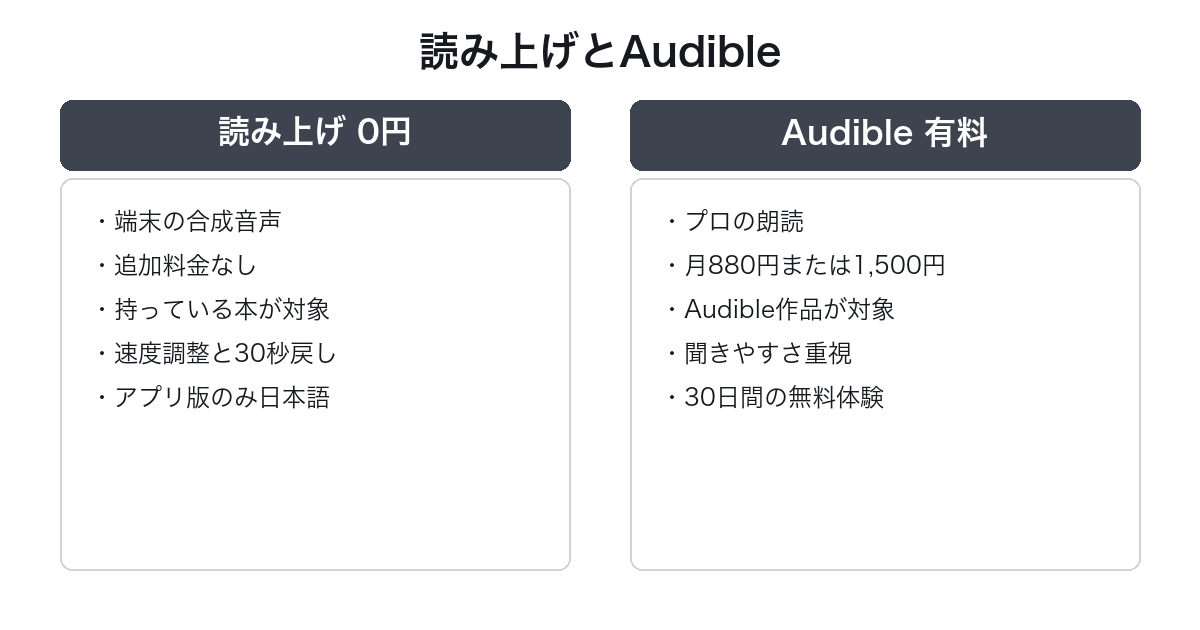
同じ「耳で読む」でも中身は別物です。
| Kindleの読み上げ(読書補助機能) | Audible | |
|---|---|---|
| 声 | 端末の合成音声 | プロのナレーターによる朗読 |
| 追加料金 | なし(本を持っていれば使える) | 月額880円または1,500円の2プラン |
| 対象 | 改善されたタイプセット対応の本 | Audibleの作品として制作されたもの |
| 日本語 | アプリ版のみ対応 | 対応 |
| 向いている場面 | 持っている本をそのまま流し聴きしたい | 聞きやすさと作品の演出を重視したい |
すでに持っているKindle本をとりあえず耳で消化したいなら、読み上げで十分です。
追加の費用はかかりません。
一方、合成音声の読み方が気になって内容が入ってこない場合は、朗読のほうが向いています。
料金とプランの違いはAudibleの料金に、合わなかったときの止め方はAudibleの解約方法にまとめました。
スマートスピーカーでも朗読を再生できます。
関連サービスの課金関係を整理したい場合はアレクサの月額料金も合わせて読むと分かりやすいはずです。
Kindleの読み上げでよくある質問
Q. Kindleの読み上げに追加料金はかかりますか。
A. かかりません。
読書補助機能はKindleアプリの機能で、持っている本に対して無料で使えます。
Q. Kindle Paperwhiteで日本語の読み上げはできますか。
A. できません。
公式ヘルプの対応言語に日本語が含まれていないためです。
Q. Kindleの読み上げの声は変えられますか。
A. アプリ側ではなく端末のOS設定で変わります。
スマホの読み上げ(音声合成)設定で音声エンジンや声を切り替えてください。
Q. Kindleの読み上げは画面を消しても続きますか。
A. 端末のOSと設定によります。
ナビゲーション操作やメモの作成では自動的に一時停止すると公式に書かれています。
Q. Kindleの読み上げでマンガは読めますか。
A. 固定レイアウトのマンガは対象外になりやすいです。
商品ページで「改善されたタイプセット: 有効」と表示されているか確認してください。
Q. Kindle Unlimitedで借りた本も読み上げできますか。
A. できます。
公式は対象コンテンツにKindle UnlimitedとプライムReadingの本を挙げています。
まとめ:Kindleの読み上げ
- Kindleの読み上げ機能の正式名称は読書補助機能
- 日本語を読み上げられるのはスマホ・タブレットのKindleアプリだけ。端末のOS読み上げエンジンを使うため
- Kindle端末の読書補助機能とVoiceViewは、公式の対応言語に日本語が無い
- 手順は「本を開く → 画面上部中央 → Aa → その他 → 読書補助機能をオン」
- 読み上げできない本は「改善されたタイプセット: 有効」になっていないのが原因
- 読み上げは追加料金なし。聞きやすさを求めるならプロ朗読のAudibleが別の選択肢
読み上げ目的でKindle端末を買う必要はありません。
いま持っているスマホのKindleアプリで、今日から試せます。