Kindleで洋書を開き、分からない一文を訳したいと思ったとき、どのメニューを探せばよいか迷います。
翻訳は独立したボタンではなく、語句を長押ししたときに出るカードの1枚として用意されています。
先に結論を書きます。
- 翻訳は語句を長押し → スマートカードを左右にスワイプで呼び出す
- 公式のユーザーガイドは、翻訳エンジンをBing翻訳と明記している
- 翻訳は「対応している場合のみ」で、すべての本・すべての言語で使えるとは書かれていない
- 表や画像の中のテキストも、長押しとメニューから翻訳の対象にできる
- 単語の意味だけなら翻訳より辞書とWord Wiseのほうが速い
この記事は、2026年10月20日にAmazonが公開しているKindle(2026年発売)の日本語ユーザーガイドで確認した内容です。
※本記事はアフィリエイト広告を利用しています。
kindleの翻訳を呼び出す手順
操作は本文の上だけで完結します。
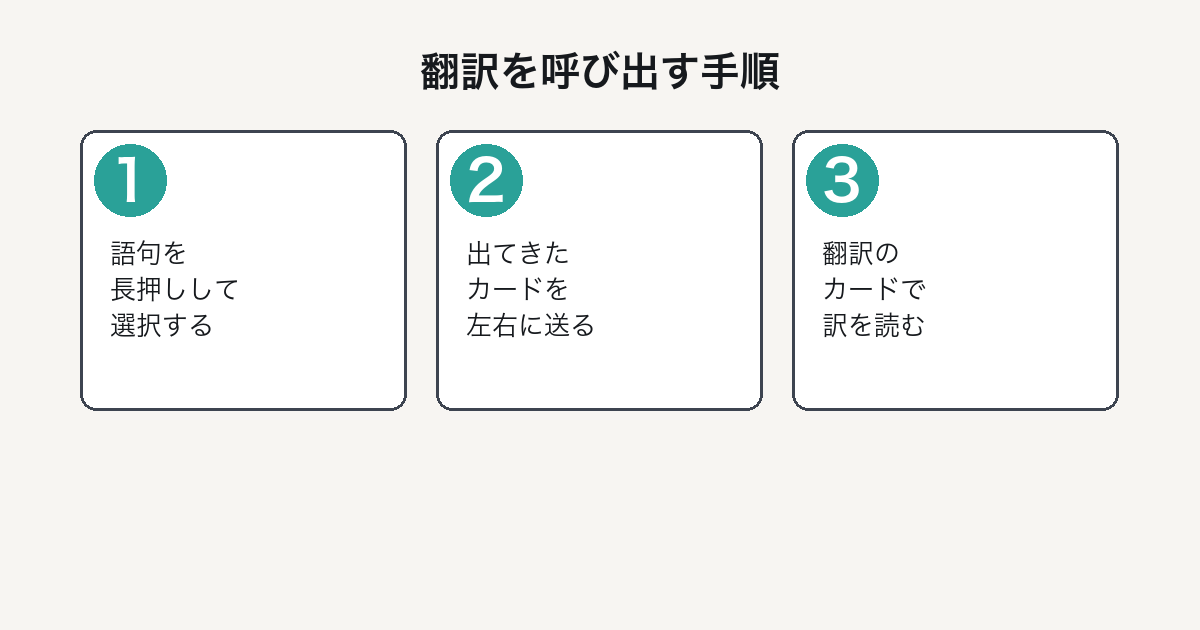
語句を長押しすると4枚のカードが出る
読書中に単語または語句を選択すると、ハイライト・メモ・シェア・検索などのオプションが表示されます。
同時に「X-Ray」「Wikipedia」「辞書」「翻訳」のスマートカードが出ます。
カード間の移動は左右にスワイプです。
「メニュー」アイコンからも翻訳を選べる
オプションバーのメニューアイコンをタップすると、別のオプションが開きます。
ここに「Wikipedia」「翻訳」「コンテンツエラーを報告」などが並びます。
ドロップダウンから直接切り替える方法もある
公式ガイドは、スマートカードの移動方法として左右スワイプに加え、ドロップダウンメニューから「Word Wise」「Wikipedia」などを選ぶ方法も示しています。
毎回スワイプしなくても、目的のカードに直接飛べます。
表や画像の中のテキストも対象にできる
表を長押しして指を離すと、画面移動アイコンと拡大鏡アイコンが出ます。
その状態で表のテキストを長押ししてドラッグすれば、同じようにカードから翻訳できます。

kindleの翻訳はBing翻訳で動いている
ここが他の解説記事で触れられていない点です。
公式ガイドがエンジン名を書いている
スマート検索機能の説明に、使える機能が列挙されています。
スマート検索機能によって、読んでいるページを離れることなく、辞書、X-Ray、Wikipedia、Word Wise、Bing翻訳を使用したり、設定やその他の操作を行うことができます。
(出典:Amazon.co.jp「Kindleユーザーガイド(Kindle 2026年発売・日本語)」・2026年10月20日確認)
Google翻訳ではありません。
通信が必要なので機内モードでは使えない
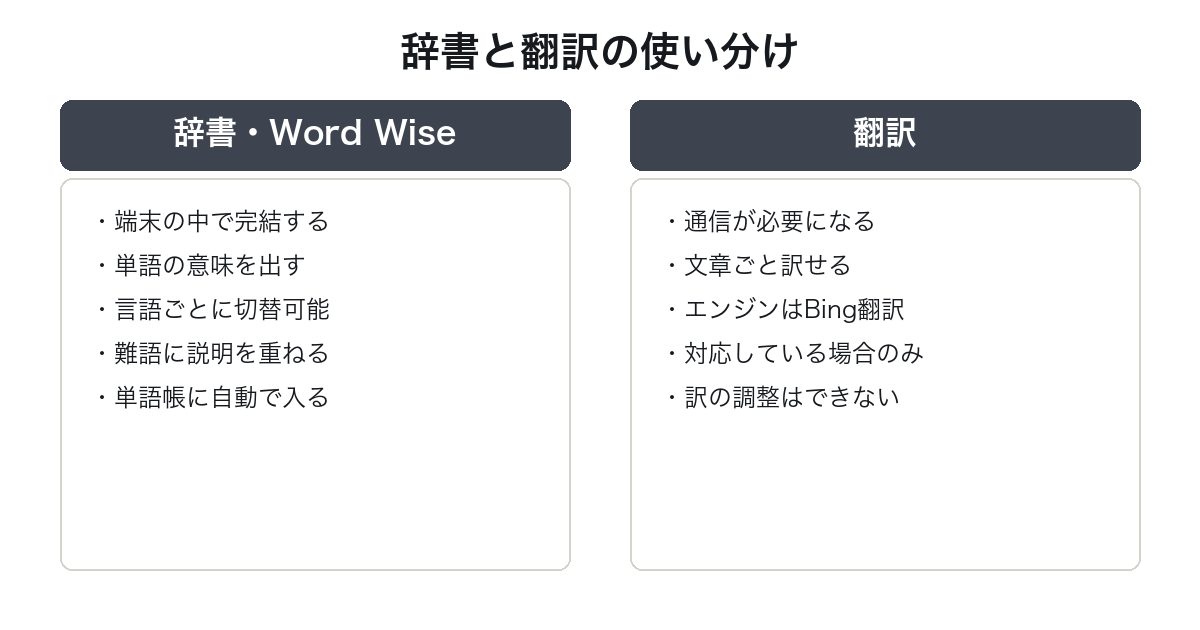
翻訳はクラウド側の機能です。
端末に辞書が入っている辞書引きとは違い、Wi-Fiが切れていると結果が返りません。
訳文の品質はエンジン側に依存する
Kindle側で訳し方を調整する設定はありません。
訳が不自然なときは端末の問題ではなく、エンジンの出力そのものです。
kindleの翻訳が使えないときに確認すること
公式の記述を読むと、翻訳には条件が付いています。
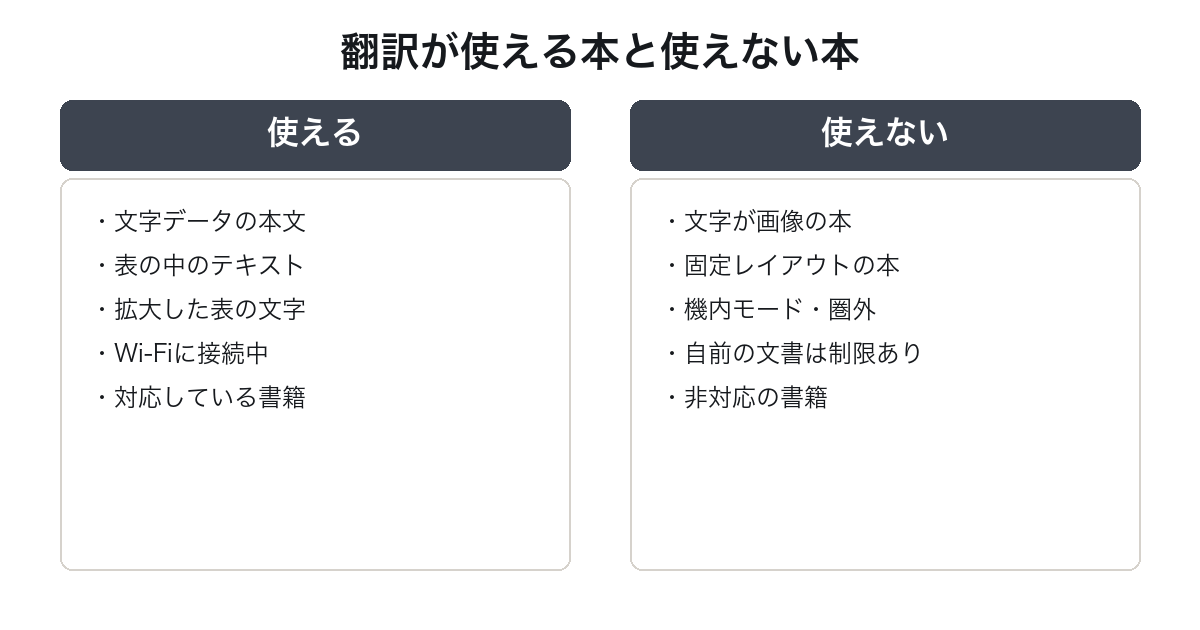
「対応している場合のみ」と注記されている
ユーザーガイドは、カードをスワイプして選択した語句を翻訳できるとしつつ、(対応している場合のみ)と条件を添えています。
すべての本で必ず使えるとは書かれていません。
画像として埋め込まれた文字は選択できない
文字が画像になっているページでは、語句の長押し自体ができません。
マンガや固定レイアウトの書籍がこれに当たります。
パーソナル・ドキュメントでは機能が限られる
自分で送り込んだファイルは、Kindle本と同じ機能が全部そろうわけではありません。
翻訳が出ない場合は、まず対象が本か自前のファイルかを切り分けてください。
Wi-Fiに接続できているかを見る
翻訳はオンラインの機能です。
Kindleが圏外・機内モードのときは、辞書までは出ても翻訳が返りません。
端末の世代で画面構成が違う
スマートカードの出方は世代でわずかに違います。
自分のモデルがどれかはKindleの比較で現行モデルを確認できます。
Kindle Paperwhiteの現在の価格を確認する →
kindleの翻訳と辞書・Word Wiseの使い分け
単語の意味を知りたいだけなら、翻訳は遠回りになります。
辞書は端末内にあり、言語ごとに切り替えられる
Kindleはサポートされている各言語で1つまたは複数の辞書を使えます。
既定の辞書は「すべての設定」→「言語と辞書」→「辞書」から変更できます。
言語名の右に矢印が出ている場合は、その言語に複数の辞書があるという意味です。
Word Wiseは難しい単語の上に意味を重ねて表示する
Word Wiseは英語の本で使える機能です。
公式の説明では、有効にすると難しい単語の上に分かりやすい言葉の説明が自動で表示され、逐次辞書を引かずに読み進められます。
表示頻度は画面右下の「Word Wise」からスライダーで調節します。
Word WiseはAaメニューの「その他」タブから有効にする
有効化の場所が分かりにくい機能です。
Aaメニューを開き、「その他」タブに移動してWord Wiseを有効にします。
辞書で引いた単語は自動で単語帳に入る
読書中に辞書で調べた単語は、自動的に単語帳に追加されます。
フラッシュカードで習得度を確認でき、不要なら「読書オプション」→「単語帳」からオフにできます。
文章ごと理解したいときだけ翻訳を使う
単語は辞書、学習中の英語はWord Wise、一文まるごとは翻訳という役割分担になります。
ハイライトの扱いはKindleのハイライトを消す方法にまとめました。
kindleの翻訳を使うなら端末とアプリのどちらか
同じKindle本でも、読む環境で操作感が変わります。
専用端末は画面が反射せず長文に向く
E Inkの端末は紙に近い表示で、長時間の読書で目が疲れにくい設計です。
翻訳のたびに通信するため、Wi-Fi環境で読むのが前提になります。
スマホアプリは通信が常にあり翻訳が止まらない
スマホは常時接続なので、翻訳が返らない場面が少なくなります。
一方で通知が入るため、読書そのものは途切れやすくなります。
洋書を読むならカラーより文字の読みやすさを優先する
翻訳と辞書を往復する読み方では、文字の見やすさが効きます。
カラー表示が必要なのはマンガや雑誌で、洋書の活字では優先度が下がります。
パソコンのブラウザでも読める
端末を持っていなくても、ブラウザで読む方法があります。
手順はKindle Cloud Readerにまとめました。
kindleの翻訳でよくある質問
Q. Kindleの翻訳はどの翻訳サービスを使っていますか。
公式のユーザーガイドにBing翻訳と記載されています。
Q. 翻訳はオフラインでも使えますか。
使えません。
端末内の辞書とは異なり、翻訳は通信を前提にした機能です。
Q. 一文まとめて翻訳できますか。
語句を長押ししてドラッグすれば選択範囲を広げられます。
ただし対応している場合のみという条件が公式に付いています。
Q. 翻訳のカードが出てこないのはなぜですか。
文字が画像になっている本では語句を選択できません。
パーソナル・ドキュメントや固定レイアウトの書籍も、機能がそろわない場合があります。
Q. 辞書を日本語の辞書に変えられますか。
変えられます。
「すべての設定」→「言語と辞書」→「辞書」で、言語ごとに使う辞書を選びます。
Q. 英語の勉強には翻訳とWord Wiseのどちらがよいですか。
学習目的ならWord Wiseです。
難しい単語の上に平易な説明が重なるため、読む流れが途切れません。
まとめ:kindleの翻訳はカードから呼び出す
- 翻訳は語句の長押し → スマートカードから使う(左右スワイプかドロップダウン)
- 公式ガイドはエンジンをBing翻訳と明記している
- 「対応している場合のみ」という条件があり、画像の文字や自前ファイルでは使えないことがある
- 単語は辞書、英語学習はWord Wise、一文は翻訳という役割分担
- 辞書で引いた単語は自動で単語帳に入る(オフにもできる)
翻訳が出ないときは、まず本の作り(文字か画像か)と通信を確認してください。
洋書を読む環境を整えるなら、文字の読みやすさを優先した端末選びが効きます。
端末の基本操作はKindleの使い方、読み上げ機能はKindleの読み上げにまとめています。