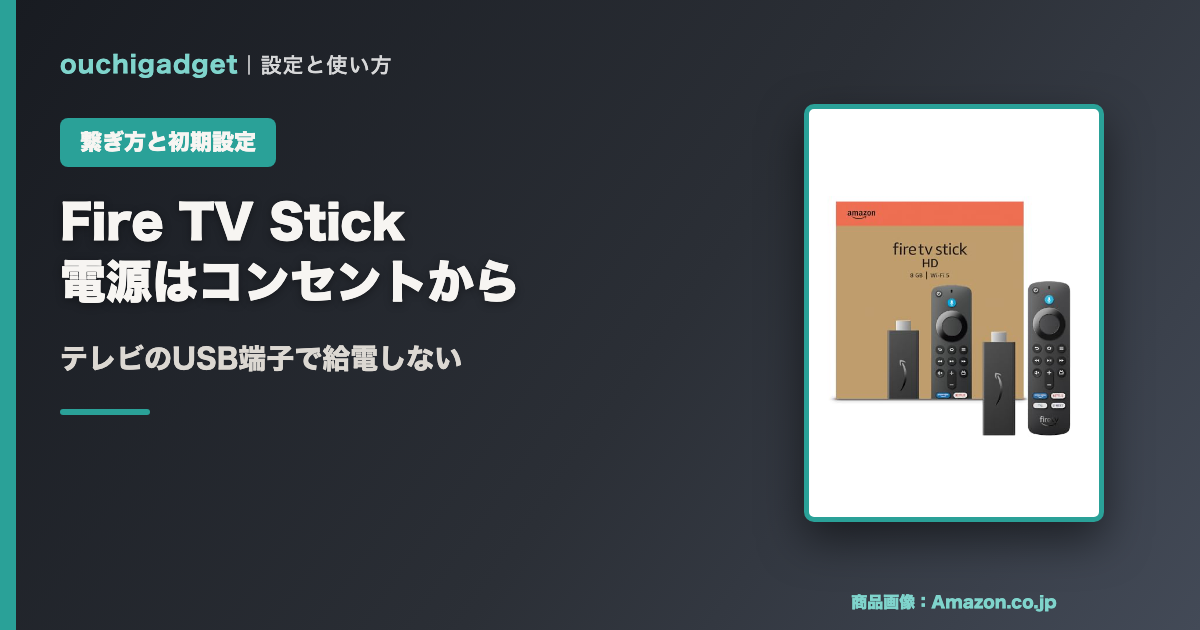
Fire TV Stickを買って箱を開けると、本体のほかにケーブルやアダプターが入っていて、どれをどこに差すのか迷います。
テレビの横にUSB端子があるので、そこから電源を取ればコンセントが節約できそうにも見えます。
先に答えを書きます。
電源は、同梱の電源アダプターでコンセントから取ってください。
Amazonの公式手順でも「電源アダプターをコンセントに差し込みます」と指定されていて、テレビのUSB端子から給電する手順は案内されていません。
この記事では、同梱物の確認から視聴開始までの繋ぎ方を省略せずに書きます。
あわせて、HDMI端子に直接差せないときと、繋いだのに画面が出ないときの対処も整理します。
※本記事はアフィリエイト広告を利用しています。
Fire TV Stickの繋ぎ方で最初に用意するもの
必要なものは4つだけです。
| 用意するもの | 備考 |
|---|---|
| Fire TV Stick本体 | 同梱 |
| 電源アダプターとUSBケーブル | 同梱。これを使う |
| HDMI延長ケーブル | 同梱。直接差せないときに使う |
| Wi-Fiのパスワード | 事前に手元に用意しておく |
公式の同梱物は、本体・Fire TVリモコン・USBケーブル・電源アダプター・HDMI延長ケーブル・単4電池2本です。
つまり、テレビとコンセントさえあれば別売品を買い足す必要はありません。
詰まりやすいのはWi-Fiのパスワードです。
設定の途中で入力を求められるので、ルーター本体のラベルを先に確認しておくと手が止まりません。

Fire TV Stickの繋ぎ方(接続から視聴開始までの手順)
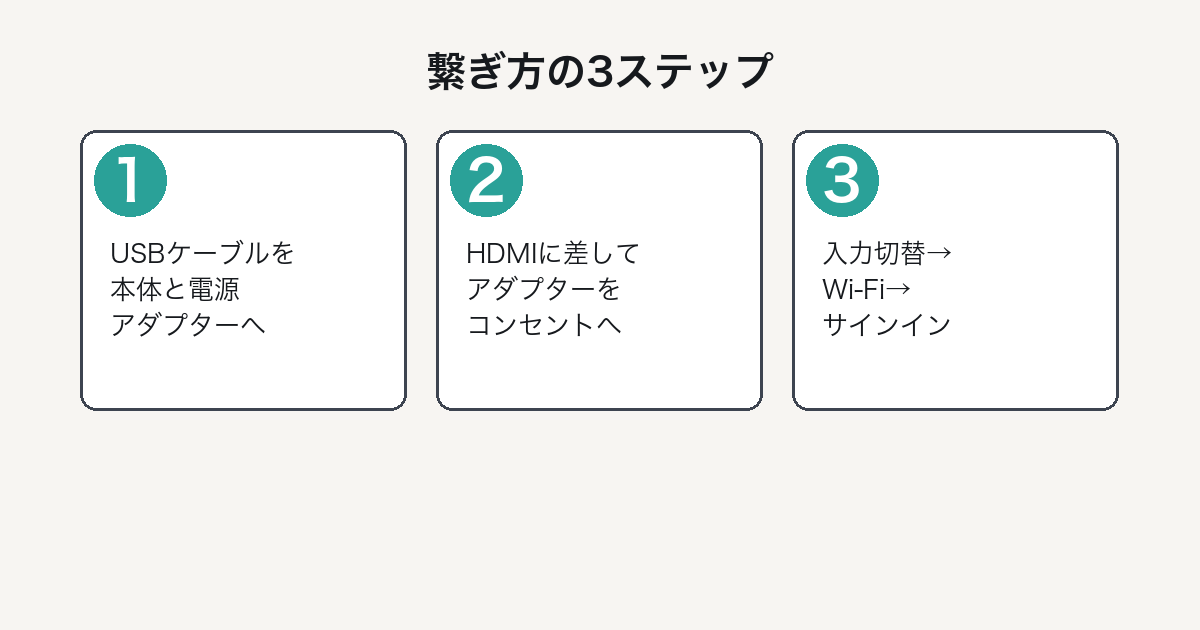
Amazonの公式手順に沿って並べると、作業は次の流れになります。
- USBケーブルの一方をFire TV Stick側面のマイクロUSBポートに差し、もう一方を電源アダプターに接続する
- Fire TV StickをテレビのHDMIポートに差し込む(ポートは側面か背面にあります。差した番号を覚えておく)
- 壁との距離や角度で直接差せない場合は、同梱のHDMI延長ケーブルを挟む
- 電源アダプターをコンセントに差し込む
- リモコン背面のカバーを外し、同梱の単4電池2本を入れる
- テレビの電源を入れ、Fire TV Stickを差したHDMIポートの入力に切り替える
- リモコンが自動でペアリングされない場合は、ホームボタンを約10秒間長押しする
- 画面の案内に従ってWi-Fiを選びパスワードを入力し、ソフトウェアアップデートを受け取る
- Amazon.co.jpのアカウントでサインインする
- 画面の質問に従って、サウンドバーなどの機器の操作設定を済ませる
ここまでで視聴できる状態になります。
手順6の入力切替が、最初につまずく場所です。
テレビのリモコンで「入力切替」や「HDMI1/HDMI2」を選ぶ操作で、Fire TV Stick側のリモコンでは切り替えられません。
手順2でポート番号を覚えておく理由はここにあります。
📌 画面の文言は変更されることがあります。
Fire TV Stickのセットアップ画面は更新されるため、本記事と表示が違う場合は画面の案内を優先してください(本記事の確認日:2026年10月1日)。
Fire TV Stickの繋ぎ方で電源をどこから取るか
ここが品質を分ける部分です。
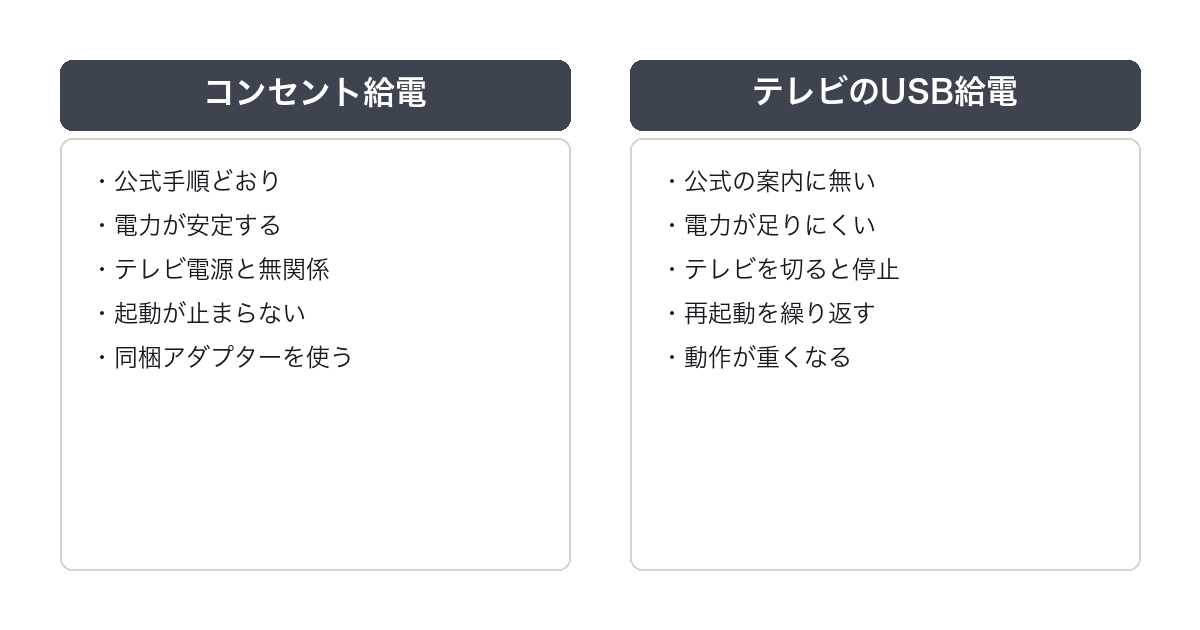
テレビのUSB端子から給電する繋ぎ方は、公式には案内されていません。
理由は供給できる電力の差です。
- テレビのUSB端子は、もともとUSBメモリの読み取りなど軽い用途を想定した出力になっていることが多い
- 電力が足りないと、起動途中で止まる・再起動を繰り返す・動作が重くなるといった症状が出やすくなる
- さらに、テレビの電源を切るとUSBの給電も止まる機種があり、そのたびに起動し直しになる
見た目には配線が1本減って整いますが、不安定さの原因を自分で作り込むことになります。
同梱の電源アダプターでコンセントから取るのが、公式手順どおりで確実です。
配線をまとめたいだけなら、HDMI延長ケーブルでテレビ裏に回し、電源だけコンセントへ伸ばすほうが安全です。
Fire TV Stickの繋ぎ方でHDMI端子に差せないとき
薄型テレビは、HDMI端子が側面に横向きで並んでいたり、背面の奥まった位置にあったりします。
本体をそのまま差すと、隣の端子に干渉したり、壁にぶつかって奥まで入りません。
対処は3つです。
- 同梱のHDMI延長ケーブルを使う。これが本来の用途で、追加の出費もありません
- 隣の端子を空ける。奥まで差さっていないと映らないため、無理に押し込まない
- 端子が全部埋まっている場合は、使用頻度の低い機器を一時的に抜いて動作を確認する
HDMI端子の数が足りない場合は、入力を増やす機器を足す選択もありますが、先に今あるポートで映ることを確認するのが順番です。

4K対応のテレビなら4Kモデル、フルHDのテレビならHDモデルで十分です。
テレビ側が4K非対応だと、4Kモデルを選んでも画質は上がりません。
Fire TV Stickの繋ぎ方で画面が出ないときの確認点
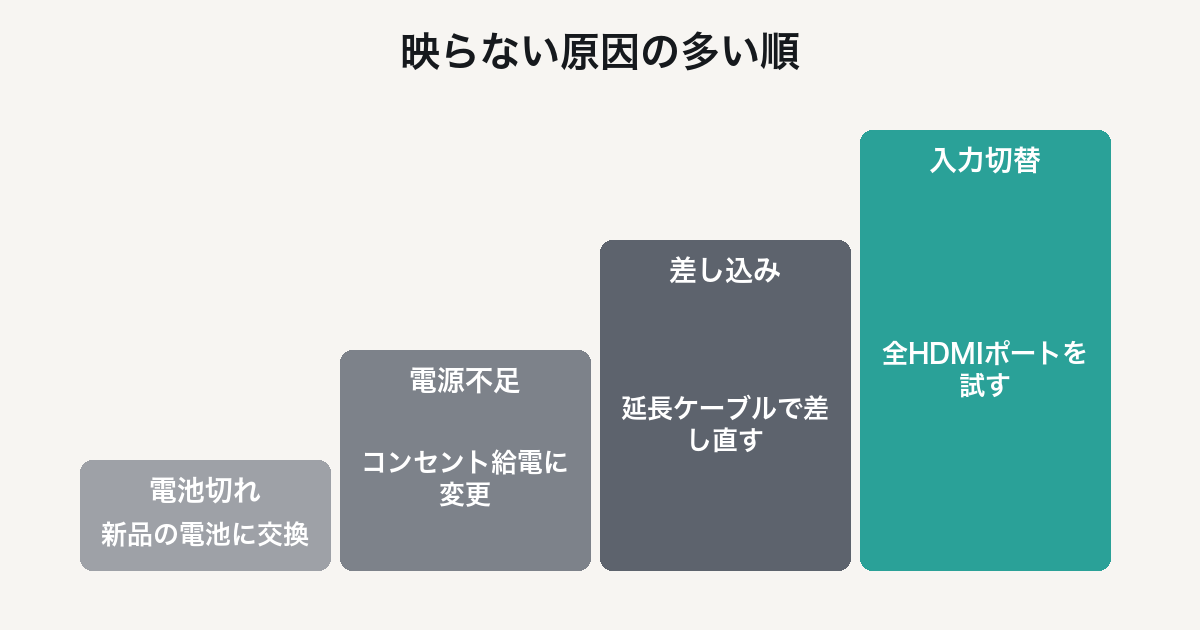
繋いだのに何も表示されない場合、原因はほぼ次のどれかです。
- テレビの入力が別のHDMIポートになっている — 最も多い原因です。全部のHDMI入力を順に切り替えて確認してください
- 本体が奥まで差さっていない — 延長ケーブルを使って差し直します
- 電源が足りていない — テレビのUSB端子から給電している場合は、コンセントに変更します
- リモコンがペアリングされていない — 画面は出ているがボタンが効かない状態です。ホームボタンを約10秒長押しします
- 電池が弱っている — 同梱の電池が消耗していることがあります。新品のアルカリ電池に替えます
リモコンだけが反応しない症状は原因が分かれるため、Fire TV Stickが反応しないときの対処に切り分けをまとめています。
Fire TV Stickの繋ぎ方のよくある質問
Q. テレビのUSB端子から給電しても動く場合がありますか。
A. 動くこともありますが、公式に案内された繋ぎ方ではありません。
起動が止まる・再起動を繰り返すといった症状が出たら、コンセントからの給電に戻してください。
Q. Wi-Fiではなく有線LANで繋げますか。
A. Fire TV Stick本体にLAN端子はないため、標準の構成では繋げません。
有線で繋ぐには別売のイーサネットアダプタが必要です。
Q. サインインに使うのは家族共用のアカウントでよいですか。
A. サインインしたアカウントの購入履歴やおすすめが反映されます。
視聴の記録を分けたい場合は、Amazonプライム会員かどうかの確認方法でどのアカウントが会員かを先に確かめてください。
Q. 繋いだあと、視聴した作品の記録は残りますか。
A. 残ります。
消し方はプライムビデオの視聴履歴の確認と削除にまとめています。
Q. テレビのリモコンで操作できますか。
A. HDMI連動(HDMI-CEC)に対応したテレビなら、電源や音量の操作が連動します。
ただし入力切替はテレビ側のリモコンで行います。
まとめ:Fire TV Stickの繋ぎ方
- 必要なものは本体・電源アダプター・HDMI延長ケーブル・Wi-Fiパスワードの4つで、すべて同梱か手元にある
- 電源はコンセントから取る。テレビのUSB端子からの給電は公式手順ではなく、不安定さの原因になる
- 差したHDMIポートの番号を覚え、テレビ側で入力を切り替える
- リモコンが効かないときはホームボタンを約10秒長押ししてペアリングし直す
- 直接差せないときは、同梱のHDMI延長ケーブルを使う
映らないときは、まずテレビの入力切替を全ポート試してください。
ここで解決する例がいちばん多くなります。