Fire TV Stickの初期化は2通りあります。
設定画面から進む方法と、リモコンのボタンを10秒長押しする方法です。
画面が映らない状態でもリモコンの長押しなら実行できます。
先に押さえておきたいことがあります。
公式ヘルプは初期化を最後の手段として位置づけています。
そのため、端末を工場出荷時の設定にリセットする前に、以下のヘルプページのトラブルシューティングをすべてお試しください。
初期化すると、アカウント情報とダウンロード済みのコンテンツが消えます。
映らない・固まるという症状なら、先に電源の抜き差しとリモコンの確認を済ませてください。
この記事では、確認すべきこと、2通りの手順、消えるもの、そして売却前にやるべき登録解除までを順に書きます。
※本記事はアフィリエイト広告を利用しています。
Fire TV Stickを初期化する前に確認すること
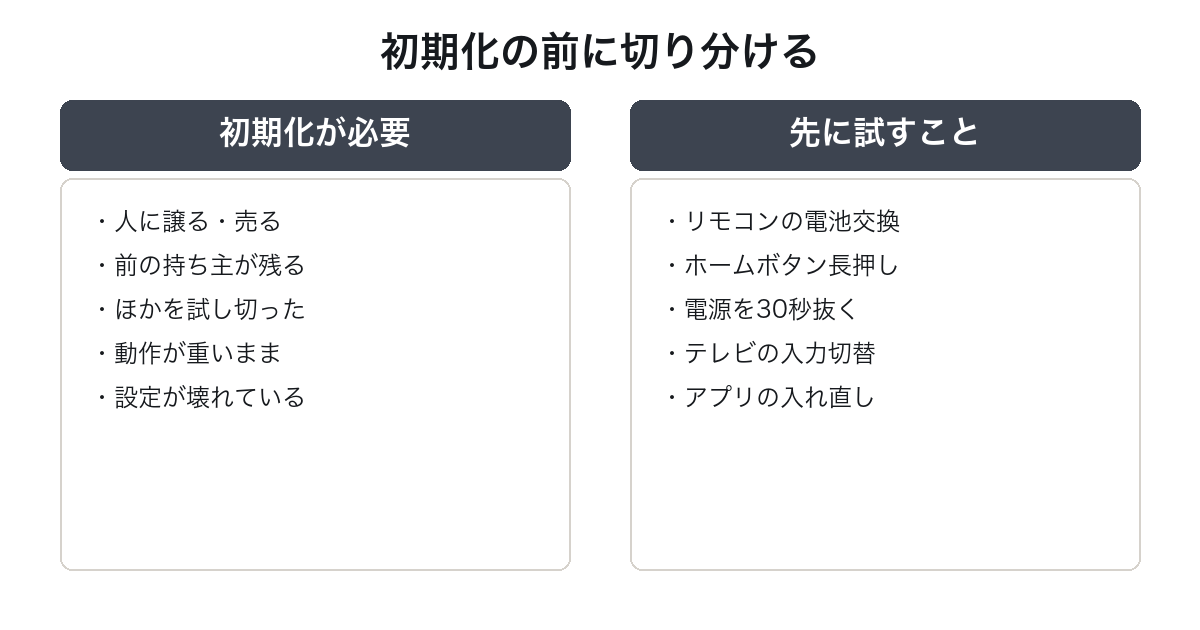
公式ヘルプが初期化をすすめる場面は、はっきり書かれています(Amazonデバイスをリセットする・2026年10月5日確認)。
端末をギフトとして贈る場合や売却する場合、あるいは特定のトラブルシューティングを行う際に、工場出荷時の設定(デフォルトの設定)へのリセットが推奨されます。
逆に言えば、それ以外の場面では急ぐ必要がありません。
| 症状 | 初期化の前に試すこと |
|---|---|
| リモコンが効かない | 電池交換、ホームボタン長押しで再ペアリング |
| 画面が真っ暗 | テレビの入力切替、HDMIの差し直し |
| 動作が重い・固まる | 電源アダプターを抜いて30秒待ち、挿し直す |
| アプリが起動しない | そのアプリだけ削除して入れ直す |
| 人に譲る・売る | 初期化が必要 |
リモコン側か本体側かの切り分けはFire TV Stickが反応しないときで詳しく扱っています。
先に切り分けないと、リモコンが原因なのに本体を初期化してしまうという遠回りが起きます。
Fire TV Stickを設定画面から初期化する手順
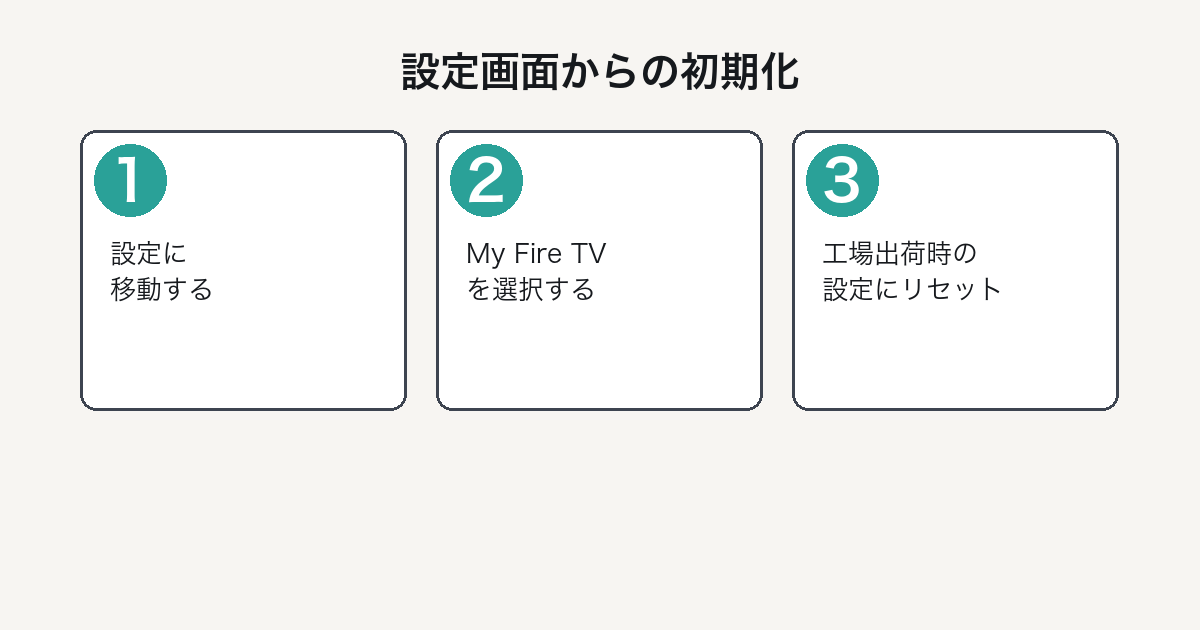
画面が操作できる状態なら、こちらが確実です。
公式ヘルプの表記のまま並べます(Fire TV端末を工場出荷時の設定にリセットする・2026年10月5日確認)。
設定 → My Fire TV → 工場出荷時の設定にリセット
- Fire TVメニューから設定に移動します
- My Fire TVを選択します
- 工場出荷時の設定にリセットを選択します
- テレビ画面で、リセットを続行するかキャンセルするかを選択します
確認画面を放置すると数秒後に自動で実行される
4番目に注意点があります。
公式ヘルプにこう書かれています。
選択しなかった場合は、数秒後にデバイスが自動的にリセットされます。
確認画面を放置すると、そのまま初期化が始まります。
迷っている段階でこの画面まで進まないでください。
初期化のあとはリモコンのペアリングから始まる
完了後の動きも案内されています。
Fire TVの工場出荷時の設定へのリセットが完了すると、リモコンのペアリング手順が画面に表示されます。
初期化のあとはリモコンのペアリングから始まります。
電池が弱っているとここで詰まるので、新しい電池を用意しておくと安全です。

Fire TV Stickをリモコンだけで初期化する方法
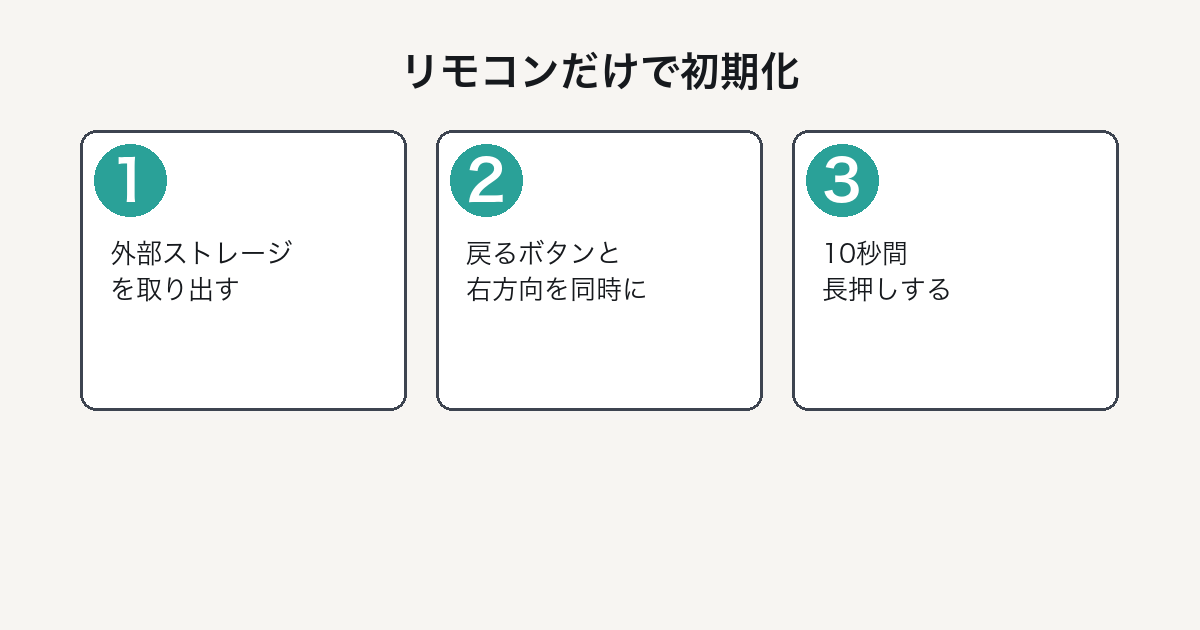
画面が操作できない場合の手段です。
公式ヘルプの手順はこうです(同ページ・2026年10月5日確認)。
- 必要に応じて、拡張可能なストレージを安全に取り出します
- 戻るボタンとナビゲーションサークルの右側を同時に10秒間長押しします
ナビゲーションサークルは、中央の決定ボタンを囲む円形の部分です。
その右側を押しながら、同時に戻るボタンを押し続けます。
| 押すボタン | 位置 |
|---|---|
| 戻るボタン | 方向キーの下にある左向きの矢印 |
| ナビゲーションサークルの右側 | 中央の円の右端 |
10秒は体感よりも長いです。
数えながら押し続けてください。
途中で離すと始まりません。
この方法はメニューを通らないため、確認画面が出ません。
押した時点で初期化が確定すると考えてください。
Fire TV Stickを初期化すると何が消えるか
公式ヘルプの記載はこの2文です(同ページ・2026年10月5日確認)。
端末を工場出荷時の設定にリセットすると、アプリ内購入を含むダウンロード済みのすべてのコンテンツが削除されます。
重要: デバイスを工場出荷時の設定にリセットすると、ご自身のアカウント情報とダウンロードしたコンテンツが削除されます。
端末から消えるものとアカウント側に残るもの
端末の中と、アカウント側を分けて考えると分かりやすくなります。
| 消えるもの(端末の中) | 残るもの(アカウント側) |
|---|---|
| サインイン情報 | 購入した映画・ドラマ |
| インストールしたアプリ | 各サービスの契約状態 |
| アプリ内購入を含むダウンロード済みコンテンツ | 視聴履歴やウォッチリスト |
| Wi-Fiの設定 | プライム会員などの会員資格 |
| リモコンのペアリング | ― |
購入した作品と会員資格はアカウントに残る
購入した作品が消えるわけではありません。
作品はアカウントに紐づいているため、サインインし直せば再び見られます。
視聴履歴の扱いはプライムビデオの視聴履歴で解説しています。
会員資格の確認方法はAmazonプライム会員かどうかの確認にまとめました。
Fire TV Stickを初期化しても直らない症状
初期化はソフトウェアを出荷時に戻す操作です。
物理的な原因やテレビ側の問題には効きません。
| 症状 | 初期化で直るか | 本当の原因 |
|---|---|---|
| 画面に何も映らない | 直らないことが多い | HDMI接続、テレビの入力、給電不足 |
| 数分で再起動を繰り返す | 直らないことが多い | 電力不足。テレビのUSB給電をやめる |
| リモコンだけ反応しない | 直らない | 電池、ペアリング |
| 動作が重い・アプリが落ちる | 直ることがある | 空き容量、アプリの不具合 |
| 前の持ち主のアカウントが残る | 直る | 初期化が必要な状態 |
再起動を繰り返す場合、いちばん多いのはテレビのUSB端子から給電しているケースです。
付属の電源アダプターでコンセントに繋ぐだけで直ることがあります。
接続の見直しはFire TV Stickの繋ぎ方を参照してください。
売却・譲渡でFire TV Stickを初期化するときの注意
人に渡す側は「登録解除 → 初期化」の順で進める
ここが抜けやすいところです。
初期化だけでは、Amazonアカウントとの紐づけが残る場合があります。
端末の登録は、Amazonのコンテンツと端末の管理で管理されています。
人に渡す前は、次の順番で進めてください。
- コンテンツと端末の管理を開き、該当のFire TV Stickの登録を解除する
- 本体を工場出荷時の設定にリセットする
- 起動して、初期セットアップ画面が出ることを確認する
この順番にする理由は単純です。
初期化を先にすると本体から操作できなくなるため、登録解除をブラウザ側から確認するほうが確実になります。
中古で受け取った側は出品者に登録解除を依頼する
中古で受け取った側の場合は逆です。
前の持ち主のアカウント画面が出るなら、まだ登録が残っています。
その状態では自分のアカウントで使えないため、出品者に登録解除を依頼してください。

Fire TV Stickの初期化によくある質問
Q. 初期化すると購入した映画は消えますか。
A. 消えません。
購入した作品はアカウントに紐づくため、サインインし直せば視聴できます。
Q. 初期化にはどれくらい時間がかかりますか。
A. 本体のリセット自体は数分です。
そのあとのペアリング、Wi-Fi接続、アプリの入れ直しに時間がかかります。
Q. 確認画面を出さずに初期化できますか。
A. リモコンの長押しの方法は確認画面を経由しません。
そのため押し間違いの余地がないことを確かめてから実行してください。
Q. アプリは自動で戻りますか。
A. 戻りません。
各アプリをもう一度インストールし、それぞれにサインインする必要があります。
Q. プライム会員をやめたいのですが、初期化が必要ですか。
A. 不要です。
端末の操作と会員の契約は別です。
手順はAmazonプライムの解約方法にまとめています。
Q. 初期化してもWi-Fiに繋がりません。
A. 初期化でWi-Fiの設定も消えるため、再入力が必要です。
パスワードを手元に用意してから始めてください。
まとめ:Fire TV Stickの初期化の手順
- 設定画面からは設定 → My Fire TV → 工場出荷時の設定にリセット
- 確認画面を放置すると数秒後に自動で実行される
- リモコンからは戻るボタン+ナビゲーションサークルの右側を10秒間長押し(確認画面なし)
- 消えるのはアカウント情報とダウンロード済みのコンテンツ。購入した作品は消えない
- 完了後はリモコンのペアリングから始まる。新しい電池を用意しておく
- 売却・譲渡の前は、コンテンツと端末の管理で登録解除 → 初期化の順で進める
- 公式ヘルプは初期化を最後の手段として案内している
映らない・固まるという症状なら、まず電源とHDMIを見てください。
初期化が必要なのは、譲渡と、ほかの対処を試し切ったあとだけです。