Kindleのハイライトは、気になった文章に線を引く機能です。
ただ、使っていると「色が選べない」「他人の線が勝手に引かれている」「どこで一覧を見るのか分からない」といった疑問が出ます。
先に結論を書きます。
- ハイライトはテキストを長押ししてドラッグするだけで付く。範囲はハンドルで後から変えられる
- 色を選べるのはブラウザ版(Kindle for Web)。公式は「Kindle電子書籍リーダーではハイライトがグレーで表示される」と明記している
- 4色のハイライトに対応するのはKindle Colorsoft。既定は黄色で、色で絞り込める
- 一覧はノートブックアイコンから開き、現在開いている箇所に一番近い順で並ぶ
- 付けたハイライトはライブラリの「マイクリップ」というファイルにも追加される
- 本文に出る他人の下線は「ポピュラー・ハイライト」。Aa →「その他」からオフにできる
この記事の仕様は、Amazonが公開しているKindleユーザーガイドとヘルプページを2026年10月21日に確認した内容です。
※本記事はアフィリエイト広告を利用しています。
Kindleのハイライトの付け方は長押しとドラッグ
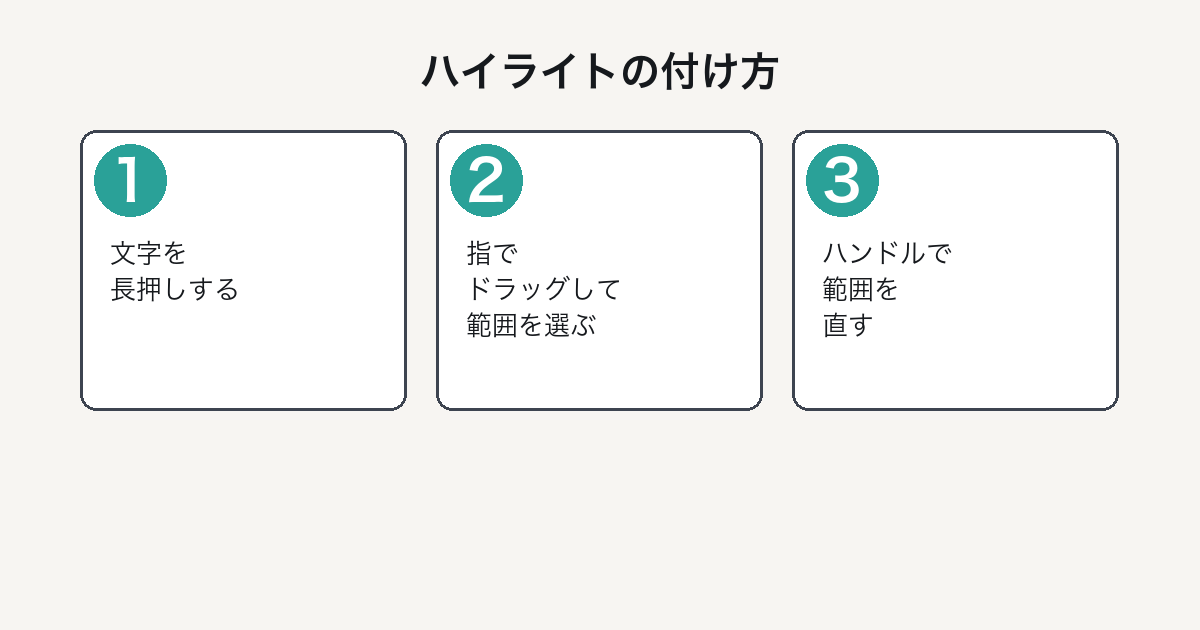
操作そのものは1つだけ覚えれば足ります。
テキストを長押ししてからドラッグする
公式ユーザーガイドの説明はこうです。
メモやハイライトを追加するには、テキストを長押ししてから、指でドラッグして選択します。
(出典:Kindleユーザーガイド(Kindle 2026年発売)・2026年10月21日確認)
選択すると「ハイライト」「メモ」「シェア」「検索」などのオプションが出ます。
範囲はハンドルを長押ししてドラッグし直す
引く範囲を間違えたとき、引き直す必要はありません。
ハイライトの開始部分か終了部分にあるハンドルを長押しして、そのままドラッグすれば範囲が変わります。
メモを付けると上付き数字が本文に出る
ハイライトにメモを添えると、その箇所に上付きの数字が表示されます。
この数字をタップすると、書いたメモが開きます。
選択時にメニューを出すかどうかは設定で変えられる
「Aa」メニューの「その他」タブには、テキスト選択時に自動的にハイライトメニューを表示するかどうかの設定があります。
長押しのたびにメニューが出るのが煩わしい場合は、ここを切ってください。
画像や表の中の文字にも引ける
画像を長押しすると拡大鏡と一緒に「ハイライト」「メモ」などのオプションが出ます。
表の中のテキストも、長押ししてからドラッグすれば選択できます。
Kindleのハイライトの色は端末によって違う
ここが最も誤解の多い部分です。
同じ本に同じ線を引いても、見る機械によって色が変わります。
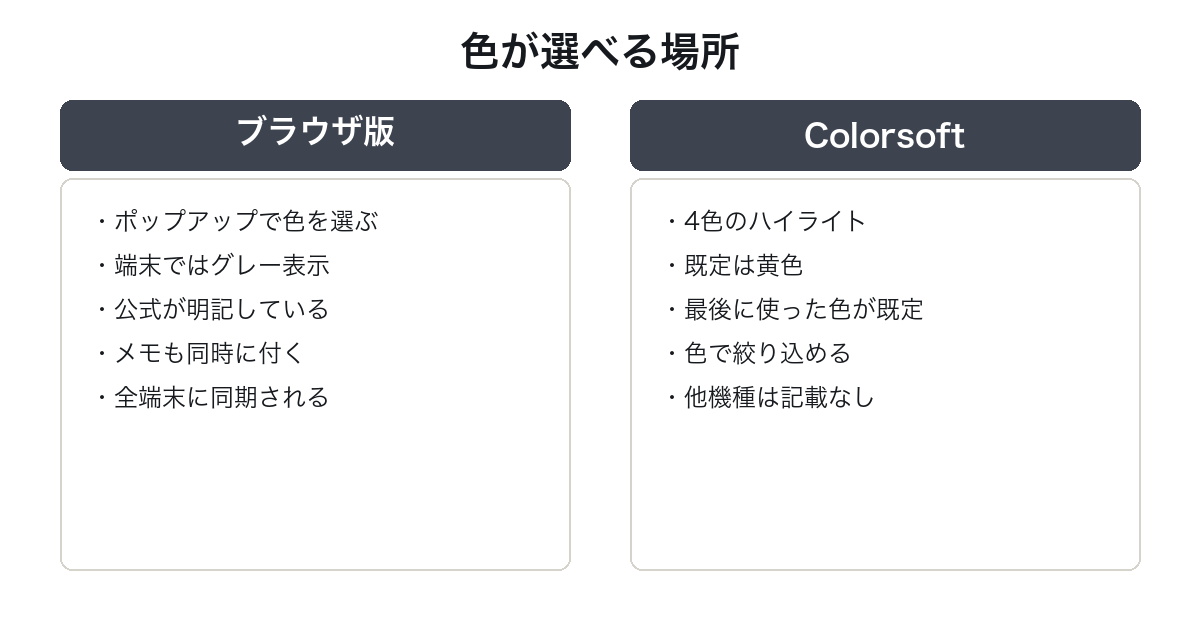
ブラウザ版では色を選べる
Kindle for Webのヘルプには、ハイライトを追加する手順として「ポップアップで色を選択します」と書かれています。
そのうえで、次の注記が続きます。
注: Kindle for Webで追加したハイライトは、他の端末やアプリではサポートされている色で表示されます。
たとえば、Kindle電子書籍リーダーではハイライトがグレーで表示されます。
(出典:Amazon.co.jp ヘルプ「Kindle for Webでハイライトを追加する」・2026年10月21日確認)
色分けして読んでいたつもりが、端末側では見分けがつかないという状態が起こります。
4色に対応しているのはKindle Colorsoft
Colorsoftのユーザーガイドだけ、色についての記述があります。
Kindle Colorsoftでは、4つの異なる色でハイライト表示できるようになりました。
ハイライトは常に最後に使用したハイライトの色にデフォルト設定されます。
システムのデフォルトは黄色のハイライトです。
(出典:Kindleユーザーガイド(Kindle Colorsoft)・2026年10月21日確認)
色を変えるときは、ハイライトした部分をタップし、「削除」の横にある色の丸をタップします。
Colorsoftは色でハイライトを絞り込める
Colorsoftのガイドには、「ノート」タブから過去のハイライトを色で絞り込めると書かれています。
重要度や用途で色を分けておけば、後から読み返すときに効きます。
PaperwhiteとKindleのガイドには色の記載がない
同じ時期のPaperwhite(第12世代)と2026年発売のKindleのユーザーガイドを見ても、ハイライトの色についての説明はありません。
モノクロの電子ペーパーなので、色分けを使いたいならColorsoftを選ぶ必要があります。

Scribeは蛍光ペンツールで線を描く
Kindle Scribeは操作の考え方が違います。
スタイラスで蛍光ストロークを描くと、そのストロークがテキストにスナップされます。
複数行に斜線を引いて一気にハイライトすることもできます。
Kindleのハイライトを一覧で見る方法
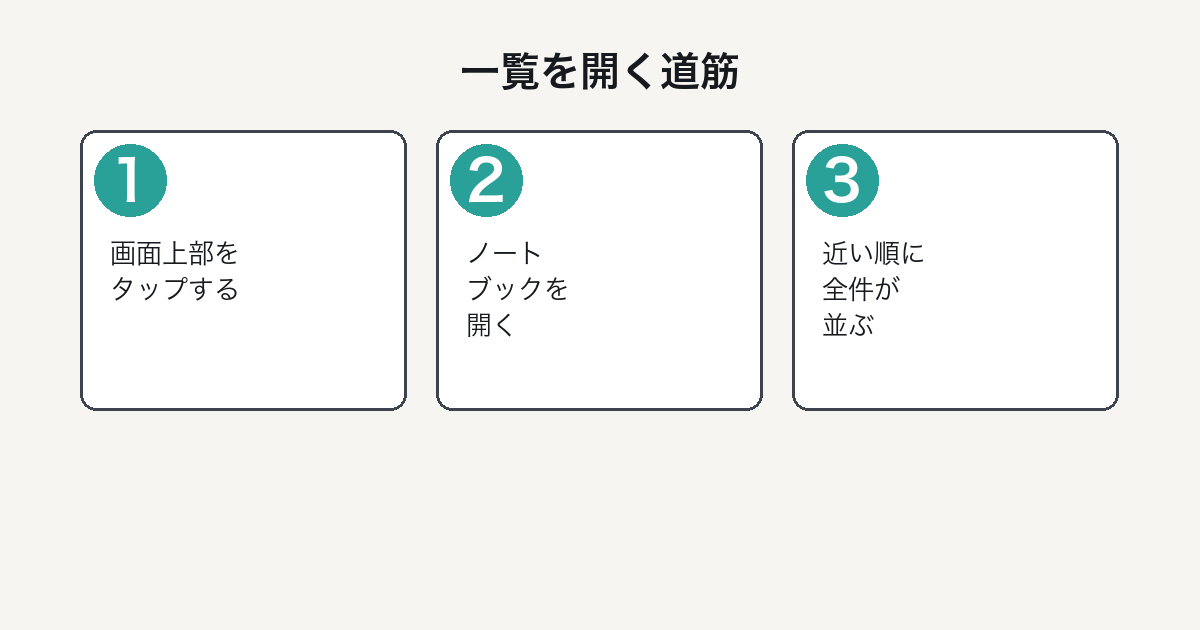
引いた線は、本の中を探し回らなくてもまとめて読み返せます。
ノートブックアイコンから全件を開く
読書中にナビゲーションツールバーのノートブックアイコンをタップすると、すべてのメモとハイライトが表示されます。
公式ガイドによると、並び順は現在開いている箇所に一番近い順です。
ページ順でも作成順でもない点に注意してください。
ブラウザからも同じ一覧を開ける
パソコンで読み返したいときは、ブラウザ版が使えます。
read.amazon.co.jp で本を開き、メニューバーのノートブックアイコンをクリックすると、ハイライト・メモ・ブックマークが1つのリストで表示されます。
リスト内の項目をクリックすると、その該当ページへ移動します。
「移動」の「メモ」タブからも飛べる
読書ツールバーの「移動」をタップすると、「目次」と「メモ」のタブが出ます。
「メモ」タブからは、メモやハイライトの場所へ直接移動できます。
本文検索の対象にもハイライトが入る
本の中を検索すると、検索範囲には本文だけでなく、自分が追加したメモとハイライトも含まれます。
キーワードを覚えていれば、ノートブックを開かずに探せます。
「マイクリップ」というファイルにも溜まっている
意外と知られていないのがこれです。
作成したメモとハイライトは、ライブラリの「マイクリップ」というファイルに追加されます。
同期がオンになっている場合、これらのアイテムはクラウドに保存されるので、失われることはありません。
ライブラリの中に蓄積されているので、端末のライブラリからも確認できます。
Kindleのハイライトが同期される仕組み
端末を複数持っている人は、ここを押さえておくと混乱しません。
同期がオンなら端末をまたいで引き継がれる
公式ガイドは、同期がオンの場合にKindleが前回読んでいたページ・メモ・ハイライト・ブックマークを記録すると説明しています。
スマホのアプリで数ページ読み、続きをKindle端末で読むといった使い方ができます。
同期の設定は端末オプションの中にある
場所は「クイック操作」メニュー →「すべての設定」→「端末オプション」→「同期」です。
ここをオフにすると、メモとハイライトのAmazonサーバーへの自動バックアップが止まります。
自炊ファイルは形式によって同期されない
Kindleに送ったWord・PDF・EPUBなどのパーソナル・ドキュメントにもハイライトを付けられます。
ただし公式の記載では、メモ・ハイライト・ブックマーク・前回読んでいたページの同期はKindleフォーマットでクラウドに格納したパーソナル・ドキュメントでのみ利用できます。
PDFのまま読んでいる資料は、この対象から外れます。
家族と本を共有しても注釈は混ざらない
Amazonファミリーで本を共有した場合でも、各自のメモ・ハイライト・前回読んでいたページは影響を受けないと明記されています。
家族で同じ本を読んでも、線が混ざる心配はありません。
共有の設定はKindleの共有にまとめています。
Kindleのハイライトに出る他人の線を消す
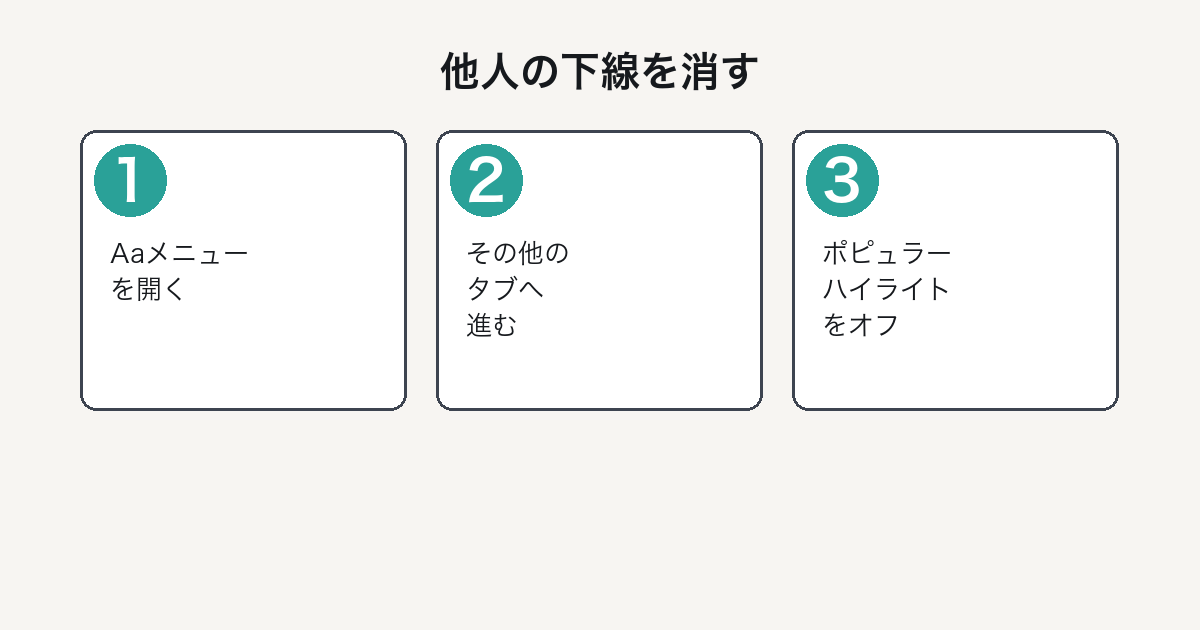
自分で引いていないのに下線が出ているなら、それは他の読者の線です。
下線の正体はポピュラー・ハイライト
公式ガイドの説明はこうです。
読んでいる本に何人かの他のKindleユーザーがハイライトした箇所がある場合、その箇所が下線で表示されます。
多くの人が線を引いた箇所が共有されている、という機能です。
消す場所は「Aa」→「その他」→「ポピュラー・ハイライト」
オフにする手順も同じ段落に書かれています。
Aaメニューを開き、「その他」タブから「ポピュラー・ハイライト」を選んで切り替えます。
自分の線だけを見たい人は、最初に切っておくと読みやすくなります。
「この本について」にもポピュラー・ハイライトの項目がある
本を開いたときに出る「この本について」の画面にも、ポピュラー・ハイライトの項目が並びます。
この画面自体の表示も、同じ「Aa」の「その他」タブから切り替えられます。
自分のハイライトは他人に見えない
ポピュラー・ハイライトは匿名で集計されたものです。
自分の線がそのまま他の読者に名前つきで見えるわけではありません。
Kindleのハイライトを共有・削除する
最後に、外に出す場合と消す場合です。
Goodreadsと連携すると友達に共有できる
公式ガイドは、KindleをGoodreadsアカウントにリンクすると、ハイライトした文章を友達と共有できると説明しています。
設定は「すべての設定」→「マイアカウント」から行います。
なお、この共有機能は国によっては利用できない場合があると注記されています。
削除はブラウザ版から行うのが確実
消す操作はノートブックから行います。
ブラウザ版では、ノートブックを開いて該当のハイライトのゴミ箱アイコンを選ぶと削除されます。
削除するとすべてのKindleアプリと端末から消えるため、手順と注意点はKindleのハイライトを消す方法にまとめました。
本を削除してもハイライトは残る
端末から本を削除する操作と、注釈を消す操作は別です。
本の扱いについてはKindleの削除を参照してください。
Kindle Unlimitedの対象本と条件を確認する →
Kindleのハイライトでよくある質問
Q. Kindle端末でハイライトの色を変えられますか。
Colorsoft以外は色の記載がありません。
公式はブラウザで付けた色も「Kindle電子書籍リーダーではグレーで表示される」と説明しています。
Q. ハイライトの一覧はどこで見られますか。
読書中にノートブックアイコンをタップします。
ブラウザ版でも同じアイコンから開けます。
Q. 一覧の並び順を変えられますか。
公式ガイドは「現在開いている箇所に一番近い順」と説明しています。
並び替えの手順は案内されていません。
Q. 自分で引いていない下線は何ですか。
ポピュラー・ハイライトです。
Aaメニューの「その他」からオフにできます。
Q. パソコンに書き出せますか。
ブラウザ版のノートブックで一覧を開けば、画面上でまとめて読めます。
マイクリップとしてライブラリにも蓄積されます。
Q. 同期を切るとハイライトはどうなりますか。
Amazonサーバーへの自動バックアップが止まります。
端末をまたいだ引き継ぎもできなくなります。
まとめ:Kindleのハイライトの要点
- 付け方は長押ししてドラッグ。範囲はハンドルで修正できる
- 色を選べるのはブラウザ版で、端末側ではグレー表示になると公式が明記
- 4色対応はColorsoftだけ。既定は黄色で、色による絞り込みができる
- 一覧はノートブックアイコン。並びは現在地に近い順
- 注釈はマイクリップにも溜まり、同期オンならクラウドに保存される
- 本文の他人の下線はポピュラー・ハイライトでオフにできる
色分けして読みたいなら端末の選択から考える必要があります。
機種ごとの違いはKindleの比較、基本操作はKindleの使い方にまとめました。