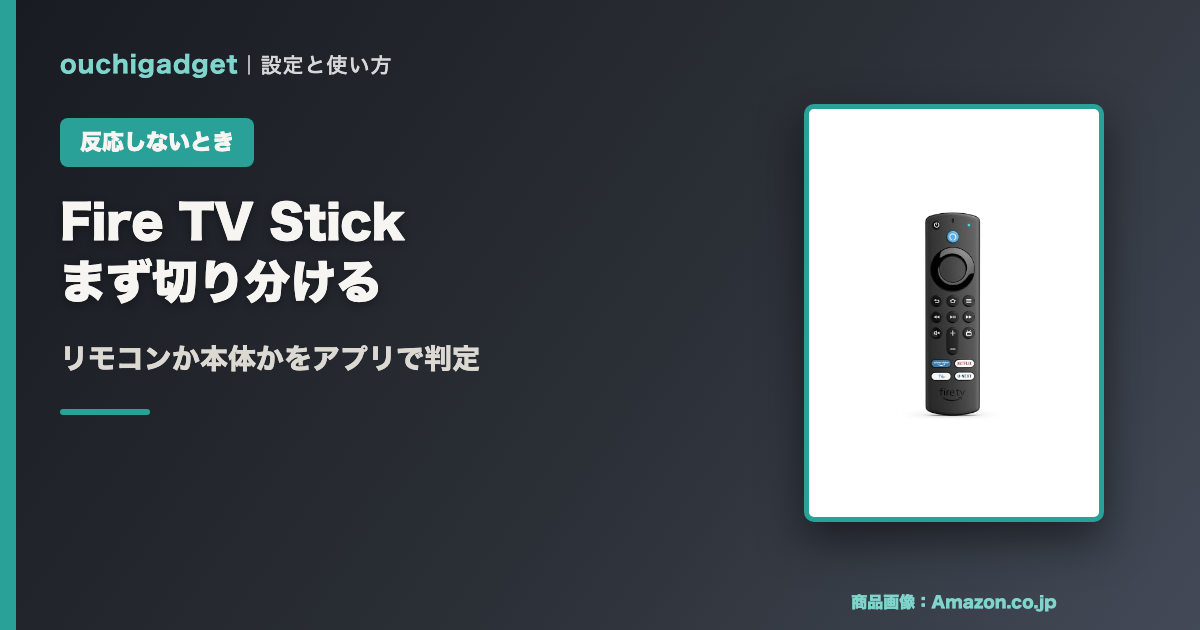
Fire TV Stickのリモコンを押しても画面が動かないとき、原因は大きく2つに分かれます。
リモコンが信号を送れていないのか、本体が止まっているのかです。
ここを切り分けないまま電池を替えたり本体を抜き差ししたりすると、同じ作業を何度も繰り返すことになります。
先に答えを書きます。
スマホの「Amazon Fire TV」アプリから操作できるかどうかを見れば、どちら側の問題か1分で分かります。
アプリで動くなら本体は生きていて、原因はリモコンです。
この記事では、その切り分けから順に、効果の高い対処を並べて書きます。
※本記事はアフィリエイト広告を利用しています。
Fire TV Stickが反応しないときに最初に切り分けること
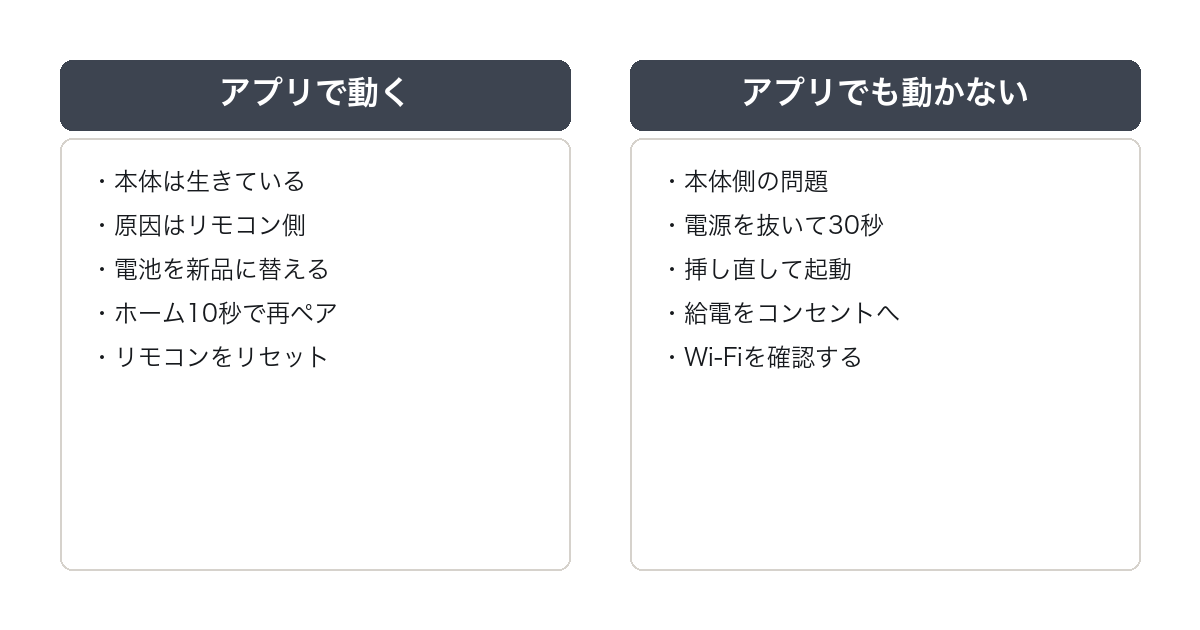
スマホに「Amazon Fire TV」アプリ(無料)を入れ、同じWi-Fiに繋いで操作してみてください。
| アプリでの操作 | 判断 | 読むところ |
|---|---|---|
| 動く | 本体は生きている。リモコン側の問題 | リモコンの対処へ |
| 動かない・繋がらない | 本体側の問題 | 本体の再起動へ |
| アプリも画面も反応しない | 電源かHDMIの問題 | 接続を見直す |
アプリが使えない状況なら、テレビの画面が動いているかどうかでも判断できます。
画面に「読み込み中」の表示が出続けている、ホーム画面のおすすめが切り替わっているといった動きがあれば、本体は動作しています。
この切り分けを飛ばすと、リモコンが原因なのに本体を初期化してしまうといった遠回りが起きます。
Fire TV Stickのリモコンが反応しないときの対処
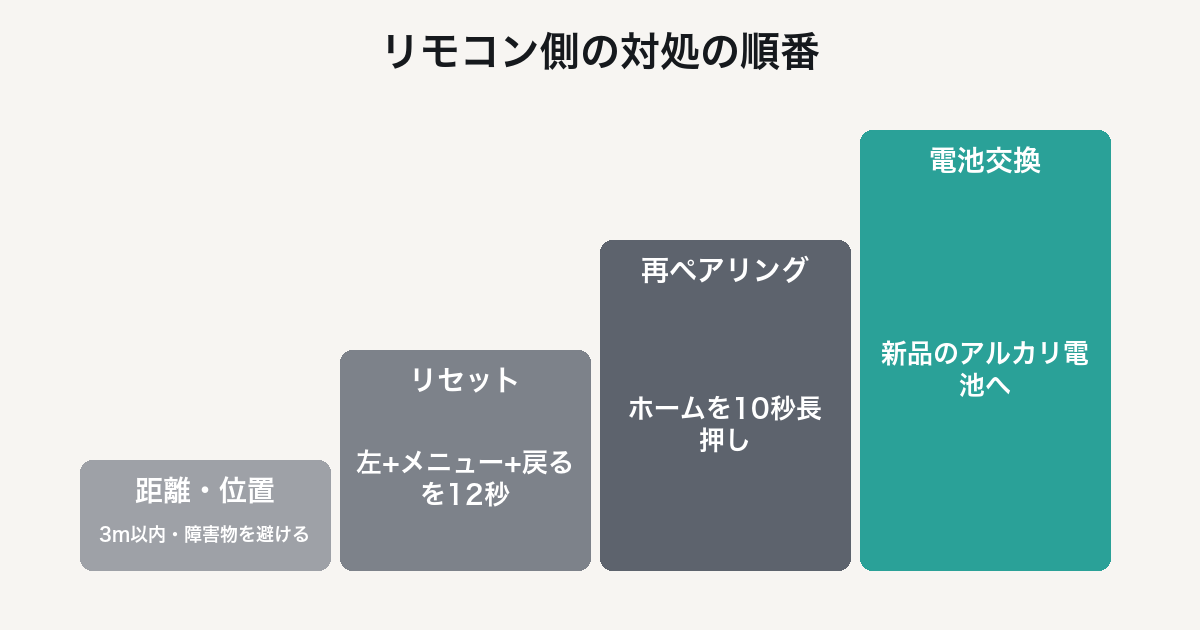
効果が高い順に並べます。
上から順に試してください。
1. 電池を新品に替える
最も多い原因です。
同梱されていた電池は輸送や保管の期間が長く、最初から残量が少ないことがあります。
替えるときは、使いかけではなく新品のアルカリ電池にしてください。
残量が中途半端だと、反応したりしなかったりという分かりにくい症状になります。
2. リモコンを再ペアリングする
リモコンと本体の紐付けが外れていることがあります。
- 本体に近づく(3メートル以内を目安)
- ホームボタンを約10秒間長押しする
- 画面に新しいリモコンを検出した旨の表示が出るのを待つ
Fire TV Stickの初期設定でも使う操作で、何度行っても問題ありません。
3. リモコンをリセットする
再ペアリングで直らない場合、リモコン自体をリセットします。
- 左方向ボタン・メニューボタン・戻るボタンの3つを同時に約12秒間押し続ける
- 指を離し、電池をいったん抜いて入れ直す
- あらためてホームボタンを約10秒長押ししてペアリングする
4. 距離と障害物を見直す
Fire TV Stickのリモコンは赤外線ではなくBluetoothで繋がります。
そのため、テレビの裏に本体を回し込んでいると電波が届きにくくなることがあります。
- テレビの金属フレームや壁の裏に本体が隠れていないか
- 同じ場所に無線機器が密集していないか
- 同梱のHDMI延長ケーブルで本体の位置をずらせないか
延長ケーブルを使った位置の調整は、Fire TV Stickの繋ぎ方で解説しています。
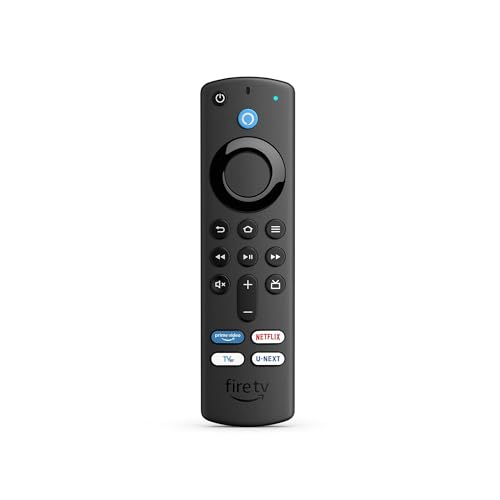
ここまで試しても直らない場合、リモコンの故障が疑われます。
リモコンは単品で購入でき、本体を買い替える必要はありません。
Fire TV Stick本体が反応しないときの再起動
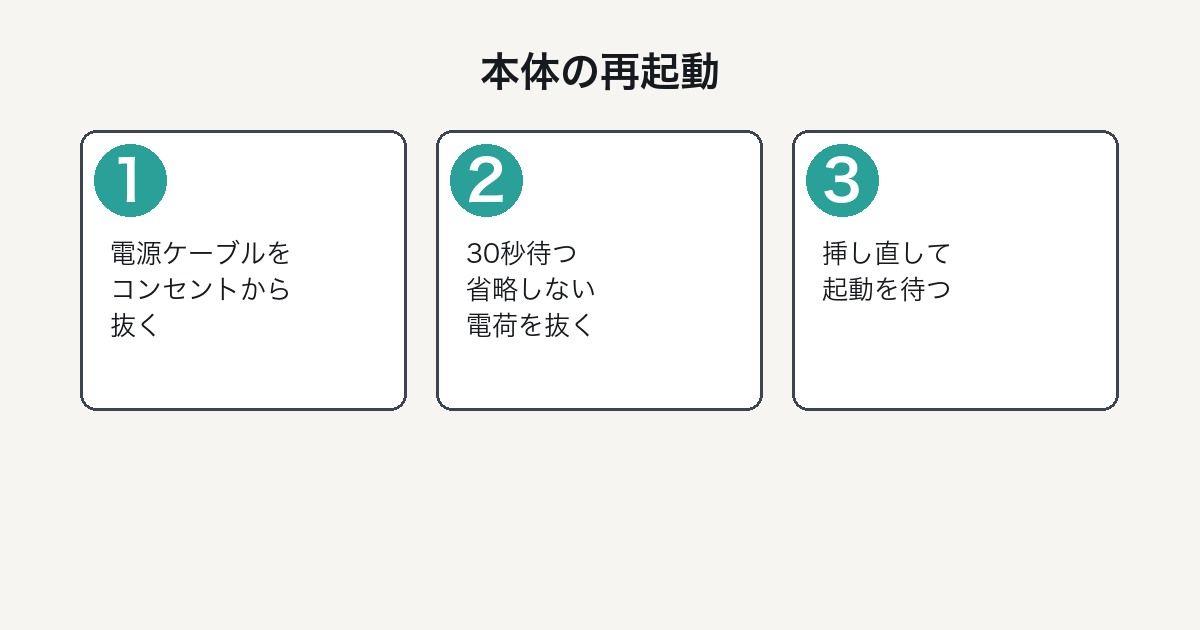
スマホアプリからも操作できない場合は、本体側を疑います。
電源を物理的に入れ直す
- 電源ケーブルをコンセントから抜く
- 30秒待つ(この待ち時間を省かないでください)
- 挿し直して起動を待つ
待ち時間を取るのは、内部に残った電荷を抜いて確実に起動し直させるためです。
すぐ挿し直すと、同じ状態のまま立ち上がることがあります。
リモコンから再起動する
画面は動くが動作が重いだけ、という場合はリモコンからも再起動できます。
選択ボタン(中央)と再生/一時停止ボタンを、同時に約5秒間押し続けると再起動がかかります。
電源の取り方を見直す
テレビのUSB端子から給電している場合、電力不足で動作が不安定になります。
Amazonの公式手順でも、電源は同梱の電源アダプターでコンセントから取るよう案内されています。
テレビの電源を切ると給電も止まる機種があり、そのたびに起動し直しになります。
思い当たる場合は、コンセントからの給電に変更してください。
Fire TV Stickが反応しない状態が続くときの確認点
上の対処で直らない場合、次を順に確認します。
- Wi-Fiが切れている — ネットに繋がっていないと操作しても画面が進みません。ルーターを再起動します
- ストレージが埋まっている — アプリを入れすぎると動作が重くなります。使っていないアプリを削除します
- 本体が熱を持っている — テレビの裏で熱がこもると動作が落ちます。延長ケーブルで風の通る位置へ移します
- ソフトウェアが古い — 設定からアップデートを確認します
- 初期化する — ここまでで直らない場合の最終手段です。購入したアプリや設定は消えます
初期化すると、サインインからやり直しになります。
手順はFire TV Stickの繋ぎ方と同じ流れで、Amazonのアカウントとパスワードが必要です。
📌 ボタンの組み合わせや画面の文言は、モデルや世代によって異なることがあります。
本記事と表示が違う場合は、画面の案内を優先してください(本記事の確認日:2026年10月1日)。
Fire TV Stickが反応しないときのよくある質問
Q. リモコンだけ買い替えられますか。
A. できます。
Alexa対応音声認識リモコンは単品で販売されていて、対応する本体があれば使えます。
Q. テレビのリモコンでFire TV Stickを操作できますか。
A. HDMI連動(HDMI-CEC)に対応していれば、電源や音量は連動します。
ただしアプリの選択や決定はできないため、Fire TV側のリモコンかスマホアプリが必要です。
Q. 音声ボタンだけ反応しません。
A. ペアリングは生きているがマイクが使えない状態です。
電池残量が少ないときに起きやすいため、まず新品の電池に替えてください。
Q. 初期化すると購入した映画は消えますか。
A. 消えません。
購入した作品はアカウントに紐づくため、サインインし直せば再度視聴できます。
加入中のサービスを見直したい場合はAmazonプライムの解約方法も確認してください。
Q. 本体のランプは点いているのに画面が真っ暗です。
A. テレビの入力がほかのHDMIポートになっている可能性があります。
全部のHDMI入力を順に切り替えてみてください。
まとめ:Fire TV Stickが反応しないときの手順
- まずスマホアプリで操作できるかを見て、リモコン側か本体側かを切り分ける
- リモコン側なら、新品の電池 → ホームボタン10秒長押しで再ペアリング → リモコンのリセットの順
- 本体側なら、電源を抜いて30秒待ってから挿し直す
- テレビのUSB端子からの給電は電力不足になりやすい。コンセントに変更する
- それでも直らないときは、リモコンだけを単品で買い替えられる
最も多い原因は電池です。
新品のアルカリ電池を1組用意してから、上の順に試してください。