Amazon Musicをやめたいのに、アプリのどこを探しても解約の項目が見つかりません。
そもそも自分が何に課金しているのかも分かりにくい状態です。
先に答えを書きます。
解約は「Amazon Musicの設定」を開き、Amazon Music Unlimitedの項目から「会員資格をキャンセルする」を選びます。
そしてもう1つ、知られていない選択肢があります。
Amazon Music Unlimitedは、解約の代わりに「一時停止」ができます。
Amazonのヘルプには「ご利用中のプランが対象である場合は、月額サブスクリプションをキャンセルする代わりに、一時停止することも可能です」と明記されています。
しばらく聴かないだけなら、解約せず止めておくほうが再開が楽です。
この記事では解約の手順を省略せずに書いたうえで、一時停止が使える条件と、解約後に聴けなくなるものを整理します。
※本記事はアフィリエイト広告を利用しています。
Amazon Musicの解約手順
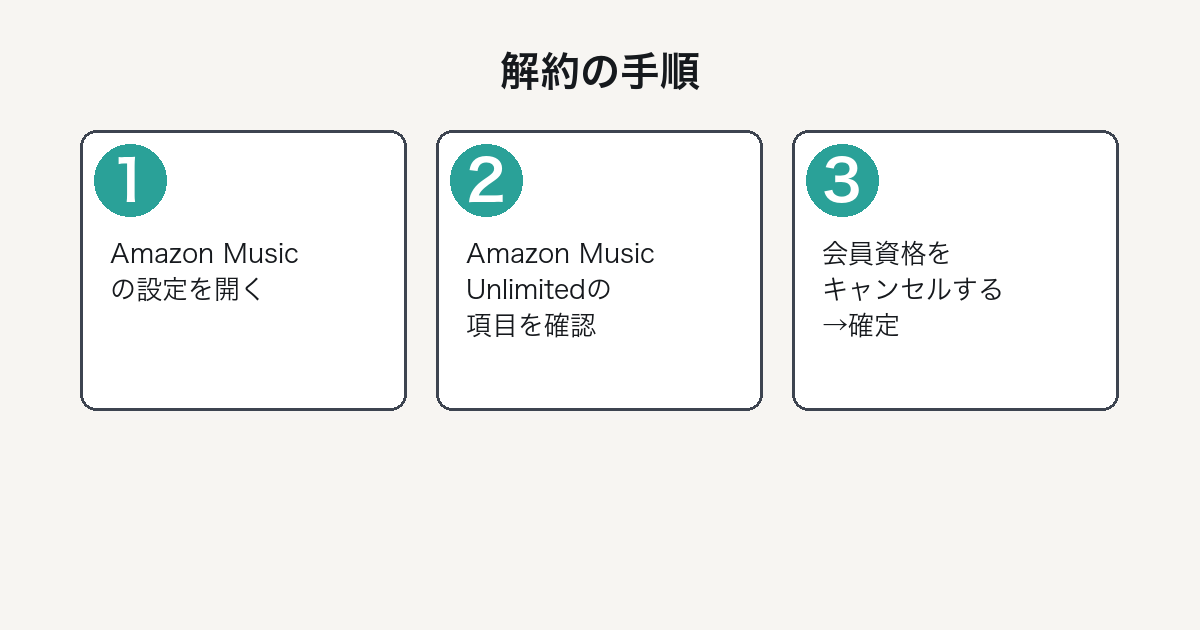
Amazonから登録した場合の手順は次のとおりです(Amazon Music Unlimitedのサブスクリプションをキャンセルする・2026年9月29日確認)。
- Amazon Musicの設定に移動する
- Amazon Music Unlimited の項目を確認する
- 「会員資格の更新」の中の 会員資格をキャンセルする を選ぶ
- キャンセルを確定する
最後の確定まで進まないと解約されません。
途中で引き止めの案内が表示されるので、退会の意思を選ぶ側を押し続けてください。
登録した経路によって手続き先が変わる
ここが最大のつまずきどころです。
どこから登録したかによって、解約する場所が変わります。
| 登録した経路 | 解約する場所 |
|---|---|
| Amazonから登録 | Amazon Musicの設定 |
| iTunes(Apple)から登録 | Appleのウェブサイト |
| Google経由で登録 | Google側の手続き |
| 携帯電話会社経由で登録 | その携帯会社に直接問い合わせ |
Apple・Google・携帯電話会社を通じて登録した場合は、「それぞれのポリシーに基づいてキャンセルまたは返金をお受けください」と公式に記載されています。
Amazonの画面をいくら探しても解約できないのは、この経路の違いが原因であることがあります。
Alexaに話しかけて解約する方法
Amazonから登録した場合に限り、音声でも解約できます。
EchoデバイスやAlexa搭載デバイスに向かって、「アレクサ、Amazon Music Unlimitedの会員登録をキャンセルして」と話しかけると手続きに進めます。

📌 この手順の画面表示は変更されることがあります。
Amazon Musicの画面構成は更新されるため、項目名が本記事と違う場合は設定内の「会員資格」「サブスクリプション」に類する項目を探してください(本記事の確認日:2026年9月29日)。
Amazon Music Unlimitedの解約と一時停止の違い
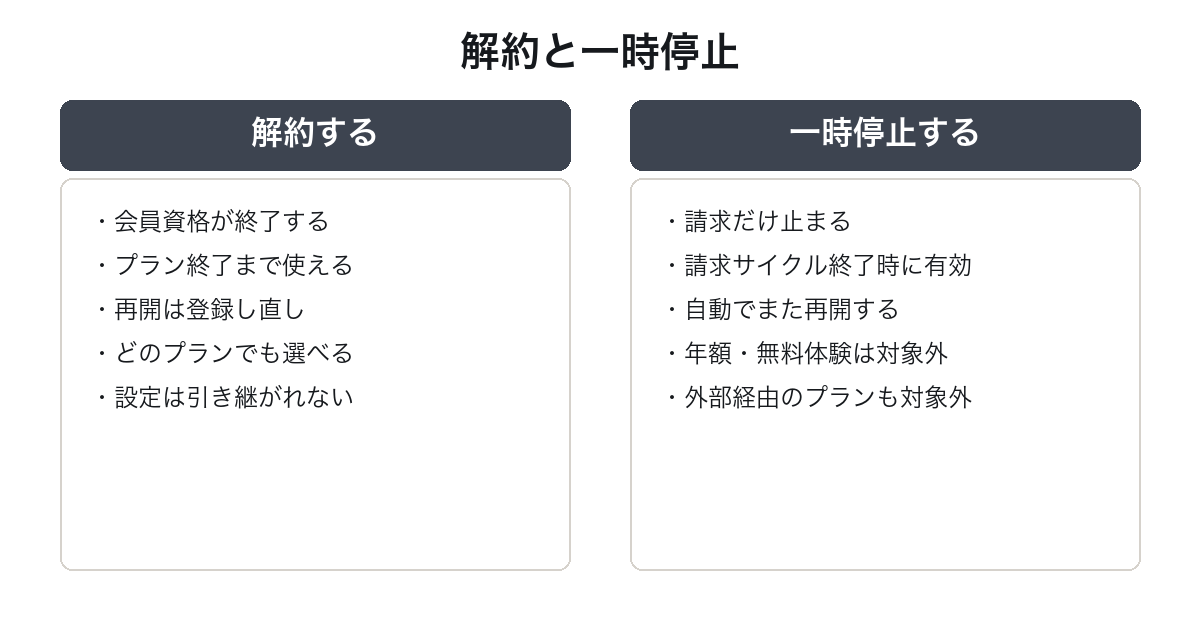
解約する前に、一時停止が使えるか確認してください。
| 解約 | 一時停止 | |
|---|---|---|
| 効果 | 会員資格が終了する | 請求が止まる |
| 有効になるタイミング | プラン終了時 | 請求サイクルの終了時 |
| 再開 | 新規に登録し直す | 自動で再開、または任意のタイミングで再開 |
| 設定の引き継ぎ | 登録し直しになる | そのまま残る |
一時停止は請求サイクルの終了時に有効になり、そのあと自動的に再開されます。
一時停止中にAmazon Musicの設定からいつでも再開することもできます。
一時停止が使えないプラン
次の場合は一時停止できないと明記されています。
- 年額プラン
- 無料体験
- キャンペーン(キャンペーン価格で登録したプラン)
- Apple、Google、または携帯電話会社が提供するプラン
無料体験中の人とキャンペーンで安く入った人は対象外です。
この場合は解約するしかありません。
Amazon Musicを解約するとどうなるか
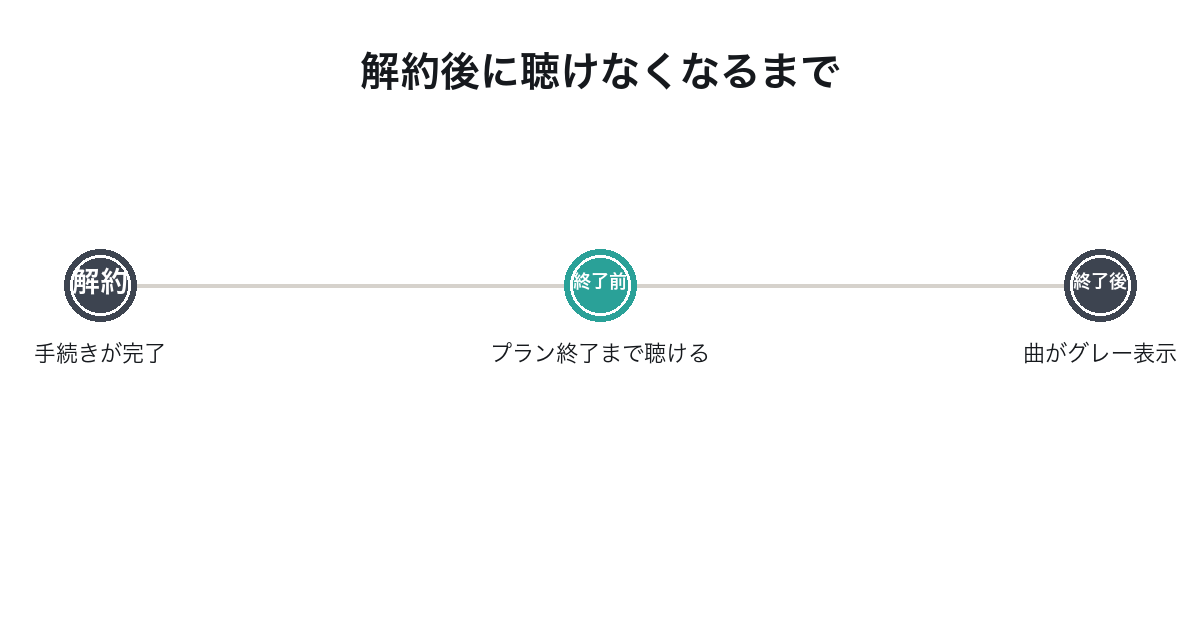
解約しても、すぐに聴けなくなるわけではありません。
プランが終了するまではAmazon Music Unlimitedを利用できますと公式に記載されています。
プラン終了後、アプリでは次の状態になります。
- ライブラリのAmazon Music Unlimitedの楽曲とポッドキャストがグレーアウトされる
- 再生オプションが削除される
つまり、曲やプレイリストの一覧は残りますが、再生できなくなります。
再登録すれば元どおり聴けるようになります。
オーディオブックの特典も終わる
見落とされやすい点があります。
Amazon Music Unlimitedの個人プランの登録者とファミリープランのアカウント所有者は、毎月1冊のオーディオブックを楽しめるという特典が付いています。
Amazonのヘルプには、サービスを一時停止またはキャンセルした場合「現在の請求サイクルが終了すると、選択したオーディオブックにアクセスできなくなります」と明記されています。
オーディオブックを本格的に聴くなら、専用サービスのほうが冊数は多くなります。
料金の考え方はAudibleの料金プラン、退会の手順はAudibleの解約(退会)方法にまとめました。
プライム会員の音楽特典は解約されない
ここは特に混同されます。
Amazon Music PrimeとAmazon Music Unlimitedは別物です。
Amazon Music Unlimitedを解約しても、プライム会員であればAmazon Music Primeの対象楽曲は引き続き聴けます。
逆に、プライム会費を止めたい場合は別の手続きが必要で、Amazonプライムの解約方法を参照してください。
自分がプライム会員かどうか自体が分からない場合は、Amazonプライム会員かどうかの確認方法で先に確かめられます。
Amazon Musicの解約ができないときの確認点
手続きが進まない場合、次のどれかに当てはまることが多くなります。
- Amazon以外の経路で登録している — Apple・Google・携帯会社経由なら、そちらでの手続きが必要です
- 別のアカウントでログインしている — 家族と端末を共有している場合に起きます
- 解約しようとしているのがAmazon Music Primeだった — プライム特典の音楽は単体で解約できません
- アプリ内に設定項目が見当たらない — ブラウザで「Amazon Musicの設定」を開き直してください
読み放題・聴き放題を複数契約している場合は、Kindle Unlimitedの解約方法も同じ考え方で手続きできます。
Amazon Musicの解約前に確認したい料金
そもそも自分がいくら払っているかを確認しておきます。
Amazon Music Unlimitedの個人プランは、月額1,180円(プライム会員は月額1,080円)です(Amazon Music Unlimited・2026年9月29日確認)。
プランは次の4種類が用意されています。
- 個人プラン
- ファミリープラン
- ワンデバイスプラン(HD・Ultra HD・空間オーディオは利用できません)
- 学生プラン
「高いからやめる」という理由であれば、解約ではなくプランの見直しで解決することがあります。
1台でしか聴かないならワンデバイスプラン、家族で使うならファミリープランのほうが割安になる場合があります。
※料金・プランの内容は変更されることがあります。
最新の金額は申込画面の表示で確認してください。
Amazon Musicの解約でよくある質問
Q. Amazon Musicを解約したらダウンロードした曲は聴けますか。
A. 聴けません。
プラン終了後はライブラリの曲がグレーアウトし、再生オプションが削除されます。
Q. 解約したのにまだ聴けるのはなぜですか。
A. プランが終了するまでは利用できる仕様です。
請求サイクルの終了日を確認してください。
Q. 一時停止はどのくらい続けられますか。
A. 一時停止は請求サイクルの終了時に有効になり、そのあと自動的に再開されます。
再開の時期は設定画面の表示で確認してください。
Q. 購入した楽曲も消えますか。
A. 消えません。
単品で購入した楽曲は解約後も残ります。
Q. プライム会員なら解約しても音楽は聴けますか。
A. Amazon Music Primeの対象楽曲は聴けます。
ただし対象はUnlimitedより少なくなります。
まとめ:Amazon Musicの解約
- 解約は Amazon Musicの設定 → Amazon Music Unlimited → 会員資格をキャンセルする → 確定 の手順
- Apple・Google・携帯会社経由で登録した場合は、そちらで手続きする
- Amazonから登録したなら、Alexaに話しかけて解約することもできる
- 解約の代わりに一時停止が使える。ただし年額・無料体験・キャンペーン・外部経由のプランは対象外
- 解約後はプラン終了まで利用でき、そのあとライブラリの曲がグレーアウトする
- Amazon Music Primeは別物で、プライム会員なら解約後も対象楽曲を聴ける
「しばらく聴かないだけ」なら、解約する前に一時停止が使えるか確認してください。