Echoを箱から出しても、本体には設定画面がありません。
アレクサの設定はすべてスマホのAlexaアプリ側で行います。
ここを知らずに本体を操作しようとして止まる人が多いところです。
先に全体像です。
- 設定に必要なのはEcho本体・電源・スマホのAlexaアプリ・Wi-Fiのパスワードの4つだけ
- 手順はアプリの「デバイス」→「デバイスを追加」から進む
- つながらない原因の多くはWi-Fiの帯域(2.4GHzと5GHz)とルーターとの距離
この記事では、Amazonの公式ヘルプの記載をもとに、アレクサの設定手順とつまずいたときの対処を順に書きます。
※本記事はアフィリエイト広告を利用しています。
アレクサの設定に必要なものと所要時間
用意するものは次の4つです。
| 必要なもの | 補足 |
|---|---|
| Echo本体と付属の電源アダプタ | 付属品を使う(公式が指定) |
| スマホまたはタブレット | iOS・Androidどちらでも可 |
| Alexaアプリ | 事前にインストール・アップデートしておく |
| Wi-Fiのパスワード | ルーター本体に記載されていることが多い |
公式ヘルプはセットアップ前の準備としてこう書いています(Alexaアプリを使用してEcho端末の初期設定をする方法・2026年10月4日確認)。
ヒント: セットアップする前に、モバイル端末のアプリストアでAlexaアプリをダウンロードするか、アプリをアップデートします。
アプリが古いままだと設定の途中で止まることがあるため、先にアップデートしておくのが確実です。
Amazonアカウントも必要になります。
プライム会員かどうかは設定には影響しませんが、音楽や配信の連携で差が出ます。
自分の会員状態はAmazonプライム会員かどうかの確認方法で確認できます。
アレクサの初期設定の手順(Alexaアプリ)
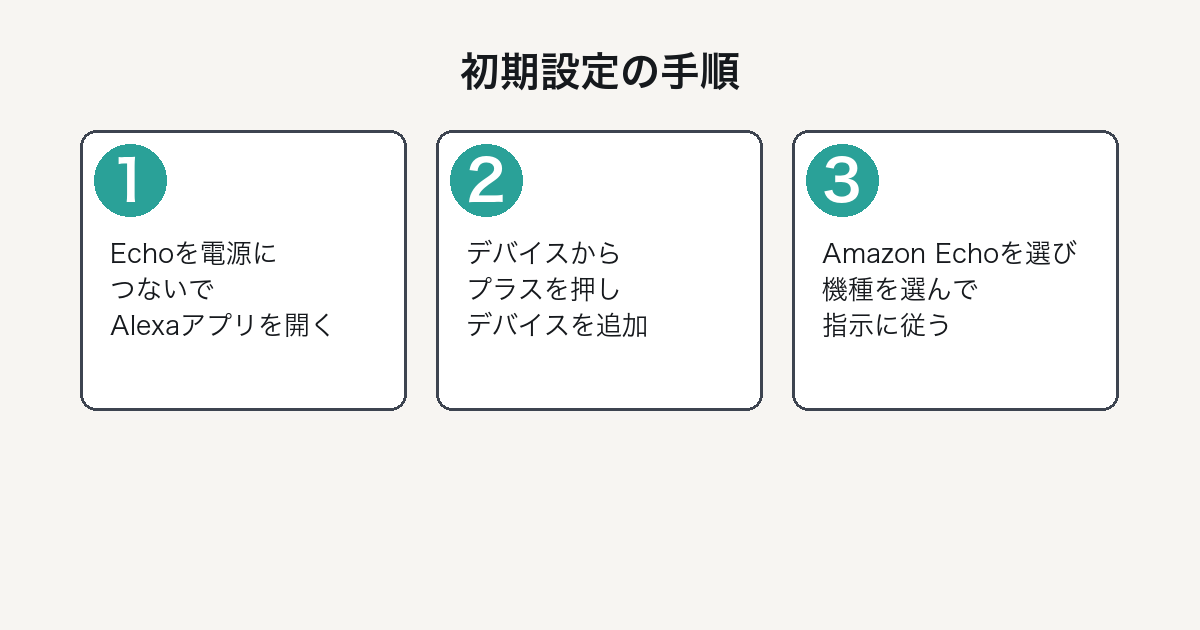
公式ヘルプの手順通りに進めます。
- 端末を電源に接続する
- Alexaアプリを開く
- デバイスを選択する
- +(プラス)、デバイスを追加の順に選択する
- Amazon Echoを選択する
- Echo、Echo Dot、Echo Popなどから自分の機種を選び、画面の指示に従う
Echo本体のライトリングがオレンジ色になると、設定待ちの状態です。
このときスマホ側に「新しいEchoが見つかりました」と出ることがあり、そこから進めると早いです。
機種の選択を間違えると最後まで進めません。
箱か本体裏の表記で、Echo Dot・Echo Pop・Echo Showのどれなのかを確認してください。
アレクサの設定でWi-Fiにつながらないときの対処
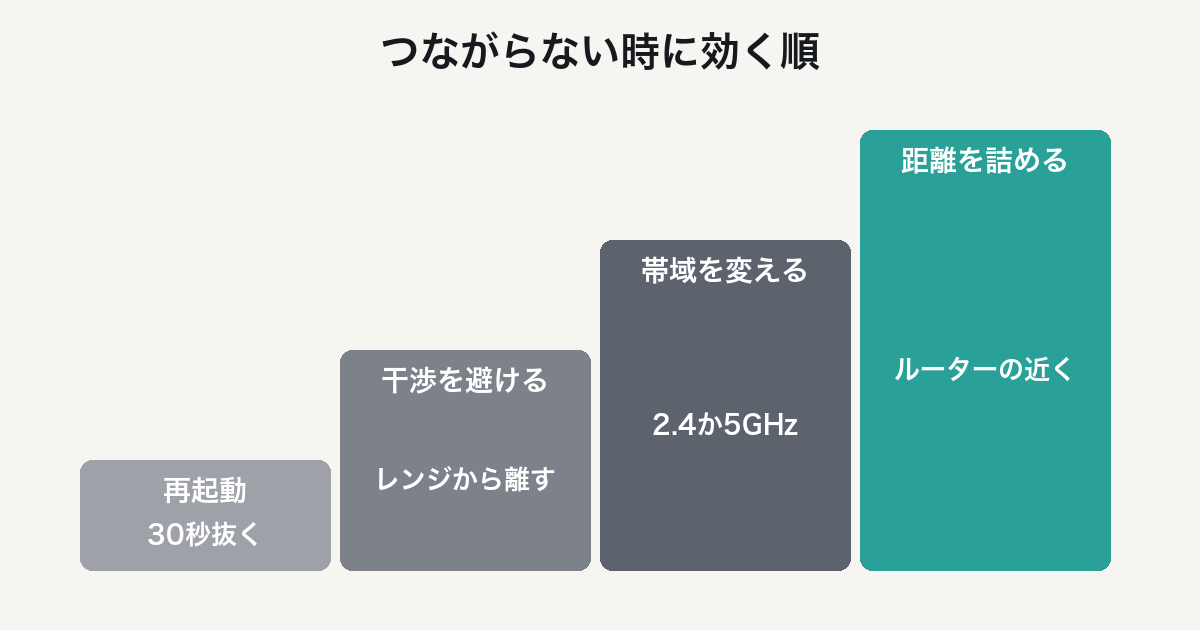
ここがいちばん詰まります。
公式ヘルプ(EchoデバイスのWi-Fiに関する問題・2026年10月4日確認)に挙げられている対処を、効く順に並べます。
1. ルーターから10メートル以内に近づける
Echo端末がワイヤレスルーターから10メートル以内にあることを確認します。
10メートルという具体的な数字が公式に書かれています。
設定のときだけルーターの近くに持っていくのが手堅い方法です。
2. 電子レンジなどの干渉源から離す
公式は干渉の原因として電子レンジ・ベビーモニター・その他の電子端末を挙げています。
キッチンの電子レンジの隣は避けたほうがよい場所です。
3. 2.4GHzと5GHzのSSIDを入れ替えて試す
ここが見落とされやすい点です。
ルーターが2.4 GHz帯用と5 GHz帯用に異なるネットワーク名(SSIDとも呼ばれます)を使用しているかを確認します。
別のネットワーク名を利用できる場合は、端末の接続を今使用しているものから、別のネットワークに変更します。
公式は「MyHome-2.4」と「MyHome-5」を例に、片方で駄目ならもう片方を試すことを案内しています。
4. 電源を抜いて30秒待ってから差し込む
電源プラグをコンセントから抜き、30秒待ってから再び差し込みます。
30秒という待ち時間も公式の記載通りです。
5. それでも駄目ならEchoをリセットする
公式はセットアップ不能時の最後の手段として、こう書いています(Echo端末のセットアップができない・2026年10月4日確認)。
これらの手順で問題が解決しない場合、またはデバイスの登録に問題がある場合は、Echoデバイスをリセットすると大半の問題が解決されます。
なお、同じAmazon系の端末でもFire TV Stickは接続の詰まり方が違います。
テレビ側で困っている場合はFire TV Stickの繋ぎ方とFire TV Stickが反応しないときを参照してください。
買ったら最初にやるアレクサの設定
つながったあとに見ておく設定を挙げます。
| 設定 | 場所 | 理由 |
|---|---|---|
| ウェイクワードの変更 | デバイス → 該当Echo → ウェイクワード | 家族の名前と似て誤反応する場合に変える |
| 音量の上限 | デバイス設定 | 夜間に大音量で鳴るのを防ぐ |
| 定型アクション | その他 → 定型アクション | 「おはよう」で複数動作をまとめる |
| 音声録音の保存期間 | その他 → Alexaプライバシー | 録音を残すかどうかを決める |
| 子ども向けの制限 | 設定 → Amazon Kids | 購入や内容の制限 |
とくに音声録音の保存期間は、設定した時点から挙動が変わる項目なので早めに決めておくほうがよいです。
録音がどう扱われるのかはアレクサの危険性で公式の記載を追っています。
課金まわりで誤解が多い点も先に潰しておくと安心です。
アレクサ本体の利用に月額はかかりませんが、音楽サービスは別です。
内訳はアレクサの月額料金にまとめています。
スマートホーム家電をつなぐアレクサの設定
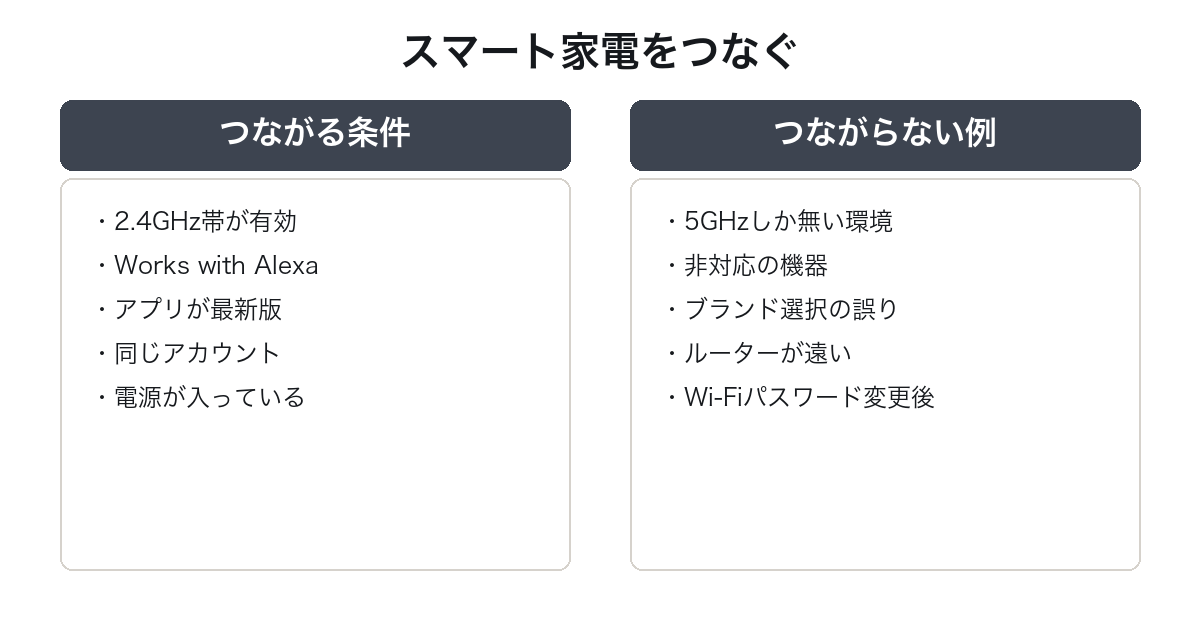
照明やプラグを声で操作したい場合の設定です。
スマート家電は2.4GHz帯でしか動かない
公式ヘルプ(スマートホーム製品をAlexaに接続する・2026年10月4日確認)には、接続前の確認事項として重要な一文があります。
ほとんどのスマートホームwifiデバイスは、2.4GHz帯でのみ動作します。
5GHzしか飛ばしていない環境ではスマート家電が登録できません。
ルーター側で2.4GHzを有効にしておく必要があります。
スマートホームデバイスを追加する手順
接続手順は次の通りです。
- Alexaアプリを開く
- デバイスを開く
- プラス記号を選択する
- デバイスを追加を選択する
- 接続するスマートホームデバイスの種類を選択する
- ブランドを選び、画面の手順に従う
「Works with Alexa」バッジで対応を確認する
対応しているかどうかの目印も公式が示しています。
「Works with Alexa」バッジが付いているデバイスは、製品にAlexaとの互換性があることが確認されています。
買う前にこのバッジを確認すれば、つながらない機器を買ってしまう事故を避けられます。
また、すでに接続済みのこともあります。
公式は「Amazonの簡単セットアップ」で自動接続される場合があるとして、先にデバイスページを見て表示されていないか確認するよう案内しています。
アレクサの設定でよくある質問
Q. アレクサの設定にパソコンは必要ですか。
A. 必要ありません。
スマホかタブレットのAlexaアプリだけで完結します。
Q. アレクサの設定は何分くらいかかりますか。
A. Wi-Fiがすぐつながれば数分です。
帯域の切り替えで試行錯誤すると長くなります。
Q. アレクサの設定でWi-Fiのパスワードを変えたらどうなりますか。
A. 再設定が必要です。
公式はEchoまたはEcho ShowのWi-Fi設定を更新する手順を案内しています。
Q. アレクサの設定を家族のアカウントでやり直せますか。
A. 端末をリセットしてから別アカウントで設定します。
リセットすると登録情報が外れます。
Q. アレクサの設定でスマート家電が見つかりません。
A. ルーターの2.4GHz帯が有効か確認してください。
公式は多くのスマート家電が2.4GHz帯のみ対応と明記しています。
Q. アレクサの設定に月額料金はかかりますか。
A. 端末を使うだけならかかりません。
音楽配信などを足すと別料金になります。
まとめ:アレクサの設定
- アレクサの設定は本体ではなくAlexaアプリから行う
- 手順は「デバイス」→「+」→「デバイスを追加」→「Amazon Echo」→機種を選ぶ
- 事前にAlexaアプリを最新版に更新しておくと途中で止まりにくい
- つながらないときはルーターから10メートル以内・電子レンジなどから離す・2.4GHzと5GHzを切り替える
- 再起動は電源を抜いて30秒待つ。駄目ならリセット
- スマート家電の多くは2.4GHz帯のみ。5GHzだけの環境では登録できない
- 設定直後に音声録音の保存期間を決めておく
迷ったら、設定のあいだだけEchoをルーターの横に置いてください。
それだけで解決することが多いです。