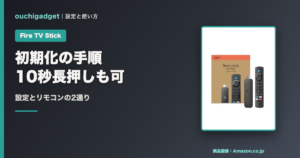
Fire TV Stickが繋がらないとき、電源を抜き差しして様子を見るだけでは原因が分かりません。
Amazonの公式ヘルプには、Fire TV本体に内蔵された診断ツールを開く手順が書かれています。
2026年11月7日に公式のトラブルシューティングを読み通し、どの順番で何を見るかを整理しました。
先に結論です。
- Fire TVにはネットワークステータスツールが内蔵されている。設定→ネットワークでリモコンの再生/一時停止ボタンを押すと開く
- このツールは「Fire TVとルーター間」と「ルーターとインターネット間」を分けて表示する。どちらが切れているかが一発で分かる
- モデムとルーターは抜いて1分待ち、モデムを先に差して約1分、その後ルーターという順番が公式の指定
- 電源を抜いて待つ時間が公式ページ間で3秒・10秒・1分に割れている
- アプリだけ繋がらない場合、Amazon公式がGoogle DNS(8.8.8.8/8.8.4.4)とCloudflare DNS(1.1.1.1/1.0.0.1)を名指しで案内している
- セットアップ中に繋がらない場合は手順が別で、有線のイーサネット接続も公式の選択肢に入っている
内容はすべて2026年11月7日に公式ヘルプで確認したものです。
※本記事はアフィリエイト広告を利用しています。
Fire TV Stickが繋がらないときは3つの層に切り分ける
「繋がらない」と一口に言っても、切れている場所は3か所のどれかです。
Fire TVとルーターの間が切れている
Wi-Fiのパスワードや電波の届き方の問題です。
この場合はネットワーク名が出ない、または接続に失敗します。
ルーターとインターネットの間が切れている
Fire TVはWi-Fiにつながっているのに、通信ができない状態です。
家の他の端末も同時にオフラインなら、回線側の障害を疑います。
通信はできているのにアプリだけ繋がらない
Prime Videoなど特定のアプリだけでエラーが出る場合です。
DNSやアプリ側のキャッシュが原因になります。
画面がそもそも映らないなら接続の問題ではない
テレビに何も表示されない場合はHDMI側の話になります。
手順はFire TV Stickの繋ぎ方に分けて書きました。
リモコンが効かないだけのこともある
操作ができないのと通信ができないのは別です。
切り分けはFire TV Stickが反応しないときで扱っています。
Fire TV Stickが繋がらない原因はネットワークステータスツールで特定できる
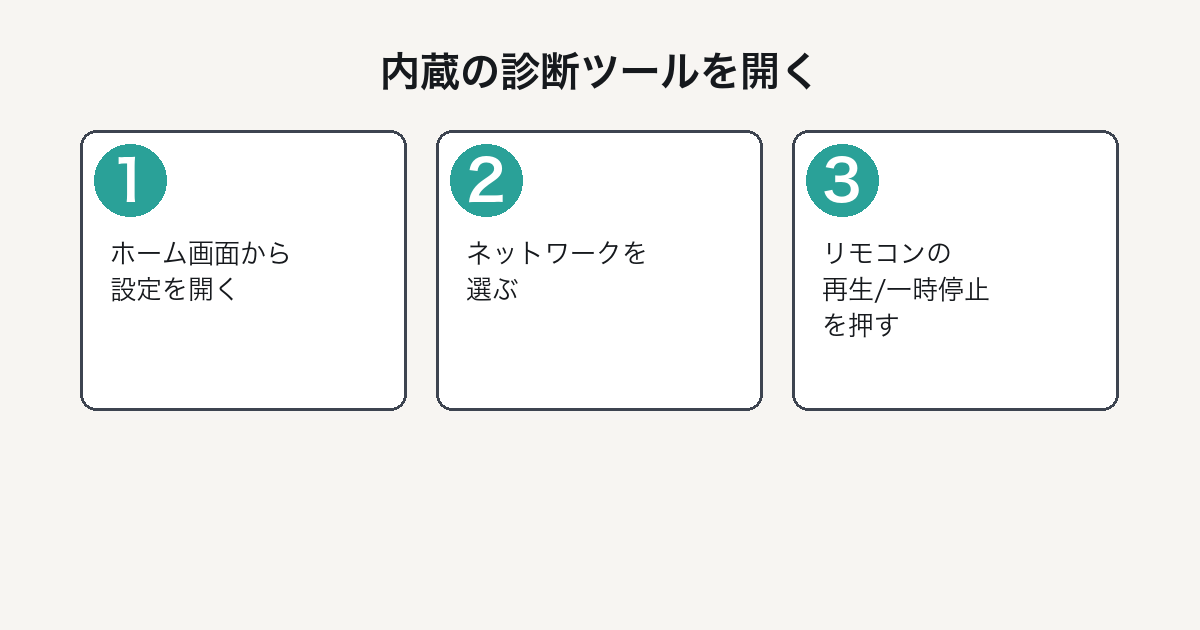
公式が用意している診断ツールが、最初にやるべきことです。
設定→ネットワークでリモコンの再生ボタンを押す
目立たない場所にあるため、知らないと見つかりません。
このツールは、Fire TVの設定からアクセスできます。
設定 を開き、ネットワーク を選択し、リモコンの再生/一時停止 を押します。
出典:Amazon.co.jp「Fire TVデバイスをWi-Fiに接続できない」(2026年11月7日閲覧)
エラー画面が出ている場合は「ネットワークの診断」からも開けます。
2つの接続状態が別々に表示される
公式が挙げている表示内容は、ネットワーク接続ステータス(Fire TVとルーター間)とインターネット接続ステータス(ルーターとインターネット間)です。
どちらが切れているかで、次にやることが決まります。
推奨事項の欄に対処法が出る
接続ステータスに加えて、検出された問題の修正方法が表示されると公式は書いています。
対応機種では速度テストもできる
一部の機種では、ダウンロード速度テストの結果、データ使用量などの詳細設定、速度テストの再実行ボタンが使えます。
映像が途切れる場合は、繋がっていても速度が足りていない可能性があります。
Fire TV StickがWi-Fiに繋がらないときの手順
Fire TVとルーターの間が切れている場合の操作です。
電源を抜いて10秒待ってから差し込む
公式のWi-Fi向けページは10秒と指定しています。
Wi-Fiをオフにしてから、もう一度オンにする
設定→ネットワークと進み、Wi-Fiを一度オフにして再度オンにします。
ネットワーク名が表示されない場合に効きます。
ネットワークを切断してパスワードを入れ直す
設定→ネットワークでネットワーク名を選び、メニューボタンと選択/OKボタンを押すと切断されます。
そのうえでWi-Fiパスワードを再入力して接続し直します。
ルーターに近づけると改善することがある
公式はヒントとして「可能であれば、Fire TVとルーターを近づけると、信号が強力になります」と書いています。
Wi-Fi 6E対応機は6GHz帯が使える
公式は、Wi-Fi 6E搭載のFire TV端末が6GHz帯に対応しており、より高速で低遅延だと説明しています。
そのうえでWi-Fi 6E以降のルーターへの買い替えや、広い家ではメッシュルーターの検討を案内しています。

セットアップ中にFire TV Stickが繋がらないときは手順が別になる
初回設定の途中で止まる場合、公式は専用のページを用意しています。
ネットワークが出ないときは戻るボタンで一覧を更新する
公式の手順の1つ目です。
リモコンの戻るボタンを押すと、ネットワークリストが更新されます。
この場面では電源を抜く時間が1分と書かれている
セットアップ中のページは「電源アダプターをコンセントから抜き、1分待ってから再び差し込みます」としています。
有線のイーサネット接続も選択肢に入っている
公式は「可能であれば、Fire TV端末をイーサネットに接続します」と案内しています。
続けて「一部のFire TV端末では、このタイプの接続にイーサネットアダプタが必要です」と注記しています。
Wi-Fiが不安定な環境では、これが最も確実な解決になります。
パスワードとネットワーク名を先に用意しておく
公式は、始める前にWi-Fiパスワードとネットワーク名を準備するよう書いています。
モデムとルーターの再起動でFire TV Stickが繋がらない状態を直す
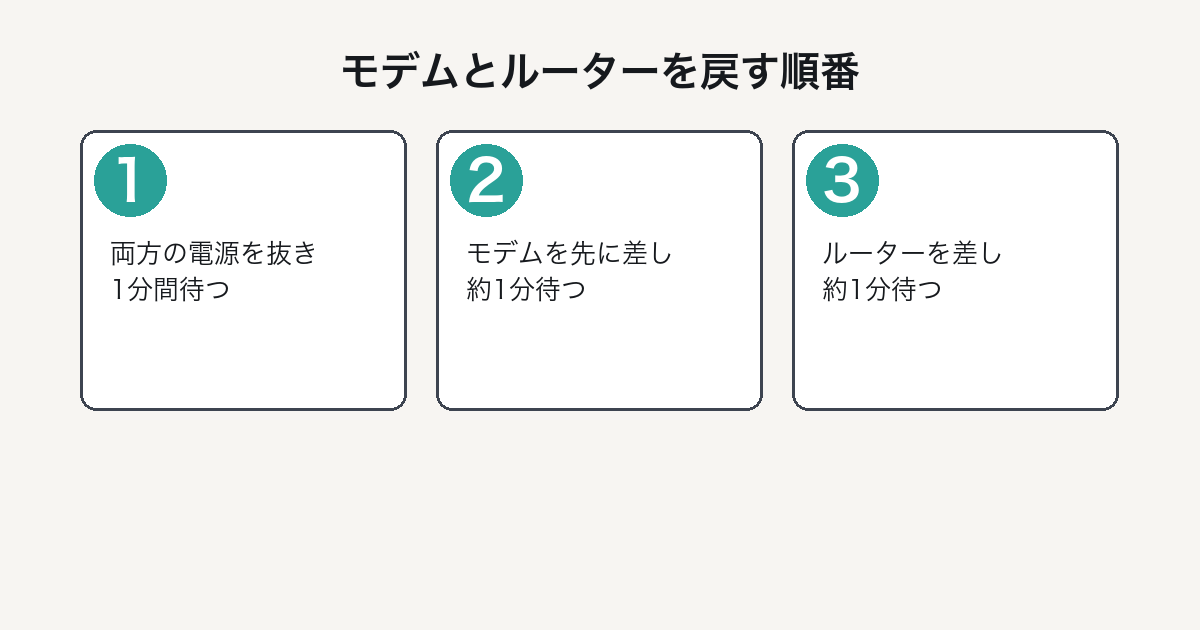
ルーターとインターネットの間が切れている場合の操作です。
抜く順番ではなく、戻す順番が指定されている
公式の手順は次の通りです。
モデムとルーターの電源プラグを抜き、1分間待ちます。
最初にモデムの電源プラグをコンセントに差し込み、ライトが点灯してインターネットに接続されるまで約1分待ちます。
ルーターの電源プラグをコンセントに差し込み、ライトが点灯してインターネットに接続されるまで約1分待ちます。
出典:Amazon.co.jp「Fire TVデバイスをWi-Fiに接続できない」(2026年11月7日閲覧)
モデムとルーターを同時に差し込むと、順番が崩れてうまく復帰しないことがあります。
複数の端末が同時にオフラインなら回線側を疑う
公式はヒントとして、ネットワーク上の複数の端末がオフラインになっている場合はネットワーク障害の可能性があると書いています。
Fire TVだけを触っても解決しません。
別のネットワークで試すと切り分けられる
スマホのテザリングなど、別の回線につないで動くかどうかを見ます。
別ネットワークで動くなら、原因は家の回線側です。
Fire TV Stickが繋がらないときの再起動は待ち時間が公式内で3通り
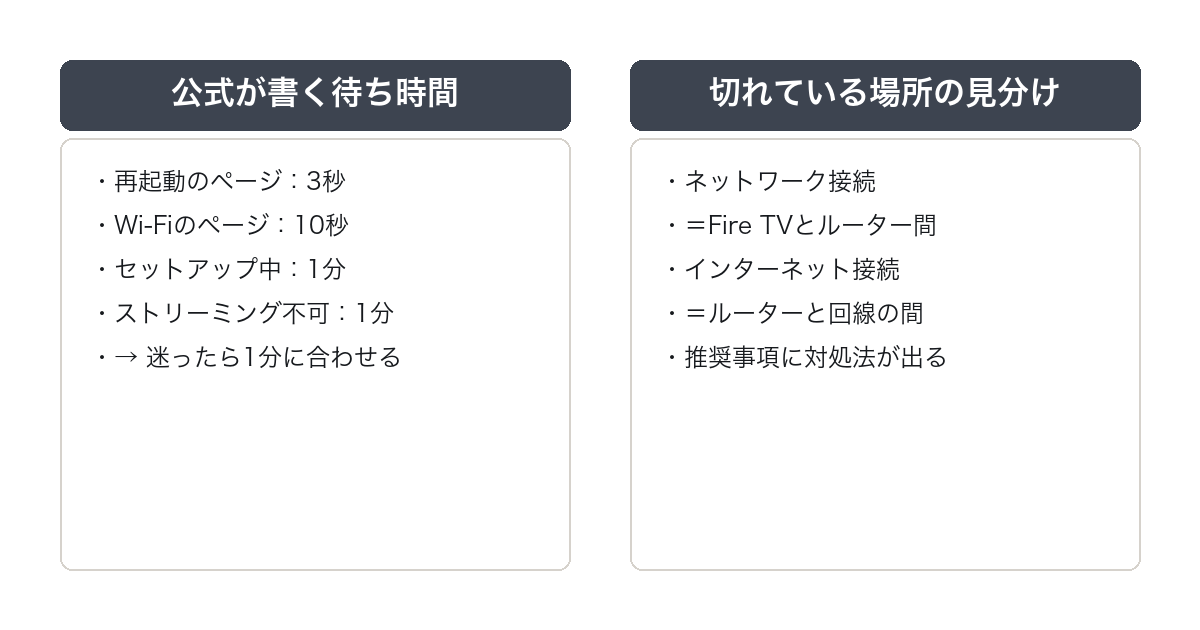
同じ「電源を抜く」操作でも、ページによって指定が違います。
再起動のページは3秒
Fire TV端末を再起動するページは「電源コードまたはアダプタを抜き、3秒後に再び差し込んで」と書いています。
Wi-Fiのページは10秒
Wi-Fiに接続できないページでは「Fire TVの電源を抜き、10秒待ってから再び差し込みます」です。
セットアップ中とストリーミングのページは1分
セットアップ中のページと、Prime Videoをストリーミングできないページは、いずれも1分としています。
迷ったら長いほうに合わせる
3つのうち最も長い1分で試せば、どのページの条件も満たせます。
メニューからの再起動も用意されている
設定→My Fire TV→再起動で、電源を抜かずに同じことができます。
アプリだけがFire TV Stickで繋がらないときはDNSを疑う
ネットワークステータスツールで問題が出ないのに、アプリだけエラーになる場合です。
公式がDNSの値を名指しで案内している
珍しく、具体的なサーバーのアドレスまで書かれています。
DNSサーバーの設定を以下のいずれかのオプションに変更します。
Google DNS: 8.8.8.8(プライマリ)および8.8.4.4(セカンダリ)。
または、Cloudflare DNS: 1.1.1.1(プライマリ)および1.0.0.1(セカンダリ)
出典:Amazon.co.jp「接続された端末のネットワーク設定の更新」(2026年11月7日閲覧)
設定場所は端末のネットワーク設定の中で、詳細またはマニュアルIP設定と表示される場合があると書かれています。
プロバイダーがポート53を塞いでいることがある
公式は、別のネットワークなら動く場合にISPへ連絡し、DNSトラフィック(ポート53)がブロックされているか確認するよう案内しています。
Prime Videoだけ止まるならアプリのキャッシュを消す
公式のストリーミング向けページは、Prime Videoアプリのキャッシュとデータを消去する手順を挙げています。
操作方法はFire TV Stickのキャッシュ削除にまとめました。
画質によってはHDCPの対応も条件になる
公式は、HDMIケーブルとディスプレイがHDCP 1.4(HDコンテンツ)またはHDCP 2.2(UHD/HDRコンテンツ)に対応していることを確認するよう書いています。
再生できない症状の切り分けはプライムビデオが見れないときにも整理しています。
それでもFire TV Stickが繋がらないときの最終手段
ここまでで直らない場合の順番です。
ソフトウェアを最新にする
設定からMy Fire TVまたはデバイスとソフトウェアを開き、アップデートを確認します。
工場出荷時の設定にリセットする
公式は、上記の手順で解決しない場合に工場出荷時リセットを案内しています。
アプリと設定がすべて消えるため、最後に試す手段です。
手順と消えるものはFire TV Stickの初期化にまとめました。
買い替えを考えるのは原因が本体だと分かってからにする
別のネットワークでも繋がらず、リセットでも直らない場合に初めて機器の故障を疑います。
機種ごとのWi-Fi対応はFire TV Stickの比較で並べました。

Fire TV Stickが繋がらないときのよくある質問
Q. Fire TV Stickが繋がらないときに最初にやることは何ですか。
設定→ネットワークでリモコンの再生/一時停止ボタンを押し、ネットワークステータスツールを開きます。
Fire TVとルーターの間か、ルーターとインターネットの間か、どちらが切れているかを先に確認します。
Q. Fire TV StickがWi-Fiに繋がらないのにスマホは繋がります。
Fire TVとルーターの間の問題です。
Wi-Fiを一度オフにして入れ直し、それでも駄目ならネットワークを切断してパスワードを入れ直します。
Q. Fire TV Stickが繋がらないので電源を抜きました。何秒待てばよいですか。
公式ページによって3秒・10秒・1分と指定が違います。
最も長い1分で試せば、どの指示も満たせます。
Q. Fire TV Stickが繋がらないとき有線にはできますか。
公式はイーサネット接続を選択肢として挙げています。
ただし一部の機種ではイーサネットアダプタが別途必要だと注記されています。
Q. Fire TV Stickが繋がらないのは5GHzのWi-Fiが原因ですか。
Fire TV側は5GHzにも対応しており、Wi-Fi 6E搭載機は6GHz帯も使えます。
電波の届き方が原因のことがあるため、ルーターに近づけて改善するかを先に試してください。
まとめ:Fire TV Stickが繋がらないときに試す順番
Fire TV Stickが繋がらないときは、次の順番で進めます。
- 設定→ネットワーク→再生/一時停止ボタンでネットワークステータスツールを開き、切れている場所を特定する
- Fire TVとルーターの間なら、電源の抜き差し→Wi-Fiのオフオン→ネットワークの切断と再接続
- ルーターとインターネットの間なら、抜いて1分→モデムを先に→その後ルーターの順で戻す
- 電源を抜く待ち時間は公式内で3秒・10秒・1分に割れているので、1分に合わせる
- アプリだけならDNS(8.8.8.8/1.1.1.1)とキャッシュ削除を試す
- 最後に工場出荷時リセット。買い替えの判断はその後
診断ツールを先に開くだけで、無駄な抜き差しがかなり減ります。
Wi-Fi 6E対応の Fire TV Stick 4K Max を見る →
(本記事の確認日:2026年11月7日)