Fire TV Stickの動作が重い、アプリが落ちる、容量不足の表示が出る。
このときの第一手がキャッシュ削除です。
Amazon公式に手順があり、全アプリ一括と個別の2通りが用意されています。
先に結論です。
- 入口は設定 → アプリケーション → インストール済みアプリケーションを管理
- 一括なら「すべてのアプリケーションキャッシュを消去」の1項目で済む
- 30日使われていないアプリのキャッシュは自動で消去され、この機能は無効にできないと公式が明記
- 第1世代・第2世代のFire TV Stickはストレージオプティマイザーの対象外
- Fire TV Cubeだけ手順が違う(キャッシュではなく強制停止とデータ消去)
この記事は、Amazon公式ヘルプの記載を2026年11月4日に確認した内容をもとにした整理です。
※本記事はアフィリエイト広告を利用しています。
Fire TV Stickのキャッシュ削除の手順
公式の手順をそのまま追います。
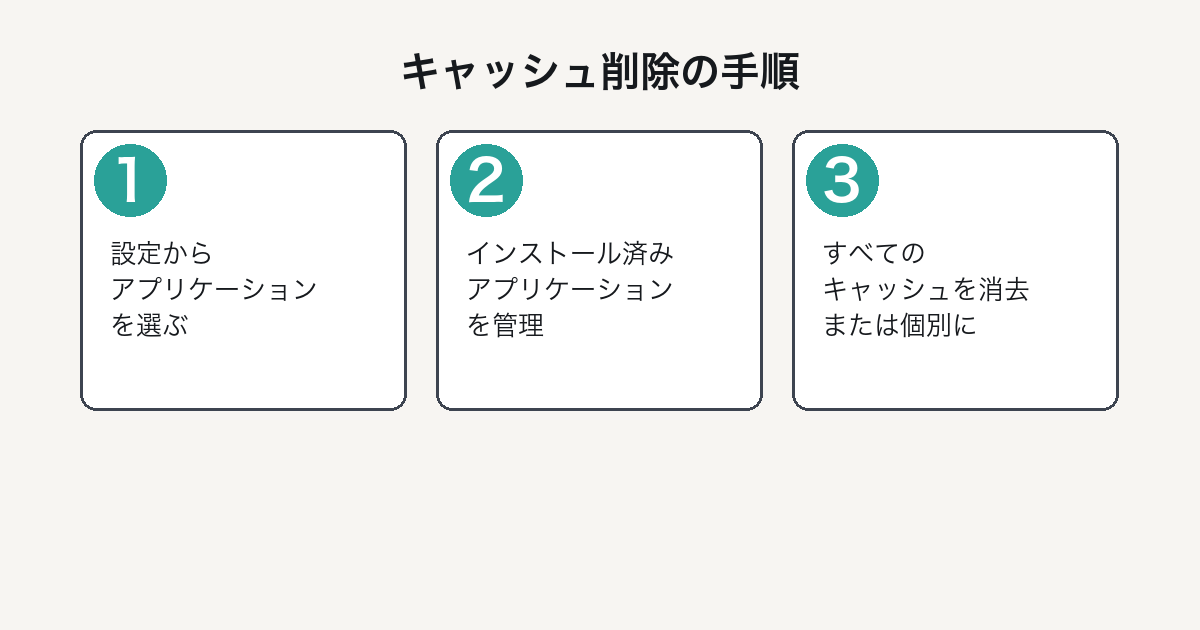
設定からアプリの管理画面まで3段
入口はホーム画面の設定です。
Fire TVメニューから設定 に移動します。
アプリケーション を選択します。
インストール済みアプリケーションを管理を選択します。
(出典:Amazon公式ヘルプ「Fire TVのアプリデータとキャッシュをクリアする」・2026年11月4日確認)
「アプリケーション」と「インストール済みアプリケーションを管理」は別の階層です。
1つ目で止まるとキャッシュの項目が出てきません。
全アプリ一括で消す場合
アプリを選ばずに済ませる経路があります。
すべてのアプリケーションキャッシュを消去するには、すべてのアプリケーションキャッシュを消去、確認の順に選択します。
アプリ一覧の中ではなく、管理画面の中にこの項目が置かれています。
容量不足の表示が出ているだけなら、まずこれで足ります。
特定のアプリだけ消す場合
アプリを指定する経路は2段階です。
特定のアプリのキャッシュとデータを消去する方法:
・アプリを選択します。
・キャッシュを消去、データを消去の順に選択します。
「キャッシュを消去」と「データを消去」は別の操作です。
公式は順番に並べていますが、まずキャッシュだけを試すのが順序として安全です。
キャッシュとデータの違いを先に押さえる
この2つは消えるものが違います。
キャッシュは一時ファイルで、消しても設定やログイン状態は残ります。
データはアプリの保存内容そのもので、公式はFire TV Cubeのヘルプで「アプリデータを消去した後、アプリにサインインする必要があることに注意してください」と明記しています。
ログインし直したくないなら、データ消去には進まないでください。

Fire TV Stickのキャッシュ削除は自動でも行われる
手動で消す前に、自動で動いている仕組みがあります。
30日使っていないアプリは自動で消去される
公式の注意書きがこれです。
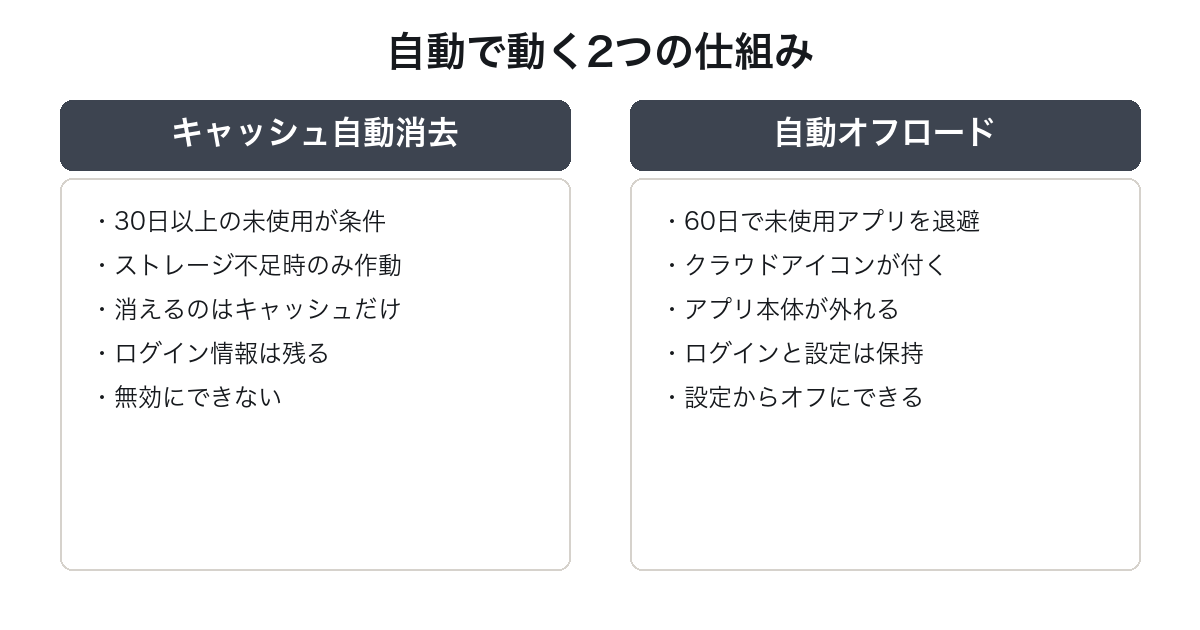
注: アプリが30日以上使用されず、端末のストレージが不足している場合、ストレージ最適化機能によってアプリのキャッシュが自動的に消去されます。
この機能はバックグラウンドで実行され、無効にすることはできません。
(出典:Amazon公式ヘルプ「Fire TVのアプリデータとキャッシュをクリアする」・2026年11月4日確認)
条件は「30日以上未使用」かつ「ストレージ不足」の両方です。
無効にできないと公式が書いている
この機能はオフにできません。
公式が「無効にすることはできません」と明記しています。
設定の中を探しても切る項目は無いので、挙動として受け入れる前提になります。
自動と手動で消える範囲は同じ
自動で消えるのはキャッシュだけです。
アプリのデータやログイン情報には触れません。
久しぶりに開いたアプリの起動が遅いのは、この自動消去が走った結果という説明がつきます。
Fire TV Stickのキャッシュ削除より先に自動オフロードが動く場合がある
容量不足のときは、別の機能も関係します。
60日でアプリ本体がオフロードされる
キャッシュではなくアプリそのものを退避する仕組みです。
60日が経過すると、使用していないアプリが自動的にオフロードされることがあります。
オフロードされたアプリのログイン情報と設定は保持されるため、簡単にアプリを再ダウンロードして、再度使い始めることができます。
(出典:Amazon公式ヘルプ「Fire TVの自動オフロードについて」・2026年11月4日確認)
キャッシュの自動消去は30日、アプリのオフロードは60日と期間が違います。
オフロードされたアプリにはクラウドアイコンが付く
見分け方も公式に書かれています。
公式は「アプリがオフロードされると、クラウドアイコン がアプリに表示されます」と案内しています。
消えたように見えてもログイン情報と設定は保持されているため、入れ直してもやり直しにはなりません。
自動オフロードはオフにできる
キャッシュの自動消去と違い、こちらは切れます。
デバイスの自動オフロードは、デフォルトでオンになっています。
Fire TVの設定で、アプリケーション、自動オフロードの順に選択して、自動オフロードのオン/オフを切り替えることができます。
無効化できるのはオフロードだけという整理になります。
なお公式は「自動オフロードを使用するには、インターネット接続が必要です」とも注記しています。
Fire TV Stick 4K Maxの在庫と価格を確認する →
Fire TV Stickのキャッシュ削除は世代と機種で挙動が変わる
ここが見落としやすいところです。
第1世代・第2世代のStickは自動の対象外
公式は、ストレージオプティマイザーが使えない端末を列挙しています。
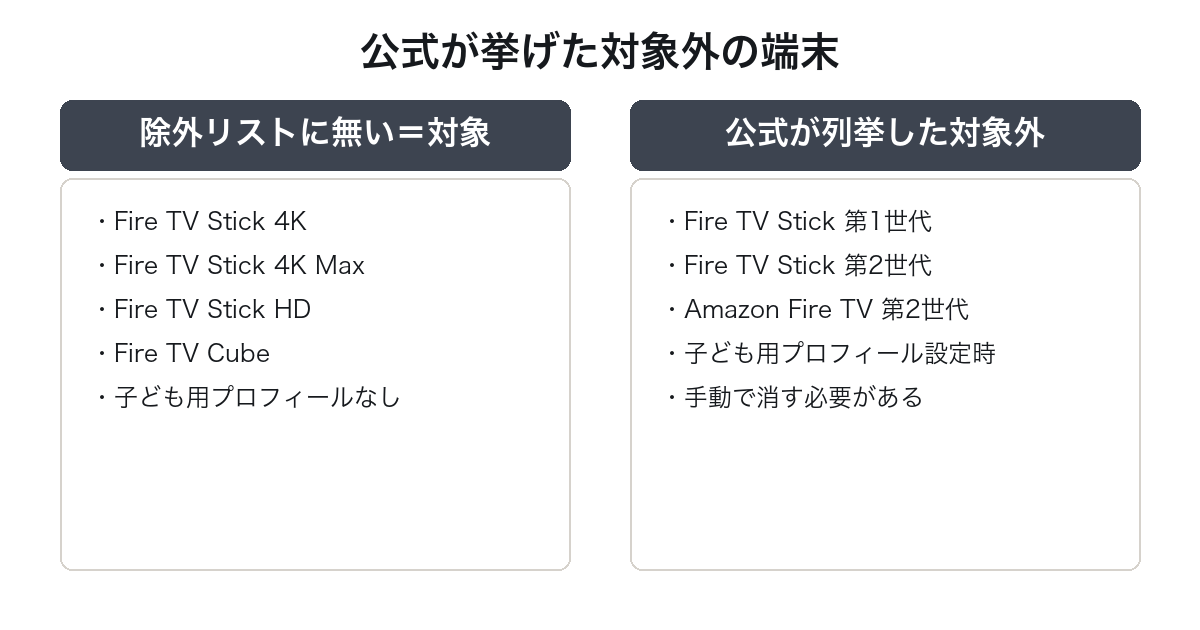
ストレージオプティマイザーは、以下のデバイスではご利用いただけません。
・子ども用プロフィールが設定されているFire TVデバイス
・Amazon Fire TV(第2世代)
・Fire TV Stick(第2世代)
・Fire TV Stick(第1世代)
(出典:Amazon公式ヘルプ「Fire TVの自動オフロードについて」・2026年11月4日確認)
古い世代のStickは、自動で容量を空けてくれません。
手動のキャッシュ削除を自分で回す必要があるのはこの世代です。
自分の端末の世代はFire TV Stickの世代の見分け方で確認できます。
子ども用プロフィールを設定していると対象外になる
世代とは別の除外条件があります。
列挙の1行目にある通り、子ども用プロフィールを設定しているFire TVデバイスも対象外です。
家族で使っている端末は、世代が新しくてもここに該当する可能性があります。
Fire TV Cubeは手順そのものが違う
Cubeのヘルプには「キャッシュを消去」が出てきません。
問題のあるアプリケーションを選択します。
強制停止、データを消去の順に選択します。
・画面の指示に従います。
・電源アダプタを抜いてから再び差し込んで、Fire TV Cubeを再起動します。
(出典:Amazon公式ヘルプ「Fire TV Cubeアプリのアプリデータを消去する」・2026年11月4日確認)
Cubeは「強制停止 → データを消去 → 電源を抜いて再起動」という流れです。
機種ごとの違いはFire TV Stickの比較にまとめています。
Echo Showの場合は設定の場所が変わる
画面付きEchoでFire TVを使っている場合の注記もあります。
公式は「注: Echo Showデバイスの場合、Echo Showの設定内にFire TV設定があります」と書いています。
Fire TVのメニューではなく、Echo Show側の設定からたどります。

Fire TV Stickのキャッシュ削除で直らないとき
キャッシュを消しても症状が残る場合です。
公式が挙げる次の手は3つ
アプリが開かない・クラッシュする場合の対処が別ページにあります。
・アプリのキャッシュとデータをクリアします。
・アプリをアンインストールして再インストールします。
・Fire TV端末を再起動します。
設定 から再起動するか、電源アダプターを抜き1分後に再び差し込みます。
(出典:Amazon公式ヘルプ「Fire TVでアプリが開かない場合やクラッシュする場合の解決方法」・2026年11月4日確認)
キャッシュ削除が1番目に置かれているとおり、順序としてはここから始めるのが公式の想定です。
電源を抜く場合は1分待つ
再起動の方法は2通り書かれています。
設定メニューからの再起動と、電源アダプターを抜く方法です。
抜く場合は「1分後に再び差し込みます」と待ち時間が指定されています。
それでも直らないなら初期化を検討する
アプリ単位の対処で解決しない場合は端末側の問題が疑われます。
反応自体が無いならFire TV Stickが反応しないときの対処、設定から作り直すならFire TV Stickの初期化が入口です。
初期化はアカウントの登録解除を伴うため、キャッシュ削除とは影響範囲がまったく違います。
Fire TV Stickのキャッシュ削除についてよくある質問
Q. Fire TV Stickのキャッシュ削除でログイン情報は消えますか。
A. キャッシュだけなら消えません。
「データを消去」まで進めると、公式が「アプリにサインインする必要があることに注意してください」と書いているとおり再ログインが必要になります。
Q. キャッシュ削除は全アプリまとめてできますか。
A. できます。
「インストール済みアプリケーションを管理」の中にある「すべてのアプリケーションキャッシュを消去」を選びます。
Q. キャッシュの自動消去を止められますか。
A. 止められません。
公式が「この機能はバックグラウンドで実行され、無効にすることはできません」と明記しています。
Q. アプリにクラウドのアイコンが付いているのは何ですか。
A. 自動オフロードで退避された状態です。
ログイン情報と設定は保持されているため、再ダウンロードすればそのまま使えます。
Q. Fire TV Stickのキャッシュ削除をどのくらいの頻度でやるべきですか。
A. 公式に推奨頻度の記載はありません。
第1世代・第2世代は自動の対象外なので、容量不足の表示が出たときに手動で行う形になります。
Q. Fire TV Cubeでキャッシュを消去の項目が見つかりません。
A. Cube向けのヘルプは「強制停止、データを消去の順に選択します」という手順になっています。
Stickとは案内されている操作が違います。
まとめ:Fire TV Stickのキャッシュ削除の要点
- 入口は設定 → アプリケーション → インストール済みアプリケーションを管理
- 一括は「すべてのアプリケーションキャッシュを消去」。まずこれで足りることが多い
- 「データを消去」まで進むと再ログインが必要になる
- キャッシュの自動消去(30日)は無効化できない。アプリのオフロード(60日)は切れる
- 第1世代・第2世代のStickと子ども用プロフィール設定時は自動の対象外
症状が軽いうちは、キャッシュ削除と再起動で戻ることがほとんどです。
データ消去と初期化は、影響範囲を確認してから進めてください。