アレクサで照明を操作する方法は、何を買ったかで3通りに分かれます。
スマート電球・スマートプラグ・赤外線リモコンです。
どれを選んでも、つまずく箇所は同じところに集まります。
先に結論です。
- 接続はAlexaアプリの「デバイスを追加」→「照明」→ブランド選択の3段
- 公式が重要として書いているのは「ほとんどのスマートホームwifiデバイスは、2.4GHz帯でのみ動作します」
- 公式の同じページで、ブランド例が本文と要約文で食い違っている
- 普通の照明でも、スマートプラグを「照明」タイプに変更すれば音声で操作できる
- 「ライトをつけて」でまとめて点けるにはスマートホームグループが必要
この記事は、Amazon公式ヘルプの記載を2026年11月4日に確認した内容をもとにした整理です。
※本記事はアフィリエイト広告を利用しています。
アレクサに照明を接続する手順
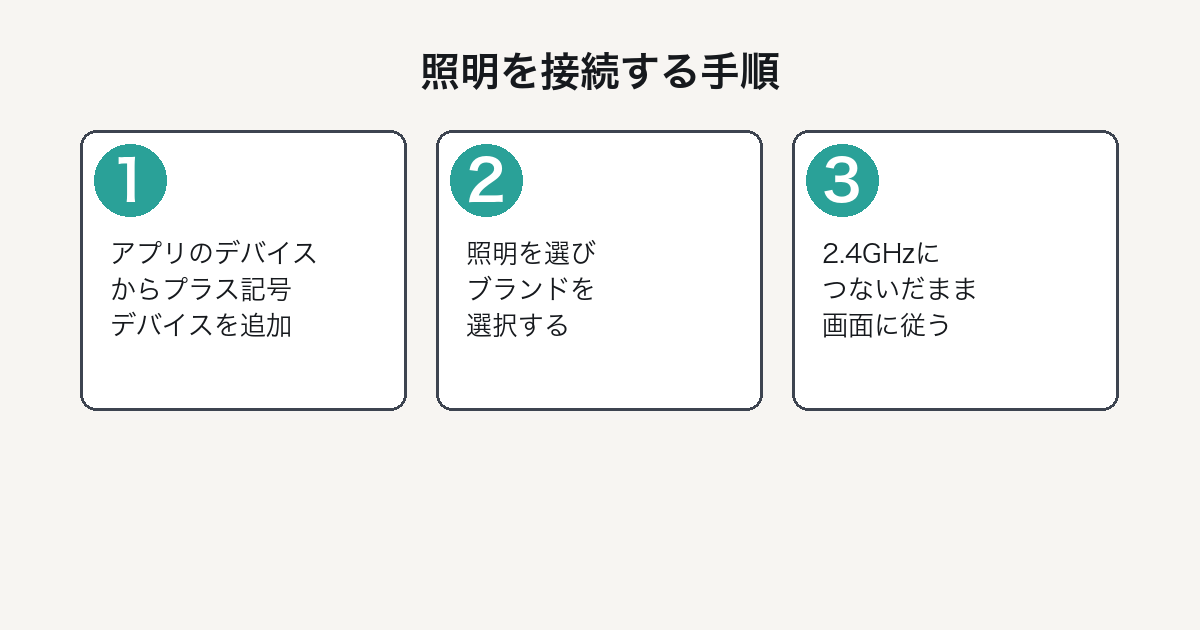
まず標準の手順を押さえます。
Alexaアプリの「デバイスを追加」から照明を選ぶ
公式のスマート電球の接続手順は6行です。
・Alexaアプリ を開きます。
・デバイス を開きます。
・プラス記号アイコン を選択します。
・デバイスを追加を選択します。
・照明を選択し、接続する照明のブランドを選択します。
・画面に表示される手順に従います。
(出典:Amazon公式ヘルプ「スマート電球をAlexaに接続する」・2026年11月4日確認)
種類を「照明」と答えたあとにブランドを選ぶという順番です。
ブランド一覧に自分の製品が無い場合、この経路では追加できません。
追加の前に一覧を見るよう公式が案内している
手順の前に注意書きがあります。
注: Amazonの簡単セットアップで、デバイスがすでにAlexaに接続されているかどうかを確認します。
Alexaアプリのデバイスページに移動して、デバイスが表示されているかどうかを確認します。
表示されている場合は、使用する準備が整っています。
Amazonで買った対応製品は、箱を開けた時点で登録が済んでいることがあります。
二重に追加しようとして失敗するより、先に一覧を見るほうが早いという案内です。
「Works with Alexa」バッジが互換性の目印
対応しているかどうかの判断材料も公式に書かれています。
スマートホームデバイスがAlexaに対応していることを確認します。
「Works with Alexa」バッジが付いているデバイスは、製品にAlexaとの互換性があることが確認されています。
(出典:Amazon公式ヘルプ「スマートホーム製品をAlexaに接続する」・2026年11月4日確認)
商品ページに「アレクサ対応」と書いてあっても、このバッジとは別です。
アレクサ対応の照明ブランドは公式ページ内で表記が割れている
ここは注意して読む価値があります。
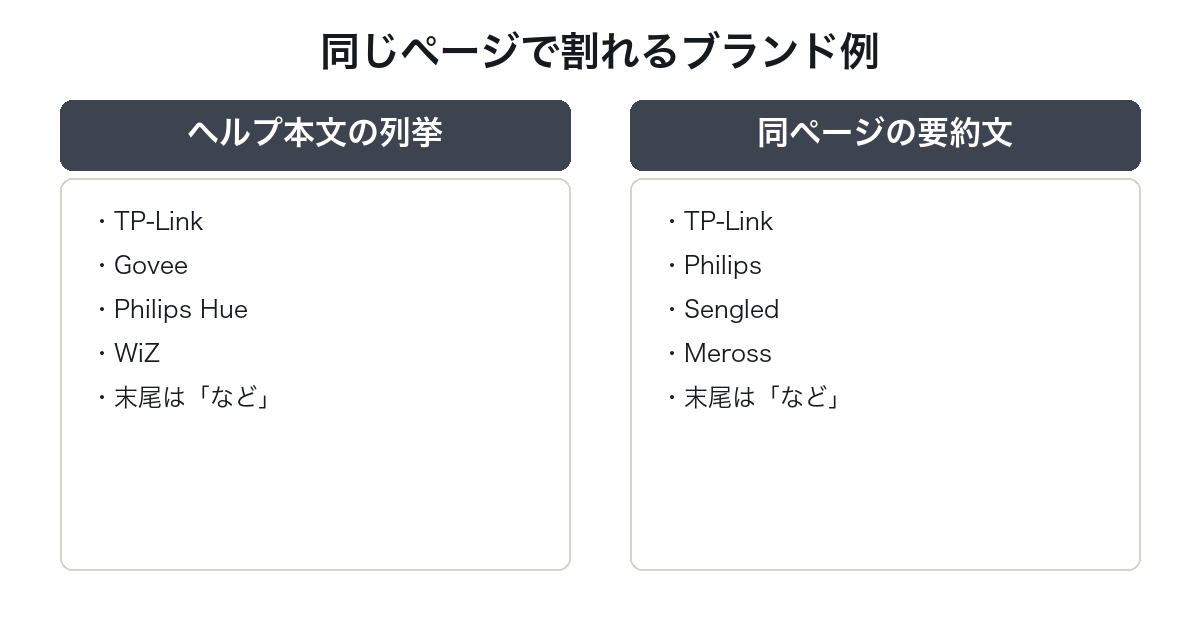
本文と要約文で挙げられているブランドが違う
同じヘルプページの中で、例として挙がっているブランドが一致しません。
ページ本文の書き出しは「TP-Link、Govee、Philips Hue、WiZなどのスマート電球を音声で操作するには、それらをAlexaに接続します」です。
一方、検索結果に出る同ページの要約文は「Philips、Sengled、TP-Link、Merossなどのスマートライト電球にアレクサを設定できます」となっています。
両方に出てくるのはTP-LinkとPhilips系だけで、SengledとMerossは本文側に無く、GoveeとWiZは要約文側にありません。
挙げられていないブランドが非対応という意味ではない
この食い違いから言えるのは1つだけです。
公式ページの「など」は例示であって、対応ブランドの一覧ではありません。
国内で流通しているSwitchBotなどは、どちらの列挙にも出てきません。
対応の有無は、各製品の「Works with Alexa」表記とAlexaアプリのブランド一覧で確認するのが確実です。
SwitchBotの照明製品そのものはSwitchBotライトの比較で扱っています。

電球を選ぶ前に口金のサイズを見る
ブランドより先に確認すべきなのが口金です。
日本の一般的な住宅照明はE26とE17が主流で、同じブランドでも両方を出しているとは限りません。
アレクサ対応かどうかより、物理的に入るかどうかが先です。
アレクサの照明が接続できないときは2.4GHzを確認する
接続失敗の原因はほぼここに集約します。
公式が「重要」として書いている制約
スマート電球のヘルプは、手順の最後にこう置いています。
重要: ほとんどのスマートホームwifiデバイスは、2.4GHz帯でのみ動作します。
同じ文は、スマートホーム製品全般のヘルプにも「ほとんどのスマートホームwifiデバイスは、2.4GHz帯でのみ動作します」として入っています。
2ページで同じ注意が繰り返されているということは、それだけ多い原因だということです。
5GHzのSSIDを選んでいると先へ進まない
最近のルーターは5GHz帯のSSIDを初期設定で前に出します。
セットアップ中にスマホが5GHzにつながっていると、電球側が同じネットワークに入れず設定が完了しません。
対処は、セットアップのあいだだけスマホを2.4GHzのSSIDに切り替えることです。
Matter対応製品は別の経路がある
新しい規格に対応した製品は追加方法が変わります。
公式は関連ヘルプとして「Matter規格に対応するスマートホームデバイスとAlexaを接続する方法」を案内しています。
Matter対応のハブを持っているかどうかで手順が分かれるため、製品の箱に Matter の表記があるかを確認してください。
ハブ側の対応状況はSwitchBotハブの比較にまとめています。
アレクサで普通の照明を操作する方法
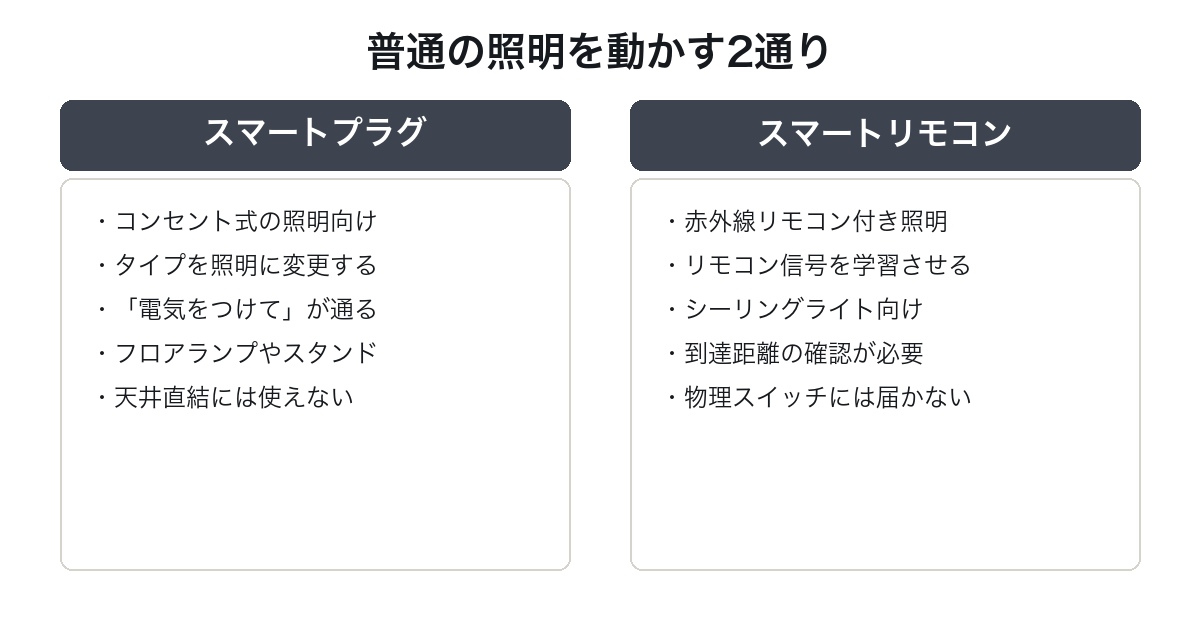
スマート電球に替えられない照明でも手はあります。
スマートプラグを「照明」タイプに変更する
Amazonはこの使い方を正式にヘルプ化しています。
注: プラグまたはスイッチが照明に接続されている場合は、Alexaアプリでデバイスのタイプを照明に変更します。
・Alexaアプリ を開きます。
・デバイス を選択します。
・プラグまたは照明のスイッチを選択します。
・デバイスの設定 を選択します。
・タイプ、照明の順に選択します。
(出典:Amazon公式ヘルプ「Alexaアプリでプラグまたはスイッチを照明として設定する」・2026年11月4日確認)
タイプを変えると「電気をつけて」で反応するようになります。
変更しないままだと「プラグをオンにして」という言い方しか通りません。
間接照明やスタンドに向く
この方法は、コンセントから電源を取る照明に限られます。
フロアランプやデスクライト、間接照明のテープライトなどが対象です。
天井の配線に直結しているシーリングライトには使えません。
スマートプラグの実機の挙動はSwitchBotプラグミニの使い方で扱っています。
赤外線リモコンの照明はスマートリモコンで操作する
リモコン付きのシーリングライトは、また別の方法になります。
赤外線のリモコン信号を学習して飛ばす機器を使う経路で、選び方はアレクサ対応スマートリモコンにまとめています。
物理スイッチしか無い照明だけが、どの方法でも届きません。

アレクサで複数の照明をまとめて操作する
部屋ごとに一声で点けるにはグループを作ります。
スマートホームグループの考え方
公式の説明はこうです。
Echo端末をスマートホームグループに追加すると、Alexaでそのグループ内のすべてのデバイスを制御できます。
たとえば、「居間」というスマートホームグループを作成し、「ライトをつけて」と話しかけることで、そのグループ内のすべてのライトを点灯させることができます。
(出典:Amazon公式ヘルプ「スマートホームグループとは」・2026年11月4日確認)
グループにEchoを入れておけば、照明の名前を言わずに「ライトをつけて」で通ります。
グループ名を呼ぶ必要もありません。
Echo 1台は1つのグループにしか入れられない
ここに制限があります。
公式は「注: Echo端末は、一度に1つのスマートホームグループにのみ追加できます」と明記しています。
作成手順のページでも「1台のEcho端末を複数のスマートホームグループには追加できませんが、グループ内のスピーカー設定を使用して同じ効果を得ることができます」と書かれています。
リビングと寝室の照明を1台のEchoで名前なしに切り替える運用はできません。
部屋ごとにEchoを置くか、照明の名前を言って指定する形になります。
グループの作り方は5ステップ
手順は次のとおりです。
- Alexaアプリを開き「デバイス」を開く
- プラス記号から「グループを追加」を選ぶ
- 「部屋または端末グループを作成」を選ぶ
- 用意されたグループ名を使うか自分で名前を付ける
- グループに含める端末を選んで保存する
照明だけでなくスピーカーなど別の種類も同じグループに入れられます。
アレクサの照明を時間で動かす
決まった時刻に動かすなら定型アクションです。
明るさの変化速度まで指定できる
公式には、目覚まし代わりに使う手順が用意されています。
・デバイスのコントロールを選択し、使用したい調光可能な照明を選択します。
・明るさを選択します。
・スライダーバーを使用して、開始時または終了時の明るさレベルを選択します。
・明るさの変化速度を選択します。
・照明を明るくする、または暗くする時間の長さを追加します。
(出典:Amazon公式ヘルプ「定型アクションに電球の明るさの増減を追加する」・2026年11月4日確認)
何分かけて明るくするかを指定できるのがこの機能の要点です。
調光に対応していない電球では設定できない
公式の手順が「調光可能な照明を選択します」と書いているとおり、前提があります。
オンオフだけの製品では、明るさのスライダーが出てきません。
買う前に「調光対応」の記載を見ておくと、あとで困りません。
定型アクションそのものの作り方はアレクサのできることでも触れています。
アレクサの照明についてよくある質問
Q. アレクサで照明を操作するには何が必要ですか。
A. スマート電球・スマートプラグ・赤外線のスマートリモコンのいずれかです。
物理スイッチだけの照明には、どの方法も届きません。
Q. アレクサの照明が接続できないときは何を確認しますか。
A. まずWi-Fiの帯域です。
公式は「ほとんどのスマートホームwifiデバイスは、2.4GHz帯でのみ動作します」と重要事項として書いています。
Q. 公式が挙げているアレクサ対応の照明ブランドはどこですか。
A. ヘルプ本文はTP-Link、Govee、Philips Hue、WiZを挙げ、同ページの要約文はPhilips、Sengled、TP-Link、Merossを挙げています。
どちらも「など」付きの例示で、対応ブランドの一覧ではありません。
Q. スマートプラグにつないだランプを「電気をつけて」で操作できますか。
A. できます。
Alexaアプリでデバイスのタイプを「照明」に変更する手順が公式に用意されています。
Q. 1台のEchoで部屋ごとの照明を切り替えられますか。
A. グループを使う方法では無理です。
公式が「Echo端末は、一度に1つのスマートホームグループにのみ追加できます」と明記しています。
Q. 照明をだんだん明るくする設定はできますか。
A. 定型アクションでできます。
ただし調光に対応した電球が必要です。
まとめ:アレクサで照明を操作するときの要点
- 接続は「デバイスを追加」→「照明」→ブランド選択。先に一覧へ出ていないか確認する
- 失敗の第一候補は2.4GHz帯。公式が2ページで同じ注意を書いている
- 公式のブランド例は本文と要約文で食い違うので、一覧とは考えない
- 普通のランプはスマートプラグを「照明」タイプに変更すれば音声で動く
- 「ライトをつけて」でまとめるにはグループ。Echo 1台は1グループまで
買い替えずに始めたいならスマートプラグ、天井の照明ごと置き換えるならシーリングライトです。
どちらを選ぶ場合でも、セットアップ中だけスマホを2.4GHzにつなぐのを忘れないでください。