アレクサのできることは、Amazon公式の「Alexaとできること」ページで6つの分野にまとめられています。
音楽、買い物リスト、家電操作、通話、子育て、定型アクションです。
一方で、モーション検知やビジュアルIDのように対応機種が限られる機能もあります。
先に結論を書きます。
- 公式が柱として挙げるのは音楽・買い物リスト・スマートホーム・通話・子育て・定型アクションの6分野
- 家電の操作は対応するスマートホーム製品(別売)と事前の設定が前提
- 超音波モーション検知はEcho(第4世代)とEcho Dot(第4世代)、ビジュアルIDはEcho Show 8(第2世代)以降の機能
- 天気・タイマー・買い物リストなどは追加料金なし。曲単位のリクエストや動画は各サービスの契約しだい
- 最初の1週間で定着するのは、たいていタイマー・天気・音楽の3つ
本記事はAmazon公式の「Alexaとできること」「Alexaスマートホーム」「定型アクション」各ページとAmazonヘルプで、2026年10月14日に確認した記載をもとにしています。
※本記事はアフィリエイト広告を利用しています。
アレクサのできることは公式が6分野で説明している
まず全体像を押さえます。
Amazonの「Alexaとできること」ページは、見出しとして次の6つを並べています。
| 公式の見出し | 内容 |
|---|---|
| Alexaで音楽を楽しもう | 聴きたい曲やアルバムを声でリクエスト |
| Alexaでもっと便利にお買い物 | 買い忘れも防げる買い物リスト |
| Alexaスマートホーム | 電気もテレビもエアコンも声で家電を操作 |
| Alexaで大切な人と話そう | 家族や友人とハンズフリーで会話 |
| Alexaで変わる子育て | 忙しい毎日をAlexaがサポート |
| 定型アクション | 決まった作業の自動化 |
公式ページには必ず但し書きが付いている
同じページの注記は次のとおりです。
各コンテンツ、サービス、スキルその他の機能の利用には、別途登録・契約や料金、対応するスマートホーム製品(別売)等が必要な場合があります。
つまり6分野すべてが箱から出してすぐ使えるわけではないということです。
「40選」「100選」の記事と公式の数は一致しない
競合記事では機能を数十個単位で並べる形が多く見られます。
公式が柱として立てているのは6分野で、その下に個別の機能が入る構造です。
数を数えるよりも、自分が毎日使う分野がどれかで選ぶほうが外しません。
日本語と英語を切り替えて話せる
公式ページには「日本語と英語で話そう」という項目があります。
同じ端末で言語を切り替えて使う前提になっています。
アレクサができることは天気とタイマーと音楽から始まる
最初に使う機能はほぼこの3つに落ち着きます。
いずれも追加の機器を買わずに試せる範囲です。
タイマーとアラームは手が塞がっているときに効く
料理中に手を洗わずタイマーをかけられるのが、最も分かりやすい効果です。
画面付きのEcho Showなら残り時間が目で見えます。
天気とニュースは所在地の設定が前提になる
公式の定型アクションの注記には「天気情報は所在地設定が必要です」と書かれています。
Alexaアプリの「その他」→「設定」→デバイスの設定→デバイスの所在地から入力します。
音楽はどのサービスを既定にするかで使い勝手が変わる
曲名やアーティストを指定して再生させる使い方が中心です。
Amazon Musicのほか、Apple MusicやSpotifyもリンクできます。
Apple Musicを使う手順はアレクサでアップルミュージックを再生する方法にまとめました。
Amazon Music側の仕様はAmazon Musicのダウンロードとプライム会員なのに聴けない場合で扱っています。
買い物リストは声で足して後からスマホで見る
公式が「買い忘れも防げるAlexaの買い物リスト」として挙げている機能です。
キッチンで気づいた時点で声で足せるため、メモを取る手間が消えます。
アレクサができることの中心はスマートホームの家電操作
公式が最も大きく扱っているのがこの分野です。
ただし、ここだけは追加の機器が要るという前提があります。
公式の表現は「電気もテレビもエアコンも声で家電を操作」
Amazonのスマートホームページには、次の例が挙げられています。
たとえば、「アレクサ、おはよう」のひとことで、照明がつき、カーテンが開き、リビングのエアコンが起動し、音楽が流れる。
同じページには「工事や難しい設定は不要で、手軽に始めることができます」とも書かれています。
必要なのはAlexa対応製品と2.4GHzのWi-Fi
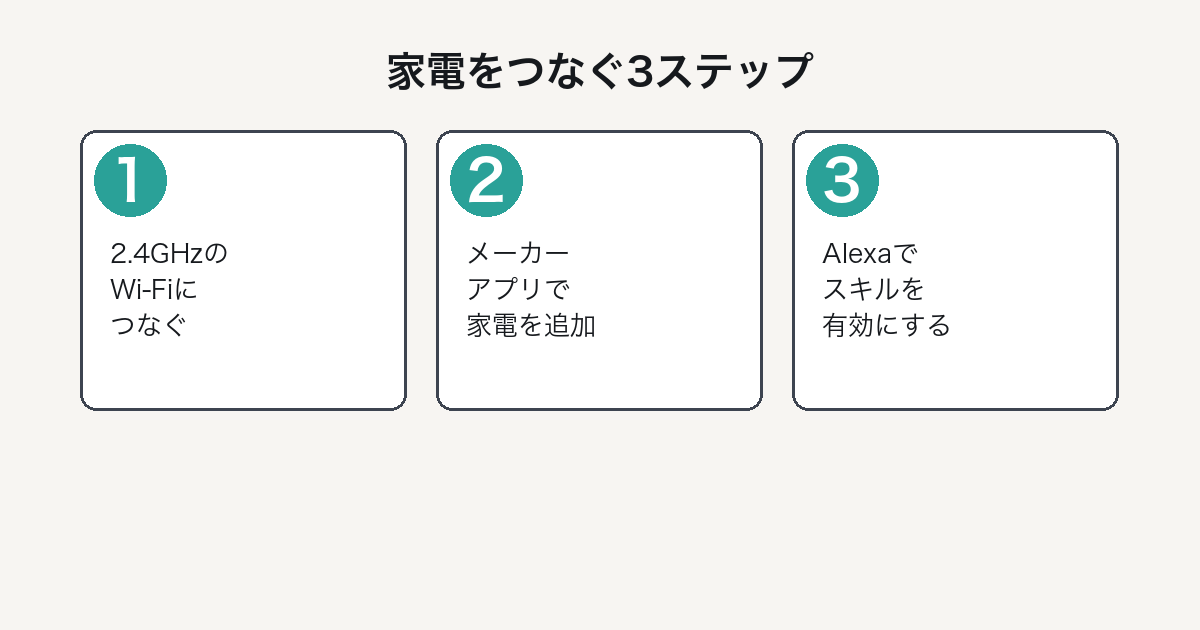
公式が示す連携の流れは3段階です。
- スマホのBluetoothをオンにし、2.4GHzのWi-Fiに接続する
- スマート家電メーカーのアプリでアカウントを作り、家電を追加する
- Alexaアプリからメーカーのスキルを検索して有効にする
注記では、アカウント登録や家電の追加も2.4GHzのWi-Fiで行うよう案内されています。
赤外線リモコンの家電はスマートリモコンを挟む
エアコンやテレビのように赤外線リモコンで動く機器は、そのままではAlexaから見えません。
スマートリモコンを1台置くと、まとめて声で操作できるようになります。
具体的な構成はアレクサとスイッチボットの連携とエアコンを声で操作する方法で解説しています。
公式ストアのカテゴリは11種類に分かれている
スマートホームストアの製品カテゴリは、スマートリモコン・スマートプラグ・スマート照明・ネットワークカメラ・ロボット掃除機・スマートロック・テレビ・AV機器・便利家電・ルーター・プリンターです。
どこから始めるか迷う場合は、リモコンを探す回数が多い家電から選ぶと効果を感じやすくなります。

アレクサのできることを広げるのが定型アクション
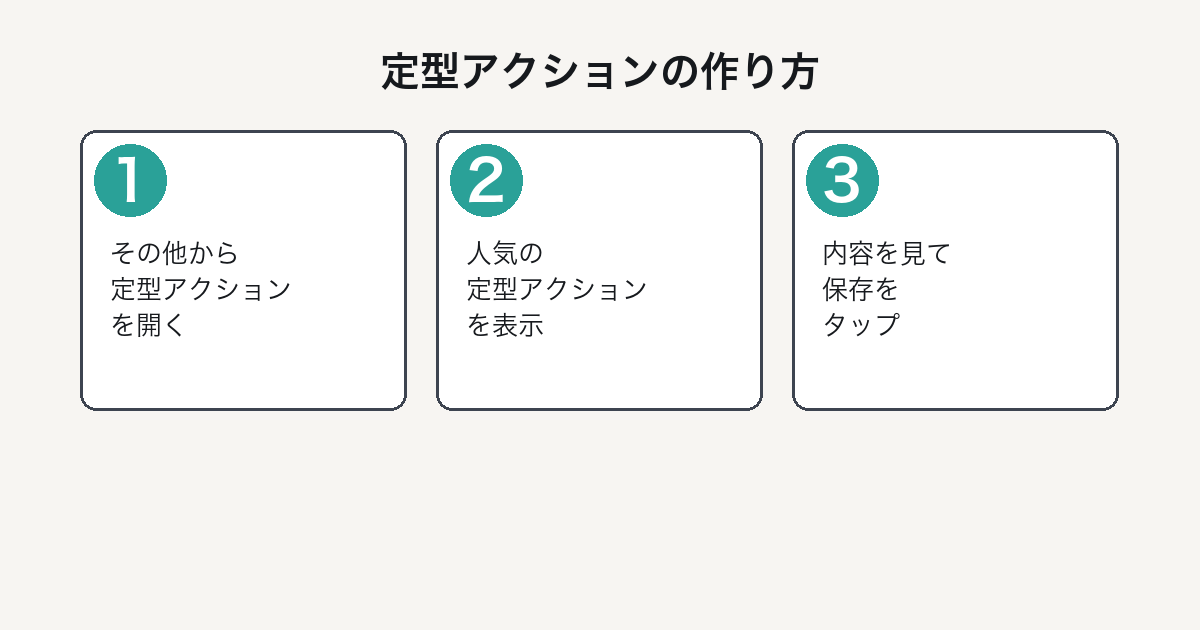
1つの操作に複数の動作をまとめる機能です。
公式が6分野の1つに挙げているのは、ここが使い込むほど効くからです。
1つのフレーズや時刻で複数の動作をまとめる
公式の説明は「1つのフレーズ(例:「アレクサ、おやすみ」)や決まった時刻で、天気情報や音楽を流すなど複数のことをセットで実行してくれる」です。
人感センサーやタイマーをきっかけに設定することもできます。
設定は人気の定型アクションから選ぶのが早い
公式の手順は次のとおりです。
- Alexaアプリを開き、画面下部の「その他」から「定型アクション」を選ぶ
- 「人気の定型アクションを表示」をタップする
- 使いたいものをタップし、内容を確認して「保存」をタップする
自分で一から作らなくても、用意されたものを保存するだけで動きます。
音楽の既定はAmazon Musicになっている
公式の注記には「音楽はAmazon Musicが設定されています」と書かれています。
他のサービスを使っている場合は、定型アクション側の音楽サービスを変更します。
スマホやFire TVでは端末の電源が入っていないと動かない
注記には「モバイルアプリまたはFire TVでの定型アクション利用は端末の電源がオンの状態での作動となります」とあります。
常時通電しているEchoを起点にしたほうが確実です。
機種によってアレクサができることは変わる
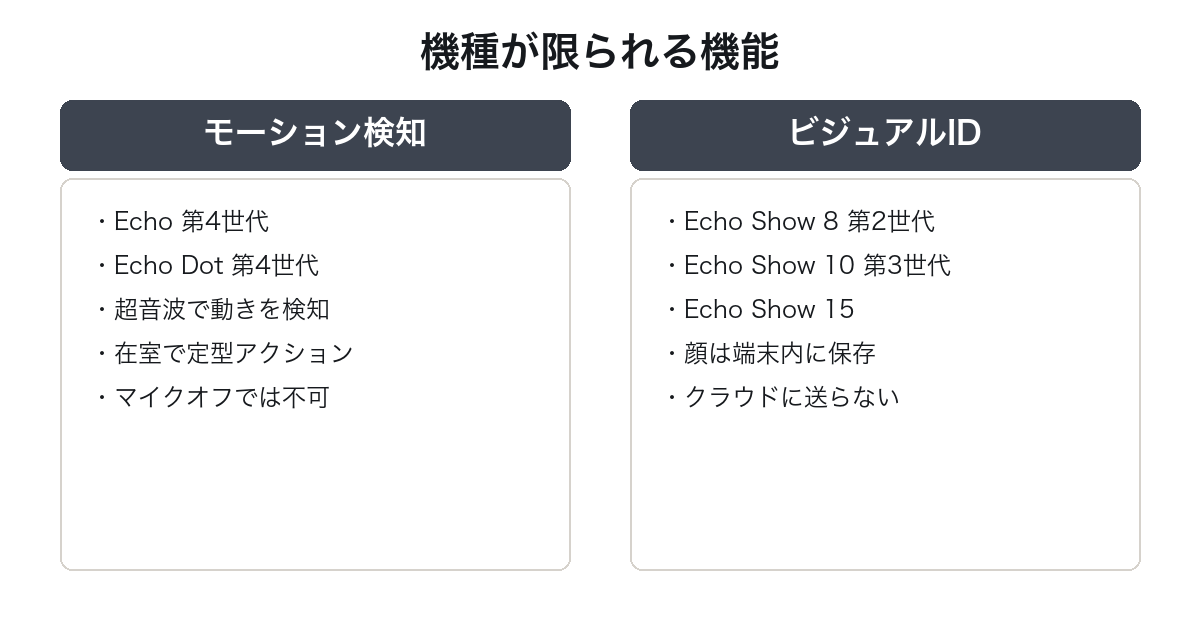
ここが見落とされやすい点です。
同じアレクサでも、載っているハードが違えば使える機能が変わります。
超音波モーション検知はEcho(第4世代)とEcho Dot(第4世代)の機能
Amazonのモーション検知の解説ページは、対応機種をEcho(第4世代)とEcho Dot(第4世代)と明記しています。
スピーカーから人には聞こえない超音波を出し、反響をマイクで受けて動きを検知する仕組みです。
在室・不在をきっかけに定型アクションを動かす用途に使われます。
モーション検知はマイクをオフにすると働かない
同じページには「デバイスのマイクがオフになっている場合と赤いライトリングが点灯している場合は使用できません」と書かれています。
プライバシーのためにマイクを切る運用とは両立しません。
ビジュアルIDはEcho Show 8(第2世代)以降の画面付き機種だけ
顔を見分けて、その人のカレンダーや付せんを表示する機能です。
公式は対応機種をEcho Show 8(第2世代)、Echo Show 10(第3世代)、Echo Show 15としています。
顔の画像は「クラウドではなくデバイス上で安全に保存される」と明記されています。
会話継続モードを使うとウェイクワードを繰り返さずに話せる
「会話継続モードをオンにして」と話しかけると有効になります。
対応するEcho Showでは拡張版があり、カメラに映って画面を正面から見ると、話しかけるだけで次のリクエストができます。
機種ごとの違いはアレクサの種類で一覧にしています。
アレクサでできることのうち料金がかかるもの
費用の線引きをはっきりさせます。
アレクサ自体の月額料金はありません。
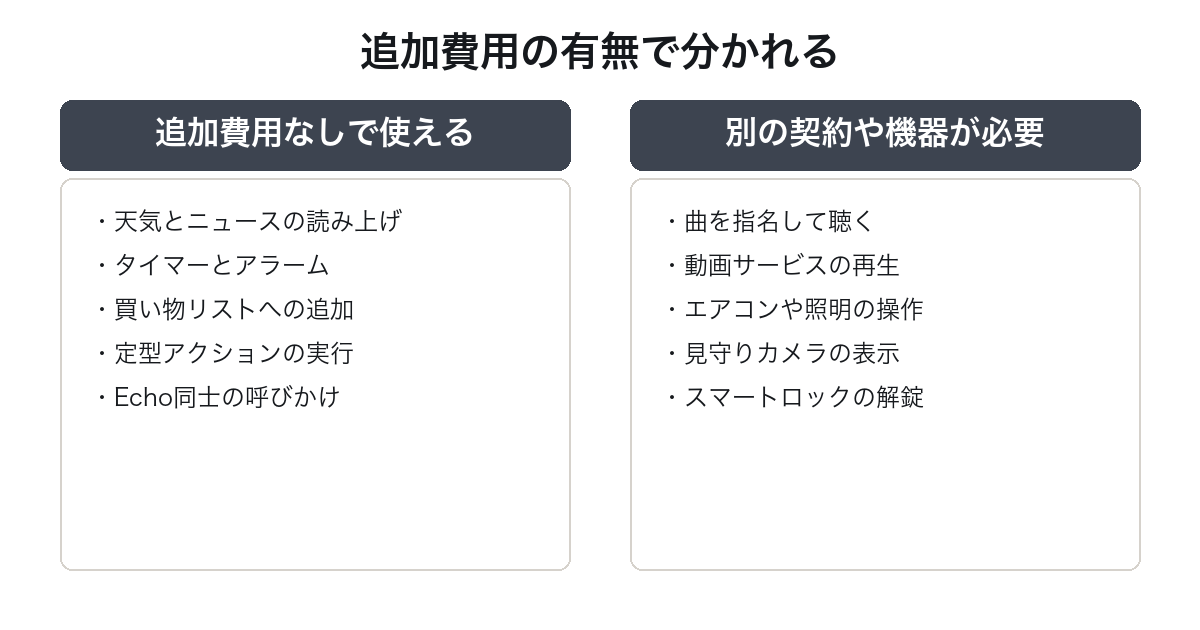
追加料金なしで使える範囲
天気、時刻、タイマー、アラーム、買い物リスト、定型アクション、呼びかけは追加費用なしで使えます。
Wi-Fiと電気代以外はかかりません。
契約が必要になるのは音楽と動画の「指名再生」
曲名を指定して好きな曲をかける使い方は、音楽サービスの契約が前提になります。
内訳はアレクサの月額料金で分解しました。
家電操作は機器代が実質の初期費用
スマートリモコンやスマートプラグの購入費が、スマートホームの入口の費用です。
月額ではなく買い切りなので、最初の1台だけ見ておけば足ります。
アレクサのできることに関するよくある質問
実際に迷いやすい点をまとめます。
Q. アレクサができることは何個ありますか。
公式ページが柱として並べているのは6分野です。
その下の個別機能は随時増えるため、総数は公表されていません。
Q. Echoを買えば家の家電が声で動きますか。
動きません。
公式の注記どおり、Alexa対応スマートホーム製品が別売で必要になります。
Q. 古いエアコンでもアレクサで操作できますか。
赤外線リモコンで動く機種なら、スマートリモコンを介して操作できます。
詳細はアレクサでエアコンを操作する方法にまとめました。
Q. モーション検知はどの機種でも使えますか。
使えません。
公式はEcho(第4世代)とEcho Dot(第4世代)の機能として説明しています。
Q. 顔を覚える機能はクラウドに顔写真が送られますか。
送られません。
公式はビジュアルIDの画像をデバイス上に保存し、Amazonのクラウドには保存しないと明記しています。
Q. ウェイクワードを毎回言わずに話せますか。
会話継続モードをオンにすると、ウェイクワードを繰り返さずに会話を続けられます。
プライバシー面の論点はアレクサの危険性で扱いました。
まとめ:アレクサのできることは毎日使う3つで決まる
要点を整理します。
- 公式の柱は音楽・買い物リスト・スマートホーム・通話・子育て・定型アクションの6分野
- 家電操作には対応製品(別売)と2.4GHzのWi-Fiが必要
- モーション検知は第4世代のEchoとEcho Dot、ビジュアルIDはEcho Show 8(第2世代)以降
- 無料で使えるのは天気・タイマー・買い物リスト・定型アクションまで
- 迷ったらタイマー・天気・音楽が自分の生活に効くかで判断する
機能表を全部覚える必要はありません。
まず1台置いて、使った機能だけを足していく順番が無駄がありません。