アレクサとスイッチボットの連携でつまずく人の多くは、手順を間違えていません。
仕様どおりの挙動を「失敗した」と誤解しているケースが大半です。
先に要点を書きます。
- 連携はAlexaアプリ側からでもSwitchBotアプリ側からでも設定できる
- ハブミニはAlexaアプリにデバイスとして表示されないのが仕様(公式が明言)
- 温湿度計などのBluetooth機器は、ハブが無いと家の外から操作・確認できない
- Alexaの定型アクションでは温度・湿度を条件に設定できない(Alexa側の制限)
- 1つのSwitchBotアカウントは1つのAlexaアカウントにしかリンクできない
- パスコード付きのボットでも音声操作ではパスコードを聞かれない
SwitchBot公式サポートの記載を2026年10月12日に確認して書いています。
※本記事はアフィリエイト広告を利用しています。
アレクサとスイッチボットの連携でできること・できないこと
最初に到達点を決めます。
連携の目的は「声で家電を動かす」ことですが、動かせる範囲は製品で変わります。
赤外線リモコンの家電は声で操作できるようになる
ハブに学習させた家電が対象です。
ハブ2の商品ページには、対応データベースの規模が書かれています。
対応可能なメーカー数4877社、対応可能なリモコンの種類21363種、対応可能な製品型番83934個。
テレビ・エアコン・照明のように、リモコンで動く機器なら概ね射程に入ります。
物理ボタンはボットを貼って押させる
リモコンが無い機器は、ボットで物理的に押します。
給湯器・換気扇・古い電動シャッターのスイッチが典型例です。
細かい度合い指定は製品によって通らない
開閉の割合指定などは、Alexa側の対応が追い付いていない場合があります。
ブラインドポールについては、公式がこう書いています。
現時点では、Amazon Alexa(アレクサ)でブラインドポールの全開全閉しか操作できません。
「連携はできるが、全機能は使えない」が実態です。

アレクサとスイッチボットを連携する手順は2通りある
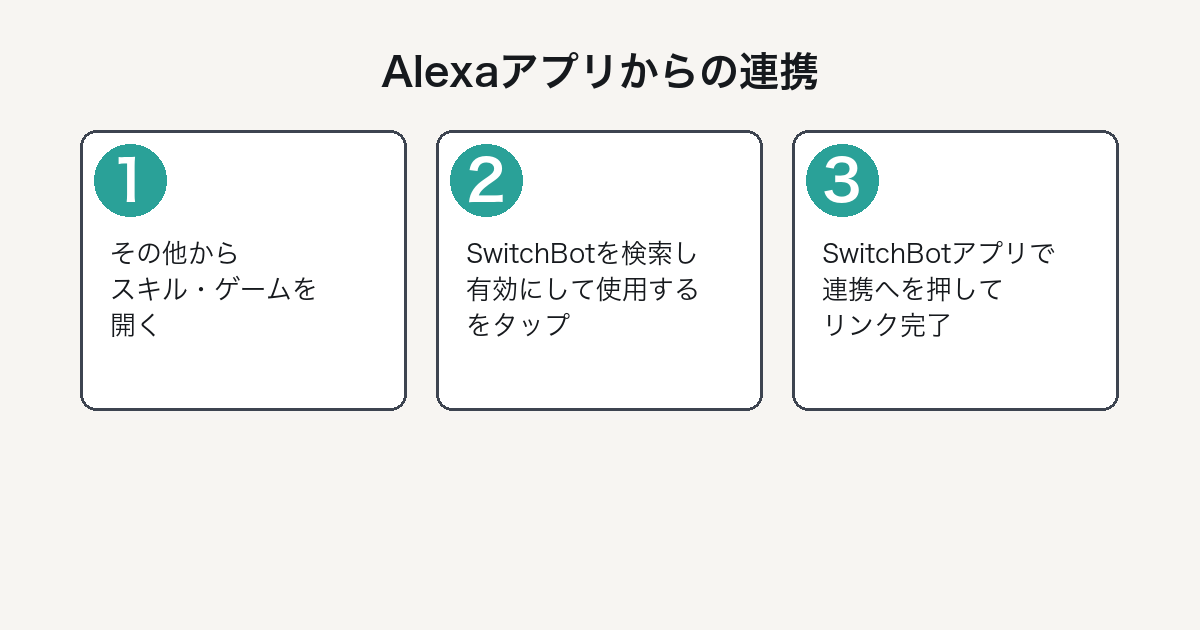
公式サポートは2つの経路を案内しています。
どちらでも結果は同じなので、やりやすい方を選べば問題ありません。
Alexaアプリのスキルから連携する
スキルを有効化する流れです。
- Alexaアプリを起動してログインする
- 右下の「その他」をタップする
- 「スキル・ゲーム」をタップする
- 検索欄に SwitchBot と入力して検索する
- 表示されたスイッチボットをタップする
- 「有効にして使用する」をタップする
- SwitchBotアプリに自動で切り替わったら「連携へ」をタップする
- 「スキルアカウントが正常にリンクされました」に変わるまで待つ
- 「閉じる」をタップする
このあとAlexaアプリがデバイスを自動検出します。
SwitchBotアプリのサードパーティーサービスから連携する
ハブ2やハブミニ(Matter対応)では、こちらの経路も使えます。
- SwitchBotアプリを起動してログインする
- 対象のハブをタップする
- 右上の歯車マークをタップする
- 「サードパーティーサービス」をタップする
- 「Amazon Alexa」をタップする
- 「連携へ」をタップする
- AlexaアプリのログインIDとパスワードを入力する
リンクは自動で行われます。
先にSwitchBotアプリへデバイスを追加しておく
順番を間違えると検出されません。
公式も、ハブがSwitchBotアプリに追加済みであることを前提条件として先に確認させています。
アプリはバージョン9.0以降が必要です。
アレクサとスイッチボットの連携にハブが必要になる製品
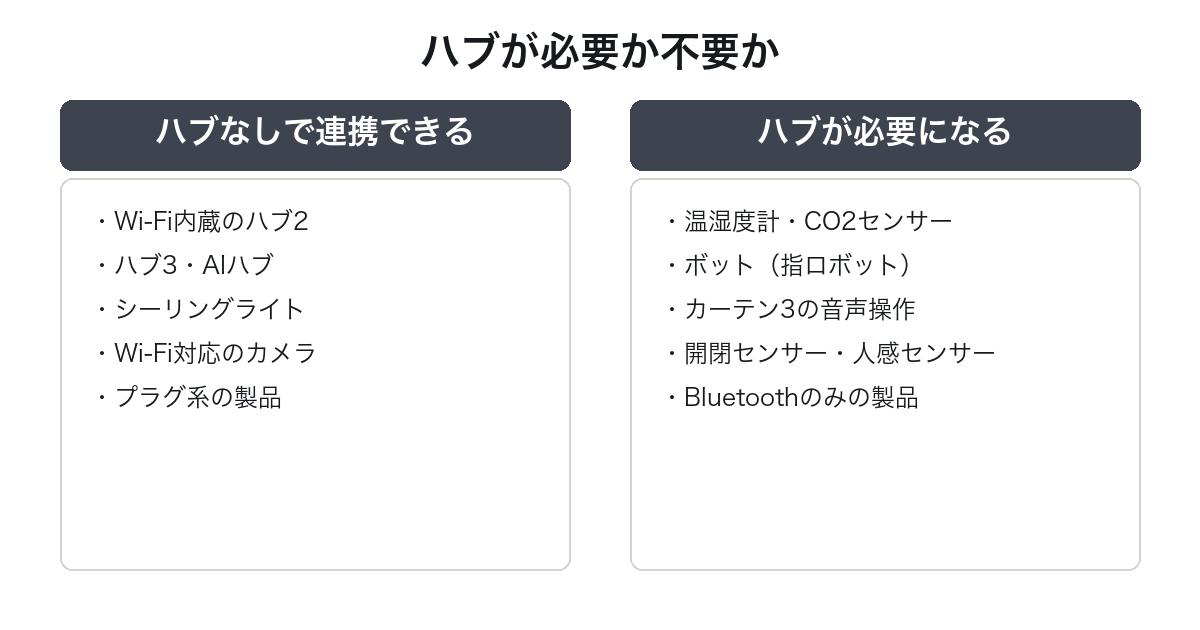
ここが費用に直結します。
SwitchBotの製品は、Wi-Fiに直接つながるものとBluetoothしか持たないものに分かれます。
Bluetooth機器は単体では家の外から使えない
温湿度計を例にした公式の説明が分かりやすいです。
温湿度計はBluetooth Low Energy(BLE)通信デバイスで、単体で使用する場合、お使いのスマートフォンがデバイスのBluetooth範囲内にある限り、SwitchBotアプリで温湿度とCO2のデータを確認できます。
しかし、Bluetooth範囲から離れると、アプリではデバイスがオフラインと表示されてしまい、遠隔地からのデータ確認ができかねます。
声で操作したいなら、中継役が必須になります。
ハブとして使える製品は5種類ある
公式が挙げているハブ製品は次のとおりです。
ハブ製品:ハブミニ/ハブ2/シーリングライト/シーリングライトプロ/ハブミニ(matter対応)。
シーリングライトがハブを兼ねる点は見落とされがちです。
照明を買い替える予定があるなら、ハブ代を節約できます。
ハブを足すとオートメーションの条件にも使える
ハブ経由で接続すると、温湿度やCO2を条件に他のデバイスを動かせます。
ただしこれはSwitchBotアプリ側の機能で、Alexaの定型アクションとは別物です。
ハブの違いはSwitchBot ハブ3の仕様にまとめています。
アレクサとスイッチボットを連携したのに表示されないとき
ここが最大の誤解ポイントです。
ハブミニが出てこないのは故障ではない
公式サポートははっきり書いています。
はい、ハブミニはアマゾンアレクサアプリとGoogle Homeアプリでデバイスとして表示されないのが仕様です。
ハブ本体は操作対象ではなく、あくまで中継装置という位置付けです。
表示されるのは「ハブに登録した家電」のほう
同じ記事の続きがその理由を説明しています。
ハブミニに登録済みの赤外線リモコンはAlexaまたGoogle Assistantからの音声操作が可能です。
したがって、確認すべきはハブ名ではなく「テレビ」「エアコン」などの名前です。
家電が1つも出ないときはリモコンの登録から見直す
Alexa側ではなくSwitchBot側の登録漏れが原因です。
SwitchBotアプリでリモコンを追加し、アプリから操作できる状態にしてから再度デバイスを検出させます。
アレクサとスイッチボットの連携では温湿度を条件に使えない
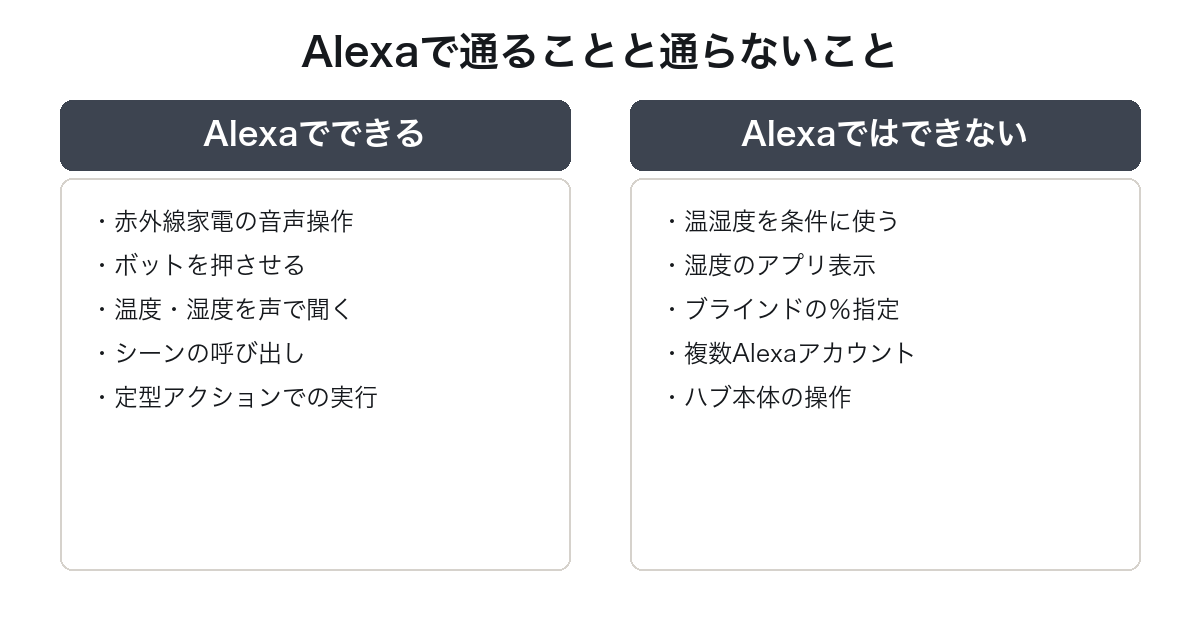
「暑くなったらエアコンを付ける」をAlexaで組もうとすると行き詰まります。
Alexaの定型アクションは温度・湿度を条件に選べない
公式サポートの説明がそのまま答えです。
現在のAlexaアプリでは温度・湿度を定型アクションの条件に設定することができません。
温湿度計プラス・温湿度計Pro・CO2センサーも同じ扱いです。
代替手段は4つ案内されている
公式は次のアプリを挙げています。
代替案として、SwitchBot、SmartThings、IFTTTまたApple Homeアプリでは温湿度データをルーチンの条件に設定可能です。
実用上はSwitchBotアプリ側でオートメーションを組むのが最短です。
表示と音声では扱いが違う
細かいですが、挙動が分かれます。
Alexaアプリで温湿度計をタップすると温度は表示されますが、湿度は表示されません。
一方で、音声で温度・湿度を聞くことは可能です。
アレクサとスイッチボットの連携を家族で使うときの1対1制限
複数人で使う家庭ほど影響が大きい制約です。
アカウントは1対1でしか結び付かない
公式の記載は明確です。
1つのSwitchBotアカウントは1つのAlexaアカウントにのみリンクできます。
家族それぞれのAlexaアカウントに繋ぐ運用はできません。
後からリンクすると前のアカウントが使えなくなる
挙動まで書かれています。
複数のアレクサアカウントにリンクされている場合、最後にリンクされたアレクサアカウントからSwitchBotデバイスの制御が可能です。
他のアカウントでは「サーバーが応答していません」と返ります。
共用するならセキュリティ側の設定を固める
結果として1アカウントを家族で共用する形になります。
鍵やボットを含む場合は、音声操作の対象を絞る判断が必要です。
理由はSwitchBotの危険性で詳しく書いています。

アレクサとスイッチボットの連携でよくある質問
公式記載で答えられるものに絞ります。
Q. 連携にハブは必ず必要ですか。
Wi-Fi内蔵の製品は不要ですが、温湿度計やボットなどのBluetooth機器には必要です。
ハブミニ・ハブ2・シーリングライト系が中継役になります。
Q. ハブミニがAlexaアプリに出てきません。
表示されないのが公式の仕様です。
ハブに登録した家電の名前が出ていれば正常に連携できています。
Q. 家族別のAlexaアカウントで使えますか。
SwitchBotアカウントは1つのAlexaアカウントにしか結び付きません。
後から繋いだアカウントのみが有効になります。
Q. パスコードを設定したボットは音声でも安全ですか。
公式は、音声操作時にはパスコードの入力も発話も不要と明記しています。
解錠に関わる用途では音声操作の対象から外してください。
Q. 温度が下がったらエアコンを入れる設定はできますか。
Alexaの定型アクションでは条件に指定できません。
SwitchBotアプリのオートメーションか、SmartThingsなどを使います。
まとめ:アレクサとスイッチボットの連携は手順よりハブと制限が要点
設定自体は数分で終わります。
本当に効くのは、ハブが必要な製品を把握することと、仕様上できないことを先に知っておくことです。
ハブミニが一覧に出ないのは正常なので、そこで作業を止める必要はありません。
温湿度を条件にしたい場合はAlexa側では組めないため、SwitchBotアプリのオートメーションに切り替えてください。