プライムビデオが見れないとき、やることは1つです。
画面に出ている数字(エラーコード)を見て、原因の系統を先に決めることです。
Amazonの公式ヘルプは、エラーコードごとに対処ページを分けています。
つまり、総当たりで試す必要はありません。
先に結論を書きます。
- 1007・1022・5001・7003・7005・7031・7135・7202〜7207・7230・7250・7251・7301〜7306・8020・9003・9074 は「再生中の問題」。端末の時刻・VPN・HDCPを疑う
- 5004・5005 はログイン系。メールアドレスとパスワードを疑う
- 2063 は支払い情報。レンタル・購入の決済を疑う
- 7235・7279 はパソコン固有。Chromeの保護されたコンテンツ設定とディスプレイ接続を疑う
- 同じアカウントで同時に視聴できるのは合計3つまで。同じ作品は2台まで
- 2025年4月8日からプライム特典の映画・TV番組に広告が入る。これは不具合ではない
この記事は、Amazon公式ヘルプの記載を2026年10月11日に確認して書いています。
※本記事はアフィリエイト広告を利用しています。
プライムビデオが見れないときにまず試す手順
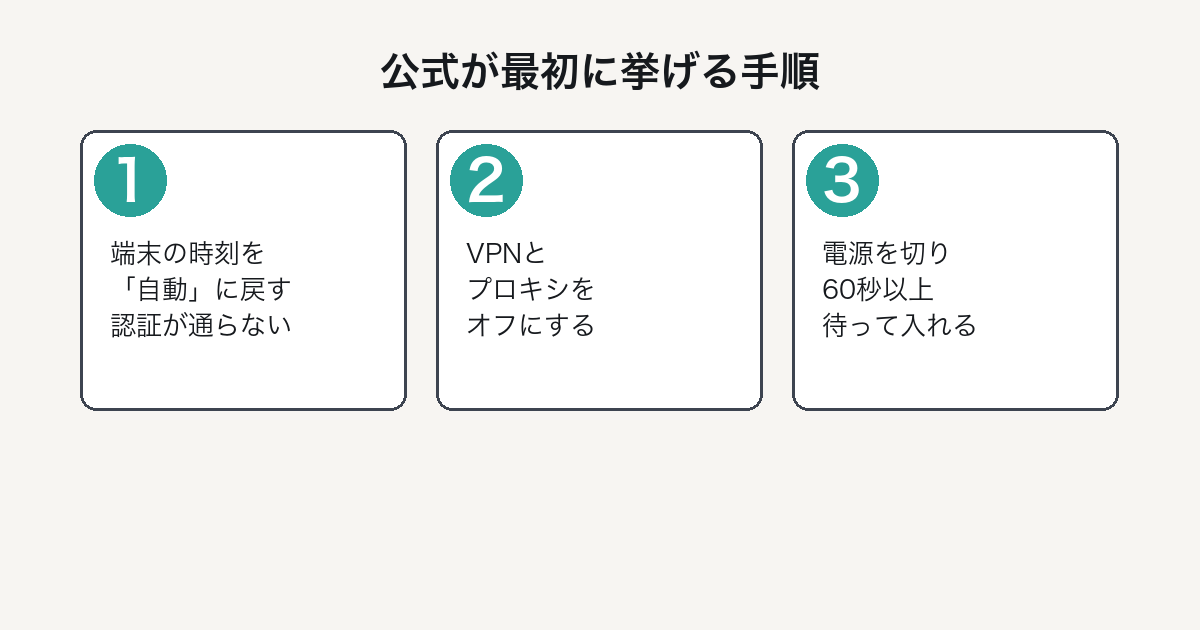
エラーコードが出ていない場合も含めて、公式が最初に挙げている順に試します。
公式の「Prime Videoのタイトル再生中の問題」ページが、そのまま手順表になっています。
アプリを完全に閉じてから開き直す
公式の1番目は「デバイスでPrime Videoアプリ(コンピューターで視聴している場合はウェブブラウザ)を閉じます」です。
バックグラウンドに残ったままの再読み込みでは直らないことがあります。
Androidとiosには、公式に強制停止の手順ページが別に用意されています。
端末の時刻と日付が「自動」になっているか見る
これが見落としやすい原因です。
公式はこう書いています。
端末の時刻と日付が正しいことと、自動に設定されていることを確認します。
日付と時刻の設定が正しくないと、認証の問題が発生し、ストリーミングアプリにアクセスできなくなる場合があります。
時計がずれているだけで、通信は正常なのに再生できません。
テレビやFire TVを久しぶりに電源を入れたときに起こりやすい症状です。
VPNとプロキシを切る
公式の3番目は「VPNサーバーまたはプロキシサーバーを無効にします」です。
社用のVPNを入れたまま、あるいは広告ブロック系のアプリが通信を経由させていると再生が止まります。
海外のサーバーを経由していると、配信地域の判定にも影響します。
電源を60秒以上切る
再起動ではなく、電源を落として待つ指示です。
コンピューターまたは接続された端末の電源をオフにし、60秒以上待ってから電源を入れ直します。
Fire TVの場合は、設定からの再起動でも、電源アダプターを抜いて1分後に差し直すのでも構いません。
アプリと端末を最新にする
アプリ単体ではなく、端末のOSも対象です。
Fire TVなら「設定」→「My Fire TV」→「バージョン情報」→「システムのアップデートを確認する」です。
Fireタブレットなら「設定」→「端末オプション」→「システムアップデート」です。
ここまでで直らない場合は、次のエラーコードでの切り分けに進みます。
Fire TV Stick 4K Maxの現在の価格を見る →
プライムビデオが見れない原因はエラーコードで分かれる
ここが本題です。
Amazonはエラーコードごとに、別々のヘルプページを用意しています。
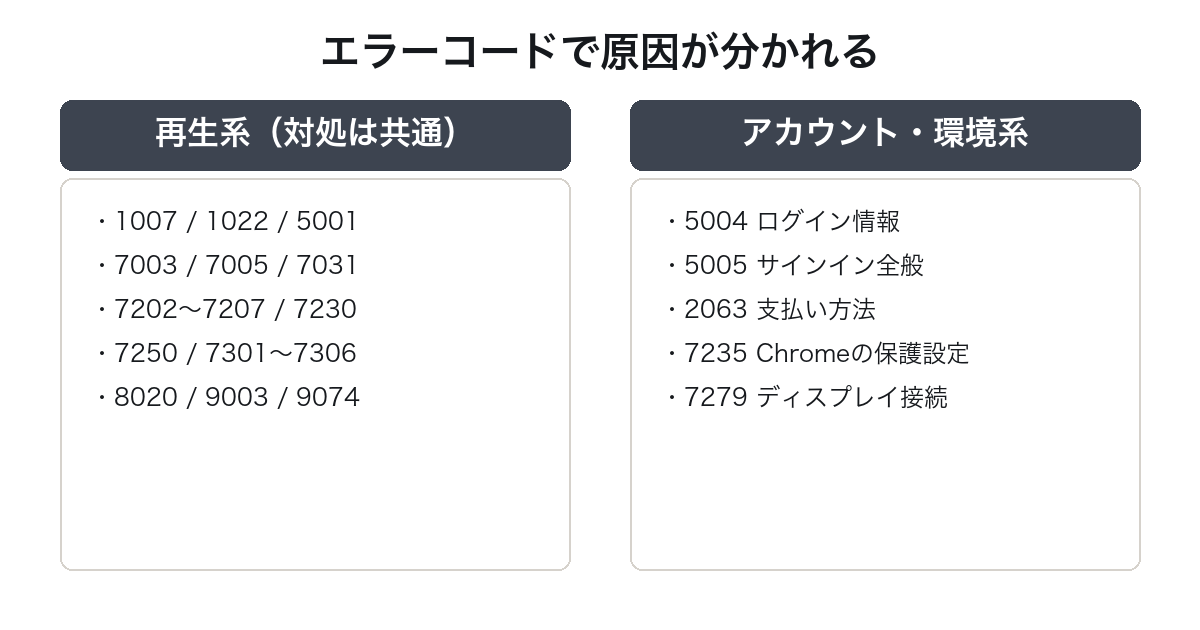
再生系のコードは20種類以上が1つのページに集約されている
公式の「Prime Videoのタイトル再生中の問題」ページは、対象のコードを冒頭で列挙しています。
Prime Videoタイトルが再生されない場合または1007、1022、5001、7003、7005、7031、7135、7202、7203、7204、7206、7207、7230、7250、7251、7301、7303、7305、7306、8020、9003、9074などのエラーコードが表示される場合の対処方法。
この21個は、どれが出ても対処手順は同じです。
コードの細かい意味を調べる必要はありません。
5004と5005はログイン情報の問題
5004は専用ページがあります。
ログインに使用しているEメールアドレスとパスワードが正しいことを確認します。
5005は「サインイン時またはサインアウト時の問題」ページで扱われています。
いずれも、同じID・パスワードでAmazon本体にログインできるかを先に確かめます。
2063は支払い方法の問題
これは再生の不具合ではありません。
お支払い情報が、最新の正しい情報であることを確認します。
カードの有効期限切れでレンタル作品が再生できない、というケースがここに入ります。
7235と7279はパソコンでしか出ない
7235はChromeのDRM(著作権保護)モジュールの問題です。
公式は「chrome://components」でWidevine Content Decryption Moduleを更新し、「保護されたコンテンツID」の2つの設定を両方オンにするよう指示しています。
7279は接続側の問題です。
エラーコード7279は通常、コンピュータに接続されている何かがコンテンツ保護基準を満たしていない可能性があることを意味します。
使っていないサブディスプレイを外す、という指示が公式に書かれているのが特徴的です。
端末別にプライムビデオが見れないときの対処法
同じ症状でも、端末によって触る場所が変わります。
Fire TV Stickで「なにかおかしいです」と出る場合
Fire TV専用のヘルプページがあり、対象のエラー表示まで書かれています。
ストリーミングの問題、または「なにかおかしいです」や「再生できません」などのエラーについては、以下のトラブルシューティング手順をお試しください。
ここで重要なのは、Prime Videoアプリのキャッシュとデータの消去が手順に入っていることです。
「設定」→「アプリケーション」から実行します。
Fire TV Stickがそもそも反応しない段階なら、Fire TV Stickが反応しないときの対処を先に見てください。
モデムとルーターは順番を守って再起動する
公式は順序を指定しています。
モデムとルーターの電源プラグを抜き30秒間待ちます。
最初にモデムの電源プラグをコンセントに差し込み、ライトが点灯してインターネットに接続されるのを待ちます。
ルーターの電源プラグをコンセントに差し込み、ライトが点灯してインターネットに接続されるのを待ちます。
同時に差し直すと、ルーターがアドレスを取り直せないことがあります。
スマホ・タブレットではアプリの強制停止から試す
公式にはiOS用とAndroid用の強制停止手順が別ページで用意されています。
アプリを閉じるだけでは残る認証エラーが、強制停止で消えることがあります。
パソコンはブラウザのバージョンから確認する
Chromeならアドレスバーに「chrome://settings/help」と入力すると更新を確認できます。
公式がこの入力方法まで明記しています。
テレビでプライムビデオが見れないときはHDCPを確認する
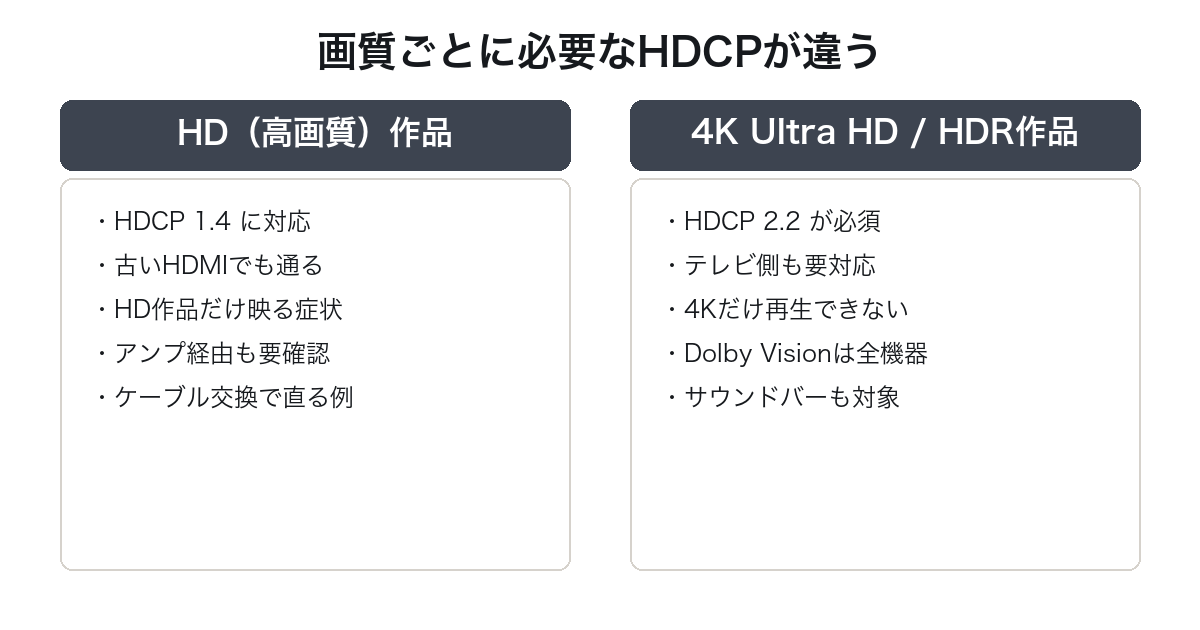
テレビだけ見れない場合、ケーブルとHDCPが原因になりやすいです。
HDCPは画質によって必要な世代が違う
公式の記載はこうです。
外部デバイスが、HDCP 1.4(HD(高画質)コンテンツの場合)またはHDCP 2.2(4K Ultra HDまたはHDRコンテンツの場合)に対応したHDMIケーブルを使用してテレビやディスプレイに接続されていることを確認します。
HD作品は見られるのに4K作品だけ再生できないという症状は、ここで説明がつきます。
Dolby Visionは経路上の全機器が対応している必要がある
Dolby Visionでタイトルを視聴する場合は、テレビまたはディスプレイ、およびその他の接続済み端末の両方がDolby Visionに対応していることを確認する必要があります。
AVアンプやサウンドバーを挟んでいる場合、その機器も対象です。
回線の同時利用を止める
公式は「他のインターネットアクティビティを一時停止します」とし、特に他の端末が同時にネットワークを使っている場合を挙げています。
家族がゲームの更新をしている時間帯に止まるなら、これが原因です。
Fire TV Stickの接続自体をやり直すなら、Fire TV Stickの繋ぎ方が手順になります。

同時視聴の上限でプライムビデオが見れないこともある
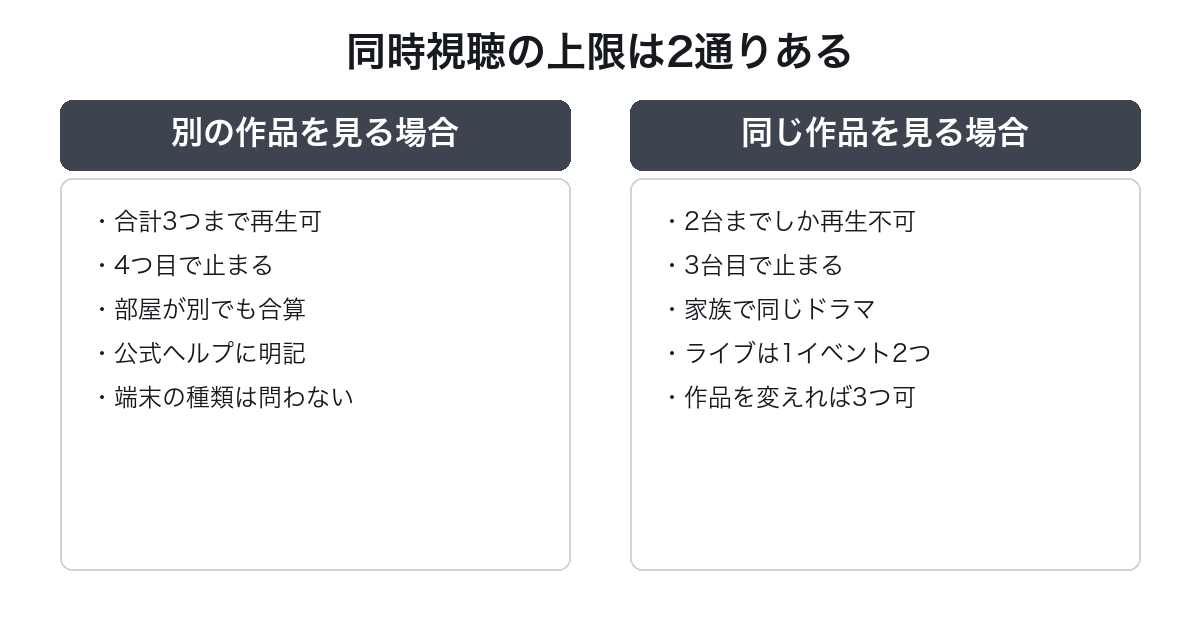
台数の制限に当たっているだけで、故障ではないケースです。
公式は「合計3つ」「1イベント2つ」と書いている
専用のヘルプページがあります。
1つのAmazonアカウントで同時に視聴できるストリーミング再生の数は合計3つです。
1つのイベントについては最大2つのストリーミング再生を視聴できます。
再生の手順ページ側にも、同じ内容が別の言い方で載っています。
3台以上の端末で同じアカウントを使用していないことを確認します。
同じタイトルを同時にストリーミング再生できる端末は2台までです。
家族で同じ作品を見ていると2台で止まる
同じドラマを別の部屋で見ると、3台目ではなく2台目の次で止まります。
作品が違えば3つまで使えます。
台数の考え方はプライムビデオは何台まで同時視聴できるかで詳しく整理しています。
家族会員ではプライムビデオは共有されない
そもそも家族会員ではプライムビデオを使えません。
共有できるのは配送系の特典だけです。
詳しくはAmazonプライムを家族で使う方法にまとめています。
会員資格や広告でプライムビデオが見れないと感じるケース
不具合ではないのに「見れない」と感じる状況が2つあります。
作品が見放題の対象外になっている
プライム会員特典で見られる作品と、レンタル・購入が必要な作品は別です。
会員なのに再生ボタンが出ない場合は、その作品が対象外に変わっている可能性があります。
2025年4月8日から広告が入るようになった
プライム特典対象の映画・TV番組には限定的な広告が表示されます。
公式ヘルプは、広告をスキップできないことも明記しています。
プライム映画とプライムTV番組には、限定的な広告が表示されます。
広告をスキップすることはできません
広告を消す方法はプライムビデオの広告をなくす方法で扱っています。
会員資格が切れていないか確認する
支払い方法のエラーで会員資格が止まっていると、見放題が使えません。
確認手順はAmazonプライム会員かどうかの確認方法にあります。
携帯会社経由で入っている場合は請求元が違うので、ドコモ経由のAmazonプライムも合わせて見てください。
海外では一部の作品しか再生できない
旅行中に見れないのは仕様です。
お住まいの国以外では、ストリーミング再生できるのは一部のPrime Videoタイトルのみに限られます。
公式は、出発前にダウンロードしておくことを勧めています。
プライムビデオが見れないときによくある質問
Q. エラーコードが画面に出ないときはどうすればいいですか
公式の「再生中の問題」ページの手順を上から順に試すのが最短です。
時刻の自動設定とVPNの停止だけで直るケースが多くあります。
Q. アプリを入れ直しても直らない場合は何をしますか
公式は最後の手段として端末の初期化を挙げていますが、警告も添えています。
端末を工場出荷時の設定にリセットすると、Prime Videoだけでなく、全アプリのすべてのアカウント情報とダウンロードしたコンテンツが削除されます。
Fire TV Stickの初期化手順はFire TV Stickの初期化にまとめています。
Q. サインアウトできないときはどうしますか
公式は、端末側ではなくアカウント側から外す方法を案内しています。
「アカウントと設定」のデバイス一覧で、該当端末の「登録解除」を選びます。
Q. 登録できる端末の台数に上限はありますか
Prime Videoのヘルプに、登録できる端末数の上限は書かれていません。
上限が明記されているのは同時視聴の数(合計3つ)のほうです。
Q. ダウンロードした作品も見れなくなりますか
ダウンロード再生はオフラインで使えますが、ChromecastとAirPlayでの再生は許可されていません。
テレビで見る場合は対応アダプタと対応端末が必要です。
Q. 解約したのに請求が続いている場合はどこを見ますか
プライムビデオの解約先は、チャンネル登録とプライム本体で分かれています。
プライムビデオの解約方法で3つの解約先を整理しています。
まとめ:プライムビデオが見れないときの確認順
- 画面のエラーコードを先に見る。再生系の21個は対処が共通
- 端末の時刻を自動設定に、VPNをオフにするだけで直ることがある
- 電源は60秒以上落とす。モデム→ルーターの順で戻す
- 4Kだけ映らないならHDCP 2.2のケーブルを確認する
- 同時視聴は合計3つ・同じ作品は2台まで
- 5004と5005はログイン、2063は支払い、7235と7279はパソコン固有
エラーコードを見てから動けば、総当たりは不要です。
テレビ側の機器が古くて4Kで止まるなら、本体を替えるのが一番早い解決になります。