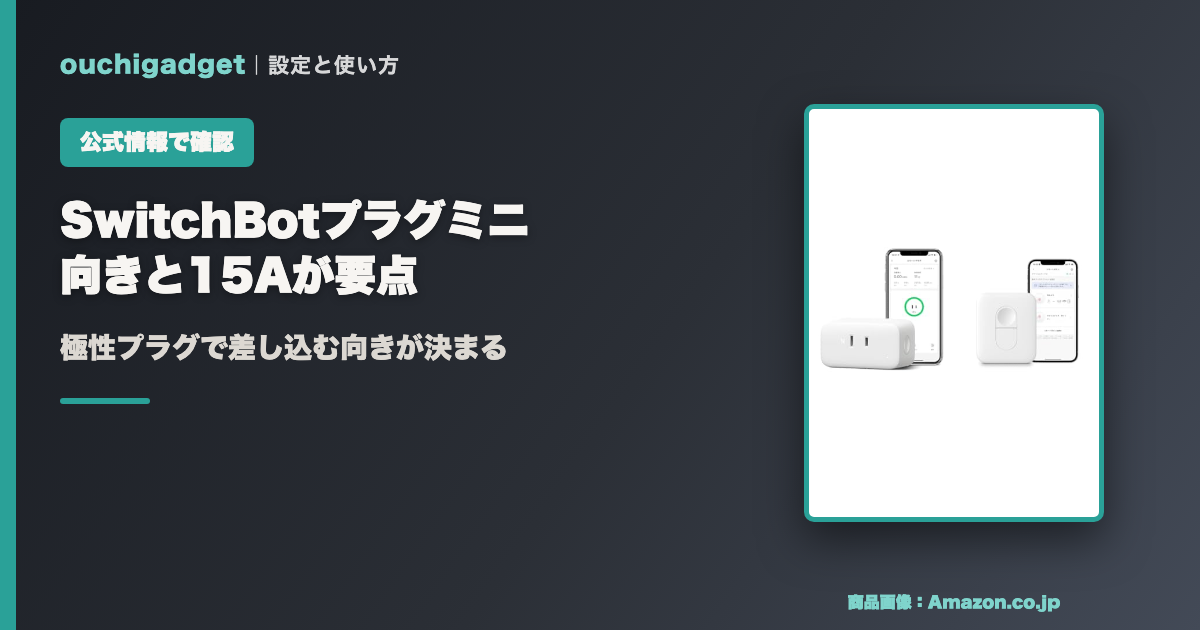
SwitchBotプラグミニでいちばん多いつまずきは、アプリでも電波でもありません。
コンセントに挿さらないことです。
この製品は極性プラグを採用していて、差し込む向きが決まっています。
先に結論です。
- 本体は極性プラグ。コンセントの左9mm・右7mmに合わせないと物理的に挿さらない
- Wi-Fiは2.4GHzのみ。5GHzのSSIDを選ぶとセットアップが進まない
- 上限は定格1500W・15A。超えると自動でオフになり、アプリからは復帰できない
- HomeKit対応版との差は500円で、公式の仕様表は全項目が同じ
この記事は、SwitchBot公式の製品ページ・製品紹介ページ・サポート記事を2026年11月2日に確認した内容をもとにした整理です。
※本記事はアフィリエイト広告を利用しています。
SwitchBotプラグミニの使い方はアプリへの追加から始まる
ハブは要りません。
本体にBluetoothとWi-Fiの両方が載っている
公式の製品紹介ページは、仕組みをこう説明しています。
Bluetoothチップ+Wi-Fiチップ
ハブ不要、外出先から操作可能
SwitchBotプラグミニはBluetoothとWi-Fiに対応可能なので、Wi-Fiチップのみのスマートプラグよりデバイスの追加と操作がより簡単に。
(出典:SwitchBot公式「SwitchBot史上最高性能スマートプラグ」・2026年11月2日確認)
ハブミニやハブ2を持っていなくても、この製品単体で外出先からの操作ができます。
ハブが必要になる他製品との違いはSwitchBotハブの比較にまとめています。
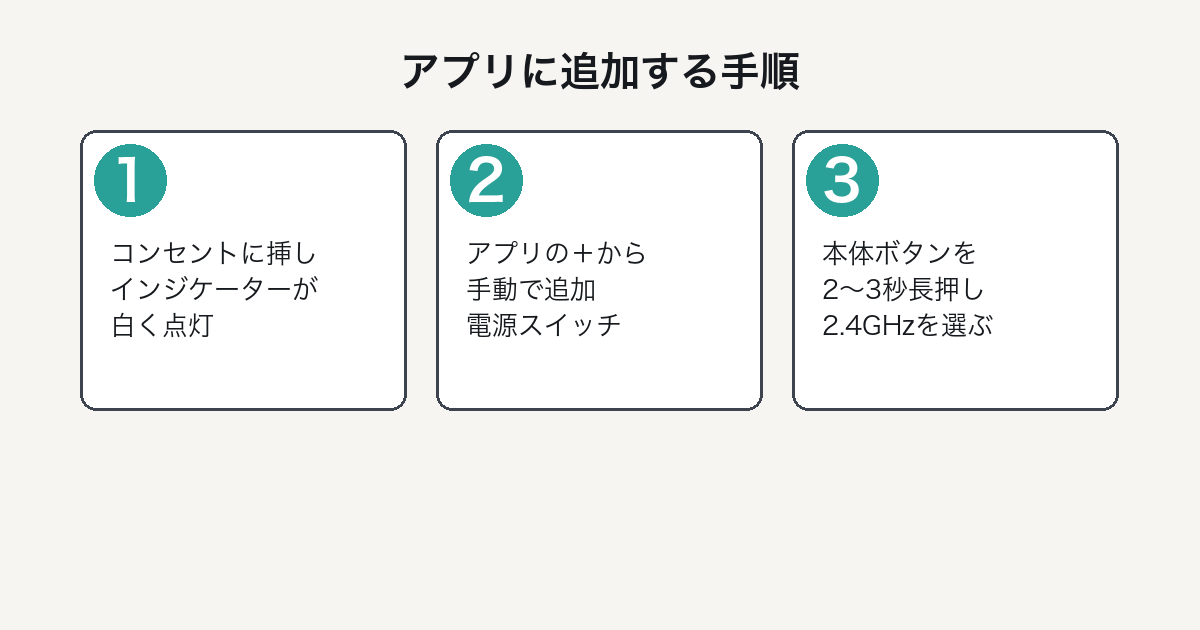
公式が書いている追加手順は5ステップ
製品ページのFAQには、セットアップ方法がそのまま載っています。
1.SwitchBotアプリは最新バージョンであることをご確認ください。
2.プラグミニは電源が入っていることをご確認ください。
電源を入れると、インジケーターが白く点灯します。
3.SwitchBotアプリを立ち上げて、右上の「+」ボタンを押して、「手動で追加」→「電源スイッチ」の項目でプラグミニ(JP)を選択するようお願いいたします。
4.プラグミニ本体のボタンを二三秒長押ししたら、インジケーターが青く高速点滅し、ペアリングモードに入ります。
5.インターネットの接続が無事終わりましたら、インジケーターが白く点灯します。
(出典:SwitchBot公式「SwitchBot プラグミニ(JP)」・2026年11月2日確認)
白く点灯=通常、青く高速点滅=ペアリング待ちという対応を覚えておくと迷いません。
Wi-Fiは2.4GHzのSSIDを選ぶ
同じFAQに「ご注意:2.4GHzのWi-Fiのみ対応します」と明記されています。
製品仕様の通信方式も「IEEE 802.11 b/g/n,2.4 GHz Wi-Fi,Bluetooth Low Energy」です。
ルーターが5GHzと2.4GHzを同じ名前で運用していると失敗しやすいので、2.4GHz側のSSIDを指定してください。
プラグミニ(US)として検出されたら問い合わせる
公式がわざわざ書いている例外もあります。
検出されたデバイスがプラグミニ(US)でしたら、そのままペアリングをすませてから弊社までお問い合わせください。
技術チームにて修復させていただきます。
日本向けの製品なのに(US)と出ることがある、とメーカー自身が認めています。

SwitchBotプラグミニの使い方で最初に詰まるのは差し込む向き
ここが冒頭に書いた「挿さらない」の正体です。
極性プラグなので左右の刃の幅が違う
SwitchBotのサポート記事が理由を説明しています。
SwitchBotプラグミニは、安全性と利便性を重視した極性プラグを採用しております。
本製品のように、ご自宅で使われておりますコンセント口も基本的に、左が9mm右が7mmとなっております。
そのため、差し込む向きが異なりますと製品を取り付ける事ができません。
(出典:SwitchBotサポート「プラグミニがコンセント差し込み口に刺さりません」・2024年4月7日更新/2026年11月2日確認)
左右の幅が違うので、180度回せば挿さります。
向きが決まっていることには利点もある
同じ記事は、形状の意図も書いています。
また形状が、コンセントにしっかりとフィットするため、コードの重みで本製品がコンセントから抜け落ちるリスクを大幅に軽減します。
抜け落ちにくさと引き換えに、向きの自由度を捨てた設計ということです。
挿さらないコンセントなら極性のある延長コードを使う
古い家屋などで左右が同じ幅のコンセントだと、物理的に入りません。
公式の回答は「万が一、ご自宅のコンセントが対応していない場合でも、極性のある延長コードを併用すれば安全にご利用いただけます」です。
なお、プラグミニ側の差し込み口(家電を挿す側)は両刃の大きさが同じタイプにも対応すると書かれています。
SwitchBotプラグミニの使い方で中心になる3つの操作
日常的に使う機能を公式の記述で押さえます。
遠隔でオン・オフする
外出先からアプリで電源を切れます。
公式は「ハブ不要で、外出先からでも照明器具のオン/オフが手軽にできるので、消し忘れた際にも役立ちます」と説明しています。
声で操作する場合は「アレクサ、フロアライトを消して」のような言い方になります。
対応サービスはアレクサのほか、Google Home、Siri Shortcuts、IFTTT、LINE Clova、SmartThingsです。
アレクサ側の連携の考え方はアレクサとSwitchBotにまとめています。
スケジュールと遅延実行を組む
時刻を決めた自動オンオフができます。
「起床時間にテレビをオンにする」、「就寝時間にベッドサイドランプをオフにする」などと設定し、規律正しい生活をサポートします。
さらに、「○○分後に電源をオン/オフにする」などのタイマー設定も可能です。
複数のタイマーを使いたい場合は「シーン」機能を使う、と公式が案内しています。
消費電力を見る
Power/Energyチップが家電の電流・電力出力・使用時間を記録します。
公式は「一定の電力出力を超えたらプッシュ通知を発信するようにシーンを設定しておけば、万が一家電が故障した時もすぐ状態」が分かる、という使い方を挙げています。
電力の値を条件にして他のSwitchBot製品を動かすこともでき、開閉センサーと組み合わせた外出時の一斉オフが例として紹介されています。
SwitchBotプラグミニの使い方で見落とされがちな消費電力のCSV出力
意外と知られていない機能です。
過去の消費電力量をCSVで書き出せる
製品ページのFAQに、手順が載っています。
適用製品:プラグミニ
SwitchBot Appバージョン:V6.23以降
1. 該当プラグミニをタップします。
2. 過去消費量をタップします。
3. 画面の下にあるデータエクスポートをタップします。
4. データは自動にcsvの形でエクスポートされ、お気に入りの形で保存すれば結構です。
アプリのバージョンがV6.23以降であることが条件です。
この機能は上位の「プラグ」には無い
同じFAQの末尾に、こう書かれています。
※プラグミニのみデータエクスポート機能あり、プラグにはこの機能がありません。
ミニが付かない「SwitchBot プラグ」のほうが機能が少ないという、名前から想像しにくい関係です。
家電ごとの電気代を記録に残したいなら、プラグミニを選ぶ理由になります。
操作履歴から端末も分かる
公式は「履歴から操作端末も確認できますので、管理がさらに便利に!」とも書いています。
家族で共有している場合、誰のスマホから操作されたかを追えます。

SwitchBotプラグミニの使い方で守るべき上限は15A
ここは安全に直結します。
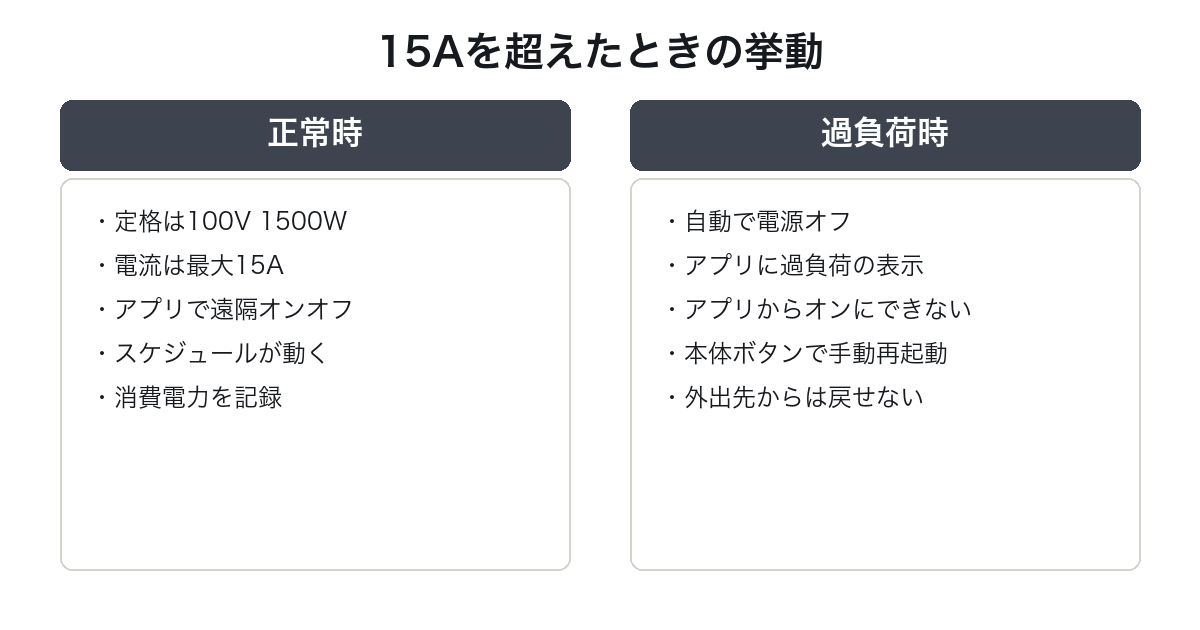
定格は100V・1500W・15A
公式の製品仕様はこうなっています。
| 項目 | 値 |
|---|---|
| 定格電圧 | 100 V AC |
| 入力周波数 | 50 / 60Hz |
| 定格電力 | 1500W |
| 電流 | 15A(最大) |
| 動作温度 | -15℃〜40℃ |
| 本体サイズ | 70 × 39 × 39 mm |
| 本体重量 | 70g |
エアコンや電子レンジのような大電力の家電は、この上限を超える可能性があります。
超えると自動でオフになる
過負荷保護について、公式はこう説明しています。
家電の電流値が15Aを超えたと、プラグミニが過負荷保護機能を起動して、自動的に電源をオフにします。
SwitchBotアプリが過負荷のメッセージを表示します。
勝手に切れたときは故障ではなく、保護が働いた可能性があります。
復帰はアプリからではなく本体のボタンで行う
ここが落とし穴です。
過負荷状態を解除するため、家電や周りの環境を確認した上で、プラグミニ本体の電源ボタンを手動で押して再起動してください。
過負荷状態でアプリでオンにすることができないので、ご注意ください。
外出先からは復帰できません。
留守中に必ず動いていてほしい機器(冷蔵庫やペット用の機器など)に使うのは避けるべき、という判断につながります。
動作温度の下限が-15℃までとはいえ、上限は40℃です。
安全面の考え方はSwitchBotの危険性でも整理しています。
SwitchBotプラグミニの使い方とHomeKit対応版の選び分け
同じ名前で2種類あります。
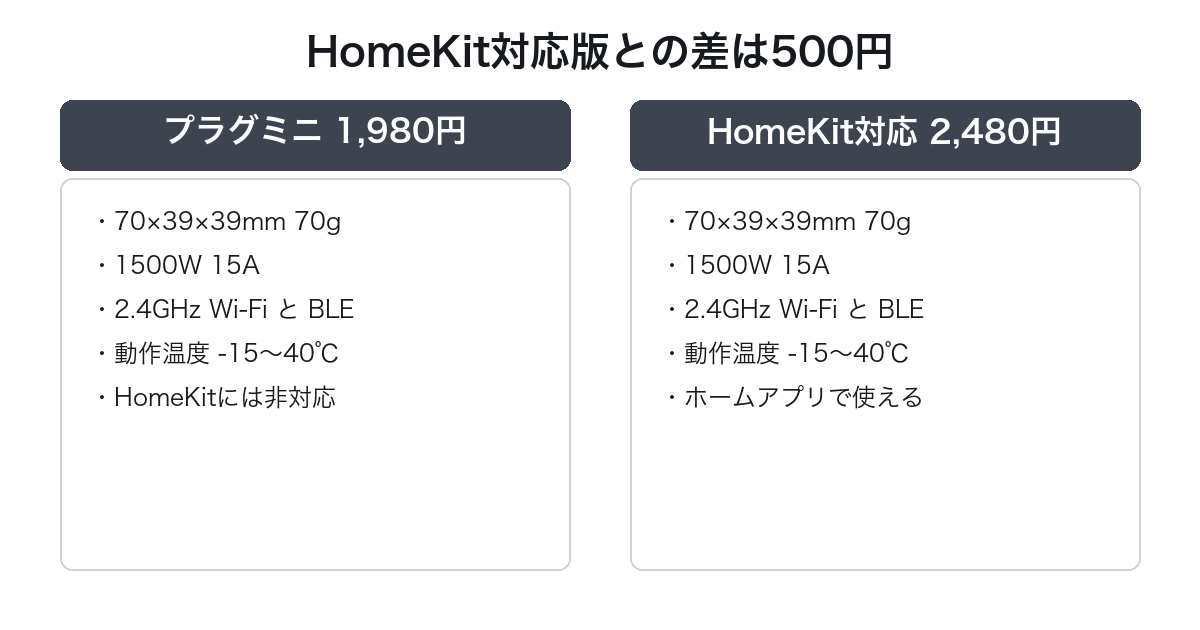
価格差は1個あたり500円
公式ストアの税込価格は、次のとおりです。
| モデル | 1個 | 2個 |
|---|---|---|
| プラグミニ(JP) | 1,980円 | 3,780円 |
| プラグミニ(JP)HomeKit対応 | 2,480円 | 4,680円 |
2個セットにすると差は900円になります。
公式の仕様表は全項目が一致している
両方の製品ページにある「製品仕様」を並べると、本体サイズ・重量・定格電圧・入力周波数・定格電力・電流・動作温度・通信方式がすべて同じでした。
対応OSの欄に「Android 4.3+, iOS 14.0+, watchOS 1.0+」と「Android 4.3+, iOS 10.0+, watchOS 1.0+」の2行が並んでいる点まで共通です。
つまり500円の差はHomeKitに対応するかどうかだけで、ハードウェアの性能差を示す記述は公式仕様表にありません。
iPhoneの「ホーム」アプリを使うかどうかで決める
AppleのホームアプリやSiriのショートカットから直接動かしたいならHomeKit対応版です。
SwitchBotアプリとアレクサだけで完結するなら、非対応版で機能は足ります。
他のSwitchBot製品との組み合わせはSwitchBotハブ3やSwitchBotリモートボタンも参考になります。
SwitchBotプラグミニの使い方についてよくある質問
Q. SwitchBotプラグミニをリセットするにはどうしますか。
公式の手順は「プラグミニ側面のボタンを15s長押し、インジケーターが白い高速点滅から点灯にかわり、リセット完了となります」です。
注意書きに「リセットにより設定されたスケジュールが消されます」とあるため、時刻設定はやり直しになります。
Q. SwitchBotプラグミニにハブは必要ですか。
本体にBluetoothとWi-Fiの両方が載っているため、公式は「ハブ不要、外出先から操作可能」と説明しています。
赤外線リモコンの家電を操作したい場合は、プラグミニではなくハブ側の製品が必要です。
Q. SwitchBotプラグミニで電気代は下がりますか。
公式は消費電力の可視化を「節電にも役立ちます」と説明していますが、金額の保証はしていません。
待機電力を切る・消し忘れを防ぐといった使い方で効果が出るかどうかは、対象の家電によります。
Q. SwitchBotプラグミニは5GHzのWi-Fiで使えますか。
使えません。
公式FAQに「ご注意:2.4GHzのWi-Fiのみ対応します」と明記されています。
Q. SwitchBotプラグミニの保証とサポートはどうなっていますか。
公式は「1年保証期間+永久安心保証サービス」を掲げています。
電話窓口は0120-676-162で、受付時間は11:00〜23:00(年末年始を除く/祝日休み)と案内されています。
Q. SwitchBotプラグミニは屋外で使えますか。
製品仕様の動作温度は-15℃〜40℃で、防水等級の記載はありません。
屋外用途を想定した製品ではないため、屋内で使うのが前提です。
まとめ:SwitchBotプラグミニの使い方は向きと15Aを押さえる
確認した内容を整理します。
- 追加手順はアプリの「+」→手動で追加→電源スイッチ→プラグミニ(JP)。本体ボタン2〜3秒で青の高速点滅
- Wi-Fiは2.4GHzのみ。白点灯が通常、青の高速点滅がペアリング待ち
- 本体は極性プラグ。左9mm・右7mmに合わないと挿さらず、合わないコンセントは極性のある延長コードを使う
- 上限は1500W・15A。超えると自動オフし、本体ボタンでしか復帰できない
- 消費電力のCSV出力はプラグミニだけの機能(アプリV6.23以降)
- HomeKit対応版との価格差は500円で、公式仕様表は全項目が同じ
留守中に落ちては困る家電には使わない。
この1点だけは先に決めてから設置場所を選んでください。
過負荷で切れたときに外出先から戻す手段が公式に用意されていないためです。
ほかの製品と組み合わせるならSwitchBotハブの比較、照明をまとめて自動化するならSwitchBotのLED電球を見てください。